


Configurer les gestionnaires de réponses automatiques dans cPanel : Créer des réponses automatiques et des messages d'absence
Avec un Gestionnaire de réponses automatiques (Autoresponder) dans cPanel, vous pouvez configurer des réponses d'e-mail automatiques. C'est particulièrement utile lorsque vous ne pouvez pas répondre régulièrement aux messages entrants pendant les vacances, les jours fériés, les voyages d'affaires ou d'autres absences. Dès qu'un e-mail arrive à l'adresse correspondante, le système renvoie automatiquement une réponse préalablement définie à l'expéditeur.
Chez CURIAWEB, vous pouvez facilement gérer les réponses automatiques via cPanel ou directement via le Webmail. Ainsi, les administrateurs tout comme les utilisateurs individuels de messagerie peuvent configurer un message d'absence professionnel sans avoir besoin d'installer de logiciel supplémentaire.
Quand une réponse automatique est-elle utile ?
Les réponses automatiques sont fréquemment utilisées pour les messages d'absence classiques. Elles conviennent également à d'autres situations dans lesquelles les expéditeurs doivent recevoir un retour immédiat.
- Vacances et congés : Informez vos contacts de votre absence et de la date de votre retour.
- Jours fériés ou fermetures annuelles : Indiquez quand votre entreprise sera de nouveau joignable.
- Adresses de support ou de contact : Confirmez automatiquement la réception d'une demande.
- Temps partiel ou disponibilité limitée : Signalez des délais de réponse plus longs.
- Adresses de projet ou d'événement : Donnez des indications automatiques sur les temps de traitement ou les responsabilités.
Une réponse automatique bien formulée garantit la transparence et réduit les relances. Particulièrement dans le cadre professionnel, une réponse automatique claire paraît professionnelle et axée sur le client.
Note importante sur la réponse automatique
Une réponse automatique répond automatiquement aux messages entrants. C'est pourquoi le texte doit être formulé avec soin. Évitez les informations confidentielles, les détails internes ou les indications qui ne sont pas destinées à des expéditeurs inconnus.
Pour éviter que les réponses automatiques ne réagissent inutilement au spam, cPanel intègre des mécanismes de protection. Les messages classés comme tels par le filtre anti-spam peuvent être ignorés par les réponses automatiques. Cela permet d'éviter l'envoi de réponses automatiques inutiles à des messages indésirables.
Étape 1 : Se connecter à cPanel
Connectez-vous d'abord à votre espace client CURIAWEB ou directement à cPanel. Ouvrez ensuite la section E-mail dans cPanel. Vous y trouverez l'option de menu Gestionnaires de réponses automatiques.
Selon l'interface cPanel utilisée, l'affichage peut varier légèrement. Cependant, la fonction se trouve généralement dans la section E-mail, aux côtés d'autres outils de messagerie tels que les Comptes de messagerie, les Redirections, les Filtres anti-spam et la Délivrabilité des e-mails.
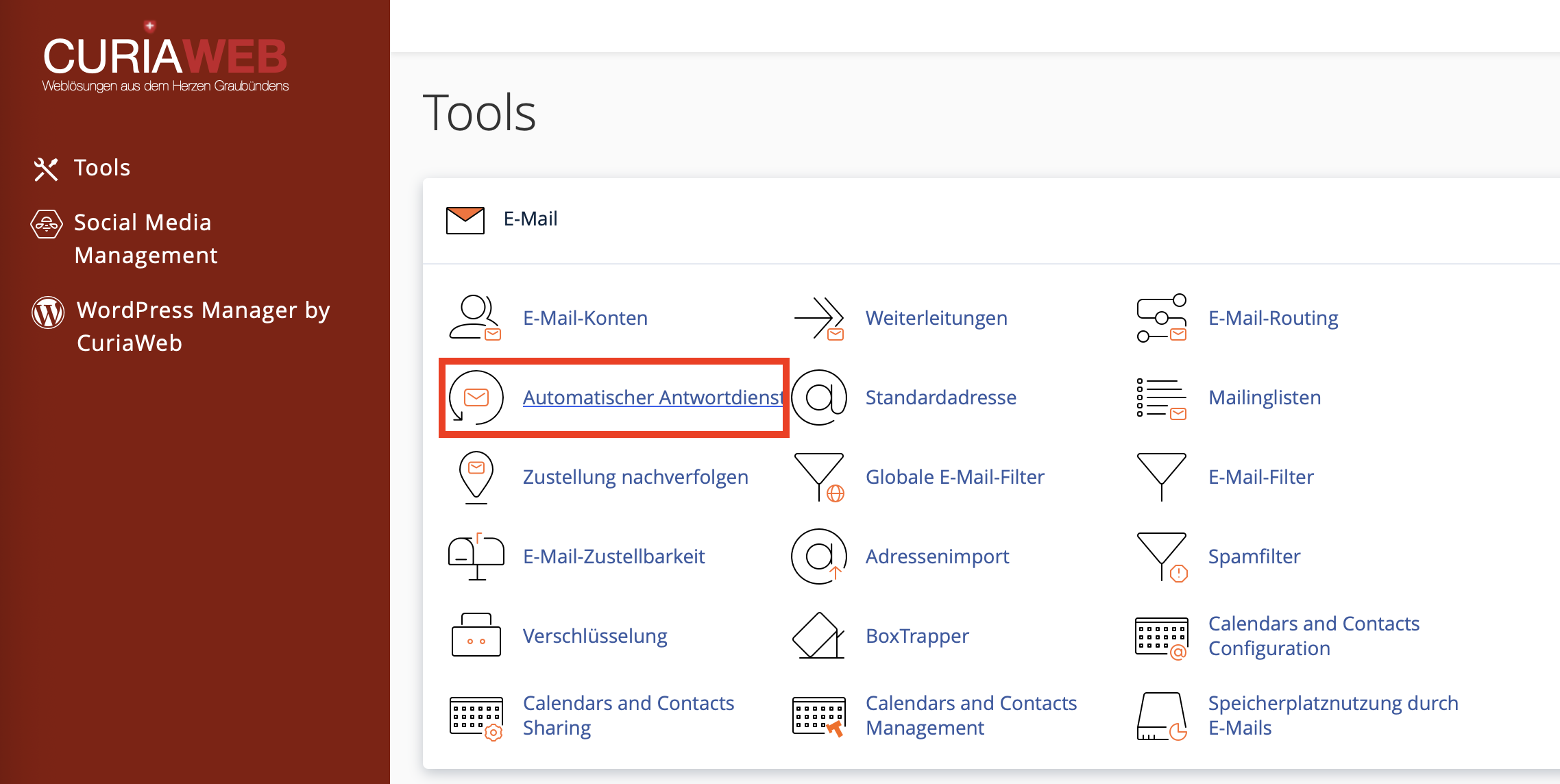
Étape 2 : Ajouter une réponse automatique
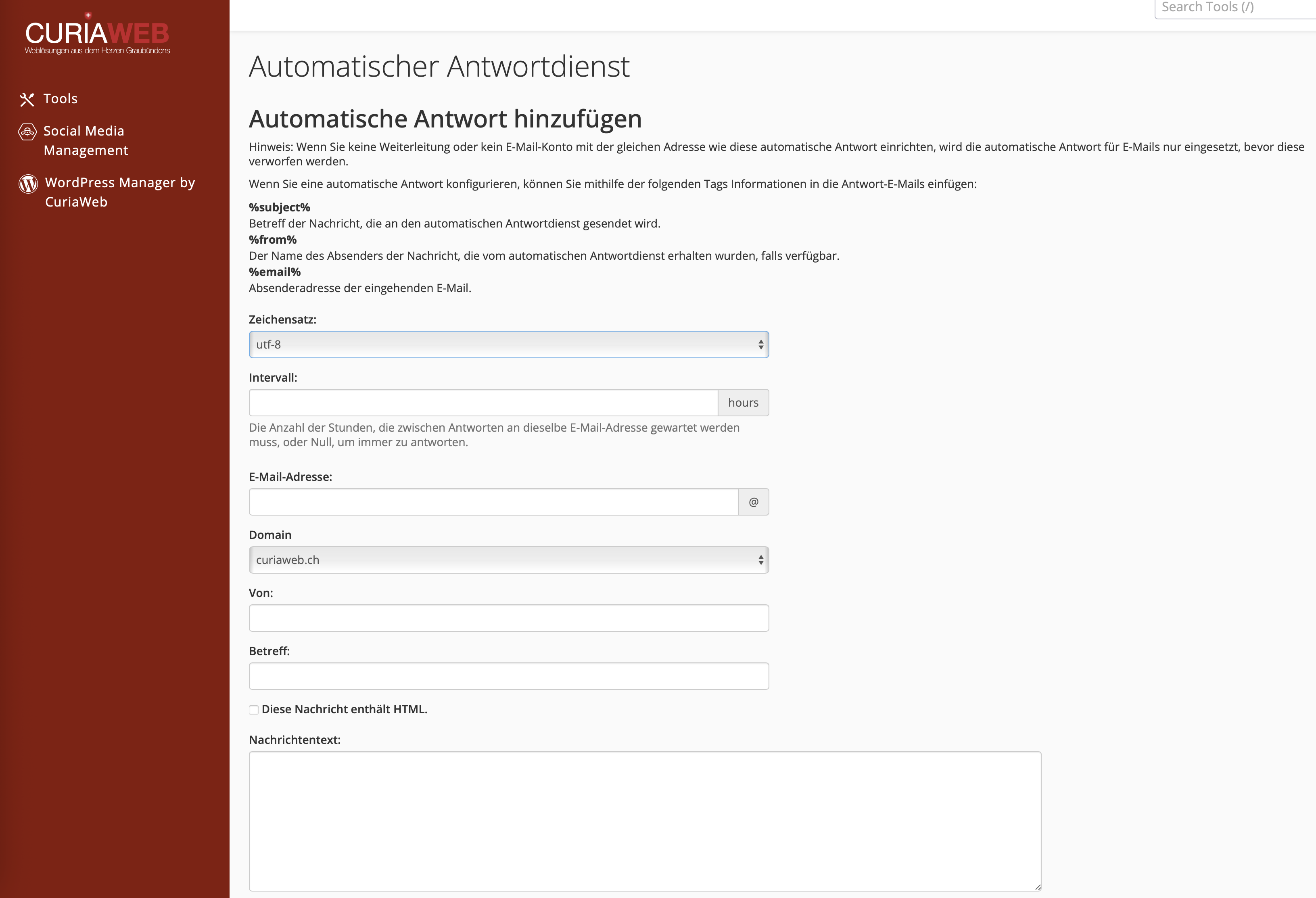
Dans l'aperçu des réponses automatiques, cliquez sur Ajouter un gestionnaire de réponses automatiques. Un formulaire s'ouvre alors pour vous permettre de configurer la réponse automatique.
Si plusieurs domaines sont configurés sur votre hébergement, veillez à sélectionner le bon domaine ou la bonne adresse e-mail. La réponse automatique s'applique toujours à l'adresse spécifiquement configurée.
Étape 3 : Définir l'intervalle
Le champ Intervalle détermine le temps que cPanel doit attendre avant qu'un même expéditeur ne reçoive à nouveau une réponse automatique. Ce paramètre est important pour éviter qu'en cas de messages répétés, un nouveau message d'absence ne soit renvoyé immédiatement à chaque fois.
Recommandation :
Définissez souvent l'intervalle sur 24 heures. Ainsi, un expéditeur reçoit votre réponse automatique au maximum une fois par jour. Cela évite les réponses multiples inutiles et réduit le risque de boucles de réponses automatiques.
Un intervalle très court peut amener un expéditeur à recevoir plusieurs fois la même réponse automatique s'il envoie plusieurs messages. À l'inverse, un intervalle trop long peut faire en sorte qu'un expéditeur ne reçoive pas de nouvelle information lors d'une nouvelle demande ultérieure. Pour les messages d'absence classiques, 24 heures constituent généralement un bon choix.
Étape 4 : Sélectionner l'adresse e-mail
Dans le champ E-mail, saisissez la partie locale de l'adresse pour laquelle la réponse automatique doit s'appliquer. Par exemple, si vous souhaitez créer une réponse automatique pour info@votredomaine.ch, saisissez info (selon la présentation de cPanel) et sélectionnez le domaine correspondant juste à droite.
Veillez à ce que l'adresse soit correctement orthographiée. Une réponse automatique ne fonctionne que pour l'adresse exacte pour laquelle elle a été configurée.
Étape 5 : Définir le nom de l'expéditeur et l'objet
Dans le champ De, indiquez le nom qui doit apparaître chez le destinataire en tant que nom d'expéditeur de la réponse automatique. Il peut s'agir de votre nom personnel, du nom d'une équipe ou du nom de l'entreprise.
Dans le champ Objet, vous devez utiliser un objet clair et compréhensible. En voici de bons exemples :
- Message d'absence : Jean Dupont
- Réponse automatique : Votre message a bien été reçu
- Merci pour votre e-mail
- Absence pour congés jusqu'au 15 août
Un objet clair aide l'expéditeur à classer immédiatement et correctement la réponse automatique.
Étape 6 : Rédiger le texte du message
Dans le champ Corps ou Message, saisissez le texte proprement dit de la réponse automatique. Le texte doit être courtois, court et informatif.
Exemple de message d'absence :
Bonjour,
Merci pour votre message. Je am actuellement absent(e) et de retour le 15 août. Votre e-mail ne sera pas lu régulièrement pendant cette période.
En cas d'urgence, veuillez vous adresser à support@votredomaine.ch.
Cordialement,
Jean Dupont
Évitez les textes trop longs. Un message de réponse automatique doit contenir toutes les informations importantes, mais ne doit pas être inutilement volumineux. La période d'absence, un éventuel remplaçant et une indication mentionnant si l'e-mail est transféré ou traité au retour sont particulièrement importants.
Utiliser des variables dans la réponse automatique
cPanel prend en charge certaines variables (placeholders) qui vous permettent d'insérer des informations dynamiques issues de l'e-mail d'origine dans votre réponse automatique. Cela peut rendre le message plus personnel ou informatif.
%subject%– insère l'objet de l'e-mail d'origine%from%– insère le nom de l'expéditeur, si disponible%email%– insère l'adresse e-mail de l'expéditeur
Ces variables sont facultatives. Pour les messages d'absence classiques, un texte simple et statique suffit généralement. Si vous utilisez des variables, vérifiez le message avec une attention particulière pour que le texte reste compréhensible pour les destinataires.
HTML ou texte brut ?
Selon la version de cPanel, vous pouvez déterminer si le message doit être interprété comme du HTML. Pour des messages d'absence simples, le texte brut suffit généralement. Si vous souhaitez utiliser des mises en forme, des liens ou des paragraphes de manière ciblée en HTML, vous devez veiller à ce que le code soit correctement structuré.
Pour la plupart des messages d'absence professionnels, un texte simple sans mise en forme complexe est recommandé. Cela garantit que la réponse automatique s'affiche correctement dans un maximum de logiciels de messagerie.
Définir l'heure de début et de fin
Une réponse automatique peut être active immédiatement ou planifiée pour une période déterminée. C'est particulièrement pratique pour les vacances ou les absences planifiées. Vous pouvez définir une date de début et une date de fin afin que la réponse automatique n'ait pas à être activée et désactivée manuellement.
Sous Début et Fin (ou Arrêt), choisissez l'option Personnalisé si la réponse automatique ne doit être active que pendant une période précise. Définissez ensuite la date et l'heure.
Si vous ne définissez pas de date de fin ou si vous laissez la réponse automatique active en permanence, la réponse automatique continuera d'être envoyée jusqu'à ce que vous la désactiviez ou la supprimiez manuellement. Par conséquent, vérifiez à votre retour si la configuration est toujours correcte.
Enregistrer la réponse automatique
Après avoir rempli tous les champs, cliquez sur Créer/Modifier, selon que vous créez une nouvelle réponse automatique ou que vous en modifiez una existante. cPanel enregistre la configuration et active la réponse automatique conformément à votre planification.
Après l'enregistrement, il est recommandé de tester la réponse automatique. Pour ce faire, envoyez un message depuis une adresse e-mail externe vers l'adresse configurée et vérifiez si la réponse automatique arrive correctement.
Modifier ou supprimer une réponse automatique
Les réponses automatiques existantes s'affichent dans l'aperçu des réponses automatiques. Vous pouvez y modifier ou y supprimer les réponses automatiques en place. Une modification est judicieuse si la période, le texte du message ou le remplaçant change.
Lorsqu'un message d'absence n'est plus nécessaire, vous devez le supprimer ou le désactiver. Vous éviterez ainsi que les expéditeurs continuent de recevoir une réponse automatique obsolète.
Configurer une réponse automatique directement via le Webmail
Une réponse automatique peut être configurée non seulement via le compte cPanel central, mais aussi directement via le Webmail. C'est particulièrement pratique lorsque les utilisateurs individuels doivent gérer eux-mêmes leur message d'absence, sans obtenir d'accès à l'ensemble du compte d'hébergement.
Cette variante convient particulièrement aux collaborateurs qui souhaitent configurer eux-mêmes leur absence pour congés ou leur réponse automatique personnelle.
Erreurs courantes avec les réponses automatiques
Si une réponse automatique ne fonctionne pas comme prévu, vérifiez d'abord les paramètres de base. Les causes fréquentes sont :
- Adresse e-mail incorrecte : La réponse automatique a été configurée pour une autre adresse.
- Planification non active : La date de début ou de fin se situe en dehors de la période souhaitée.
- Intervalle trop long : Le même expéditeur ne reçoit pas immédiatement une nouvelle réponse.
- Le filtre anti-spam intervient : Certains messages ne reçoivent pas de réponse automatique en raison d'une suspicion de spam.
- Texte obsolète : Le message d'absence n'a pas été adapté ou supprimé après le retour.
- Test avec la même adresse : Selon l'intervalle, une même adresse de test ne recevra pas plusieurs réponses.
Bonnes pratiques pour des messages d'absence professionnels
A bien automatic reply is short, clear, and helpful. Elle doit indiquer à l'expéditeur que son message est bien arrivé, quand il peut espérer une réponse et à qui il peut s'adresser en cas d'urgence.
Contenu recommandé d'un message d'absence :
- Salutation courtoise
- Indication de l'absence ou de la disponibilité limitée
- Date de retour ou délai de réponse prévu
- Adresse de contact alternative pour les cas urgents
- Formule de politesse finale avec votre nom ou le nom de l'équipe
Évitez les formulations telles que « Je suis en vacances et ma boîte aux lettres n'est pas surveillée » si le message peut parvenir à des expéditeurs externes inconnus. Privilégiez une formulation neutre et professionnelle, par exemple : « Je suis actuellement indisponible et je répondrai à votre message à mon retour. »
Résumé
Avec le Gestionnaire de réponses automatiques cPanel, vous configurez des réponses automatiques pour vos adresses e-mail de manière rapide et fiable. Cette fonction est idéale pour les messages d'absence, les notifications de vacances, les confirmations de réception ou les avis de disponibilité limitée.
Les éléments importants sont un message clair, un intervalle judicieux et une planification correcte. Si vous définissez proprement les dates de début et de fin, cPanel active et désactive automatiquement la réponse automatique. De plus, les utilisateurs individuels peuvent gérer leurs réponses automatiques directement via le Webmail.
Besoin d'aide pour configurer une réponse automatique ?
Le support CURIAWEB vous accompagne volontiers si votre réponse automatique ne fonctionne pas comme prévu ou si vous avez des questions sur la configuration dans cPanel ou Webmail.
Conseil : Testez votre réponse automatique après l'avoir enregistrée à l'aide d'une adresse e-mail externe. Vous verrez ainsi immédiatement si l'objet, le message et la planification fonctionnent correctement.
