


E-Mail-Zustellung nachverfolgen: Wo ist meine Nachricht geblieben?
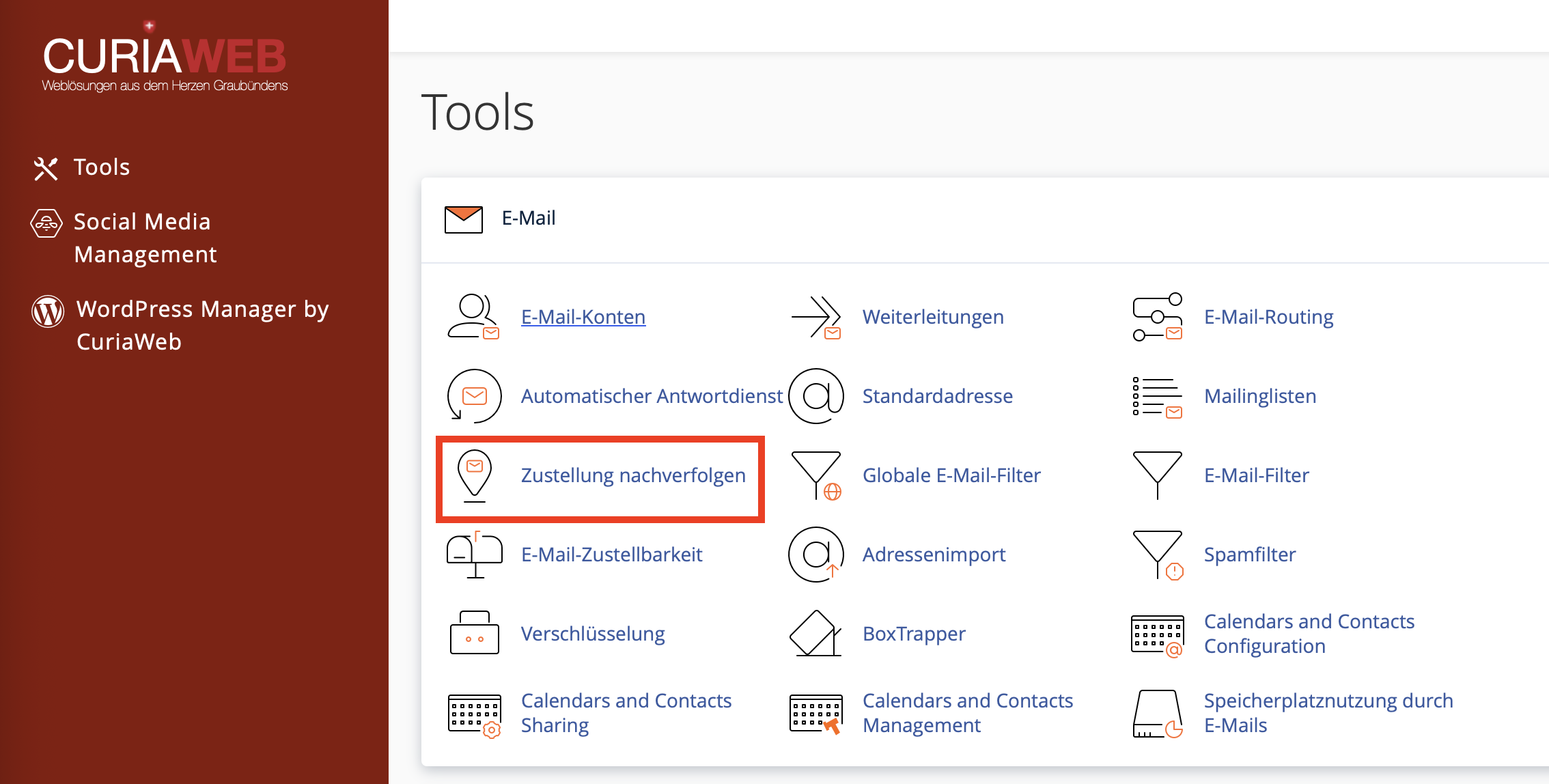
Wenn eine E-Mail nicht ankommt, verzögert zugestellt wird oder beim Empfänger im Spam landet, ist die Ursache nicht immer sofort sichtbar. Mit der cPanel-Funktion Zustellung nachverfolgen können Sie prüfen, was mit eingehenden und ausgehenden Nachrichten passiert ist. Die Funktion zeigt Zustellversuche, Fehler, Weiterleitungen, Filterereignisse und technische Rückmeldungen des Mailservers.
Diese Analyse ist besonders hilfreich, wenn Sie wissen möchten, ob eine Nachricht erfolgreich versendet wurde, ob der Zielserver sie angenommen hat oder ob sie durch einen Filter, ein volles Postfach, eine falsche Adresse oder eine andere Zustellregel blockiert wurde.
Wann sollten Sie die Zustellung nachverfolgen?
Die Funktion eignet sich immer dann, wenn eine E-Mail nicht wie erwartet zugestellt wurde oder wenn Sie technische Details zur Zustellung benötigen. Sie ist besonders nützlich bei wiederkehrenden Problemen oder bei unklaren Fehlermeldungen.
- Eine gesendete E-Mail kommt beim Empfänger nicht an.
- Ein Absender behauptet, Ihnen eine Nachricht gesendet zu haben, aber sie ist nicht im Postfach sichtbar.
- Eine E-Mail wird verzögert zugestellt.
- Eine Nachricht wird als Spam oder durch einen Filter behandelt.
- Eine Weiterleitung funktioniert nicht wie erwartet.
- Ein Postfach ist voll oder eine Zieladresse existiert nicht.
- Sie benötigen technische Informationen für den CURIAWEB-Support.
Die Zustellungsverfolgung ersetzt keine vollständige externe Mailserver-Analyse, liefert aber wichtige Hinweise direkt aus der cPanel-Umgebung.
Abgrenzung zu E-Mail-Zustellbarkeit und Spamfilter
Die Funktion Zustellung nachverfolgen zeigt konkrete Zustellereignisse einzelner Nachrichten. Sie unterscheidet sich damit von der Funktion E-Mail-Zustellbarkeit, die technische DNS-Grundlagen wie SPF, DKIM und PTR prüft.
Auch der Spamfilter erfüllt eine andere Aufgabe. Er bewertet eingehende Nachrichten und kann diese markieren, verschieben oder blockieren. In der Zustellungsverfolgung sehen Sie jedoch, ob eine Nachricht durch solche Mechanismen beeinflusst wurde.
| Funktion | Hauptaufgabe | Typische Frage |
|---|---|---|
| Zustellung nachverfolgen | Analysiert konkrete Zustellereignisse einzelner E-Mails. | Wo ist diese Nachricht geblieben? |
| E-Mail-Zustellbarkeit | Prüft SPF, DKIM, PTR und DNS-Grundlagen für ausgehende E-Mails. | Warum landen meine E-Mails im Spam? |
| Spamfilter / E-Mail-Filter | Bewertet oder verarbeitet Nachrichten anhand von Regeln. | Warum wurde diese Nachricht gefiltert? |
Zustellung nachverfolgen in cPanel öffnen
Melden Sie sich zuerst in Ihrem CURIAWEB-Kundenbereich oder direkt in cPanel an. Öffnen Sie danach den Bereich E-Mail und klicken Sie auf Zustellung nachverfolgen.
Je nach cPanel-Version kann die Funktion auch als Track Delivery bezeichnet sein. In der Übersicht können Sie Zustellberichte ausführen und nach bestimmten Empfängeradressen filtern.
- Melden Sie sich in cPanel an.
- Öffnen Sie den Bereich E-Mail.
- Klicken Sie auf Zustellung nachverfolgen.
- Geben Sie optional eine Empfängeradresse ein.
- Klicken Sie auf Bericht ausführen.
- Prüfen Sie die Ereignisse, Statusmeldungen und Details.
Gezielt nach einer Empfängeradresse suchen
Wenn Sie ein konkretes Zustellproblem prüfen möchten, geben Sie im Feld Empfänger-E-Mail die betreffende Adresse ein. Klicken Sie anschliessend auf Bericht ausführen.
cPanel zeigt nun chronologisch passende Zustellversuche an. Dadurch können Sie erkennen, ob die Nachricht angenommen, verzögert, abgelehnt, weitergeleitet oder gefiltert wurde.
Die wichtigsten Spalten im Zustellbericht
Der Zustellbericht enthält mehrere Spalten mit technischen Informationen. Besonders wichtig sind Ereignis, Absender, Empfänger, Zeitpunkt, Ergebnis und Aktionen.
| Spalte | Bedeutung |
|---|---|
| Ereignis | Zeigt den Zustellstatus, zum Beispiel erfolgreich, aufgeschoben, fehlgeschlagen oder gefiltert. |
| Absender | Die E-Mail-Adresse, von der die Nachricht stammt. |
| Empfänger | Die Zieladresse, an die die Nachricht zugestellt werden sollte. |
| Ergebnis | Technische Rückmeldung des Mailservers zur Zustellung. |
| Aktionen | Hier können weitere Details, beispielsweise über das Info-Symbol, geöffnet werden. |
Status-Symbole und Ereignisse verstehen
In der Spalte Ereignis sehen Sie auf einen Blick, was mit der Nachricht passiert ist. Die genaue Darstellung kann je nach cPanel-Version leicht variieren.
| Ereignis | Bedeutung | Was tun? |
|---|---|---|
| Erfolgreich | Die Nachricht wurde vom Zielserver angenommen oder lokal zugestellt. | Wenn der Empfänger sie nicht sieht, dort Spamordner oder interne Regeln prüfen. |
| Aufgeschoben | Die Zustellung wurde vorübergehend verzögert, zum Beispiel durch Greylisting oder temporäre Serverprobleme. | Abwarten; der Server versucht die Zustellung in der Regel erneut. |
| Fehler | Die Nachricht konnte nicht zugestellt werden. | Fehlermeldung im Detail öffnen und Ursache prüfen. |
| Gefiltert | Die Nachricht wurde durch Spamfilter, E-Mail-Filter oder eine Regel beeinflusst. | Spamfilter, E-Mail-Filter und Weiterleitungen prüfen. |
| In Bearbeitung | Die Nachricht befindet sich noch im Zustellprozess. | Später erneut prüfen, insbesondere bei externen Zielservern. |
Technische Details über das Info-Symbol öffnen
Für eine genauere Analyse klicken Sie in der Spalte Aktionen auf das Info-Symbol. Dort sehen Sie technische Details zum jeweiligen Zustellversuch. Besonders wichtig ist die Rückmeldung des Mailservers im Feld Ergebnis.
Solche Meldungen können zunächst technisch wirken, enthalten aber oft klare Hinweise auf die Ursache. Beispiele sind nicht existierende Empfänger, volle Postfächer, abgelehnte Nachrichten oder Spamverdacht.
550 5.1.1 The email account that you tried to reach does not exist.
Diese Meldung bedeutet typischerweise, dass die Zieladresse nicht existiert oder vom Zielserver nicht erkannt wird. In einem solchen Fall sollte die Empfängeradresse auf Schreibfehler geprüft werden.
Häufige Fehlermeldungen und deren Bedeutung
| Meldung oder Hinweis | Mögliche Bedeutung | Empfohlene Prüfung |
|---|---|---|
| 550 5.1.1 | Empfängeradresse existiert nicht. | Adresse auf Tippfehler prüfen und Empfänger kontaktieren. |
| Mailbox full | Das Zielpostfach ist voll. | Empfänger bitten, Speicherplatz freizugeben. |
| Connection timed out | Der Zielserver war nicht erreichbar. | Später erneut prüfen; meist temporäres Problem. |
| Greylisted | Der Zielserver verzögert die Annahme absichtlich. | Abwarten, Zustellung wird meist automatisch erneut versucht. |
| Spam score | Die Nachricht wurde anhand von Spam-Merkmalen bewertet. | Inhalt, Anhänge, Links und Absenderauthentifizierung prüfen. |
Spam-Bewertung im Zustellbericht
In manchen Details sehen Sie Hinweise auf eine Spam-Bewertung. Ein hoher Spamwert kann dazu führen, dass eine Nachricht markiert, verschoben, abgelehnt oder gefiltert wird. Je nach Konfiguration kann beispielsweise SpamAssassin oder ein anderer Filter beteiligt sein.
Wenn legitime Nachrichten als Spam bewertet werden, sollten Sie zusätzlich die E-Mail-Zustellbarkeit Ihrer Domain prüfen. SPF, DKIM und PTR können Einfluss darauf haben, wie vertrauenswürdig Ihre ausgehenden E-Mails wirken.
E-Mail-Verlaufsdiagramm nutzen
Das E-Mail-Verlaufsdiagramm zeigt den Weg einer Nachricht grafisch an. Dadurch lässt sich besser erkennen, welche Stationen eine E-Mail durchlaufen hat und ob Weiterleitungen, lokale Filter oder Spamprüfungen beteiligt waren.
Diese grafische Darstellung ist besonders hilfreich, wenn mehrere Regeln zusammenwirken. Zum Beispiel kann eine Nachricht zunächst lokal angenommen, danach durch einen Filter verarbeitet und anschliessend weitergeleitet werden.
- Prüfen Sie, ob die Nachricht lokal zugestellt wurde.
- Erkennen Sie, ob eine Weiterleitung ausgelöst wurde.
- Sehen Sie, ob ein Filter oder Spamcheck beteiligt war.
- Nutzen Sie die Informationen für die Fehlersuche mit dem Support.
Wenn eine Nachricht als erfolgreich angezeigt wird, aber nicht sichtbar ist
Ein erfolgreicher Zustellstatus bedeutet, dass der Mailserver die Nachricht angenommen oder weitergegeben hat. Das heisst jedoch nicht immer, dass die Nachricht im sichtbaren Posteingang liegt. Sie kann beim Empfänger in einem Spamordner, einer Regel, einem Archiv oder einem anderen Postfachordner gelandet sein.
Prüfen Sie in diesem Fall:
- Spam- oder Junk-Ordner des Empfängers
- E-Mail-Filter und Regeln im Zielpostfach
- Weiterleitungen oder Alias-Adressen
- Archiv- oder Unterordner
- Synchronisationsprobleme im E-Mail-Programm
- Webmail als Vergleich zur lokalen Mail-App
Wenn die Tabelle leer bleibt
Wenn die Zustellungsverfolgung keine passenden Einträge zeigt, kann das verschiedene Ursachen haben. Möglicherweise wurde die gesuchte E-Mail-Adresse falsch eingegeben, die Nachricht liegt ausserhalb des angezeigten Zeitfensters oder die Nachricht wurde nicht über den betreffenden cPanel-Server verarbeitet.
Prüfen Sie in diesem Fall:
- Ist die Empfängeradresse korrekt geschrieben?
- Suchen Sie nach der richtigen Adresse oder Domain?
- Wurde die E-Mail tatsächlich über dieses Hosting-Konto versendet oder empfangen?
- Liegt die Nachricht möglicherweise bei einem externen Anbieter wie Microsoft 365 oder Google Workspace?
- Ist das E-Mail-Routing der Domain korrekt eingestellt?
Typische Ursachen für verschwundene E-Mails
| Symptom | Mögliche Ursache | Empfohlene Prüfung |
|---|---|---|
| E-Mail wurde gesendet, Empfänger sieht sie nicht | Nachricht wurde angenommen, aber im Zielpostfach gefiltert | Spamordner und Regeln beim Empfänger prüfen |
| E-Mail kommt bei Ihnen nicht an | E-Mail-Filter, Spamfilter, Weiterleitung oder volles Postfach | Zustellbericht, Spamordner und Speicherplatz prüfen |
| E-Mail kommt verspätet an | Greylisting oder temporär nicht erreichbarer Zielserver | Status „Aufgeschoben“ prüfen und später erneut kontrollieren |
| E-Mail wird abgewiesen | Empfängeradresse falsch, Postfach voll oder Sicherheitsrichtlinie | Fehlermeldung im Info-Feld auswerten |
| Weiterleitung funktioniert nicht | Falsches Ziel, externe Ablehnung oder Filterregel | Weiterleitung nachverfolgen und Zieladresse prüfen |
Welche Informationen sollten Sie dem Support senden?
Wenn Sie eine Fehlermeldung nicht verstehen oder die Ursache unklar bleibt, kann der CURIAWEB-Support die Zustellung anhand der technischen Details besser prüfen. Senden Sie nach Möglichkeit nicht nur eine allgemeine Beschreibung, sondern konkrete Angaben zur betroffenen Nachricht.
Hilfreiche Angaben für die Analyse:
- Absenderadresse
- Empfängeradresse
- Datum und ungefähre Uhrzeit des Versands
- Betreff der Nachricht
- Fehlermeldung aus dem Info-Feld
- Screenshot oder Text aus dem Zustellbericht
- Hinweis, ob externe Dienste wie Microsoft 365, Google Workspace oder Weiterleitungen beteiligt sind
Best Practices für die Fehlersuche
Bei E-Mail-Zustellproblemen ist eine strukturierte Prüfung wichtig. Prüfen Sie zuerst, ob die Nachricht überhaupt im Zustellbericht auftaucht. Danach lässt sich eingrenzen, ob das Problem lokal, beim Zielserver oder durch Filter entstanden ist.
- Nach Empfängeradresse suchen.
- Status und Ereignis prüfen.
- Info-Symbol öffnen und Ergebnis lesen.
- Bei Fehlern die genaue Fehlermeldung kopieren.
- Spamfilter, E-Mail-Filter, Weiterleitungen und Postfach-Speicher prüfen.
- Bei externen Maildiensten zusätzlich deren Admin- oder Mailprotokolle prüfen.
Zusammenfassung
Mit der cPanel-Funktion Zustellung nachverfolgen können Sie den Weg einzelner E-Mails prüfen und Zustellprobleme gezielt analysieren. Sie sehen, ob eine Nachricht erfolgreich zugestellt, verzögert, abgewiesen oder durch Filter beeinflusst wurde.
Besonders hilfreich sind die technischen Details im Info-Feld. Dort finden Sie Rückmeldungen des Mailservers, Spam-Bewertungen oder Hinweise auf Fehler wie nicht existierende Adressen, volle Postfächer oder temporäre Zustellprobleme.
Wenn eine Nachricht nicht auffindbar ist, prüfen Sie neben dem Zustellbericht auch Spamordner, Filterregeln, Weiterleitungen, Postfachspeicher, E-Mail-Routing und gegebenenfalls externe Anbieter wie Microsoft 365 oder Google Workspace.
Sie verstehen eine Zustellmeldung nicht oder eine E-Mail bleibt verschwunden?
Der CURIAWEB-Support analysiert gerne Ihre Zustellberichte, Fehlermeldungen, Filterereignisse und E-Mail-Routing-Einstellungen, damit die Ursache schnell eingegrenzt werden kann.
Tipp: Kopieren Sie bei Problemen immer die genaue Meldung aus dem Info-Feld. Diese technische Rückmeldung ist oft der schnellste Weg zur Ursache.
