


E-Mail-Filter in cPanel einrichten: Nachrichten automatisch sortieren, weiterleiten oder löschen
Mit E-Mail-Filtern in cPanel können Sie eingehende Nachrichten automatisch verarbeiten lassen. Der Mailserver prüft dabei definierte Regeln und führt anschliessend die gewünschte Aktion aus. So lassen sich E-Mails beispielsweise automatisch in Ordner verschieben, an eine andere Adresse weiterleiten, verwerfen oder anhand bestimmter Kriterien sortieren.
E-Mail-Filter sind besonders hilfreich, wenn Sie Ihr Postfach übersichtlicher halten, wiederkehrende Nachrichten automatisch organisieren oder bestimmte unerwünschte E-Mails direkt serverseitig behandeln möchten. Da die Filter bereits auf dem Server greifen, funktionieren sie unabhängig davon, ob Sie Ihre E-Mails mit Webmail, Outlook, Thunderbird, Apple Mail, Android oder iPhone abrufen.
Wann sind E-Mail-Filter sinnvoll?
E-Mail-Filter eignen sich immer dann, wenn bestimmte Nachrichten automatisch erkannt und verarbeitet werden sollen. Das kann sowohl für Ordnung im Postfach als auch für Sicherheit und Effizienz wichtig sein.
- Newsletter sortieren: Nachrichten automatisch in einen Newsletter-Ordner verschieben.
- Rechnungen organisieren: E-Mails mit bestimmten Betreffzeilen oder Absendern in einen Rechnungsordner legen.
- Projekt-E-Mails trennen: Nachrichten mit Projektkennzeichen automatisch sortieren.
- Bestimmte Absender weiterleiten: E-Mails von wichtigen Kontakten zusätzlich an eine andere Adresse senden.
- Unerwünschte Nachrichten entfernen: Wiederkehrende störende Nachrichten verwerfen.
- Automatisierungen unterstützen: E-Mails aus Formularen, Shops oder Systemen nach Kriterien verarbeiten.
Gerade bei geschäftlich genutzten Postfächern helfen Filter dabei, E-Mails schneller zu finden und Routinearbeit zu reduzieren. Gleichzeitig sollten Regeln sorgfältig erstellt und getestet werden, damit wichtige Nachrichten nicht versehentlich gelöscht oder falsch einsortiert werden.
Unterschied zwischen E-Mail-Filtern, Spamfilter und BoxTrapper
E-Mail-Filter sind nicht dasselbe wie ein Spamfilter. Ein Spamfilter bewertet Nachrichten anhand typischer Spam-Merkmale. BoxTrapper arbeitet mit einem Bestätigungs-Verfahren für unbekannte Absender. E-Mail-Filter dagegen führen klar definierte Regeln aus, die Sie selbst festlegen.
| Funktion | Arbeitsweise | Typischer Einsatz |
|---|---|---|
| E-Mail-Filter | Regeln nach Absender, Betreff, Empfänger, Inhalt oder Headern | Sortieren, Weiterleiten, Verwerfen, Organisieren |
| Spamfilter | Bewertet Spam-Wahrscheinlichkeit anhand technischer Merkmale | Spam markieren, verschieben oder blockieren |
| BoxTrapper | Unbekannte Absender müssen sich bestätigen | Zusätzlicher Schutz für stark spam-belastete Postfächer |
Filter nach Benutzern oder globale E-Mail-Filter?
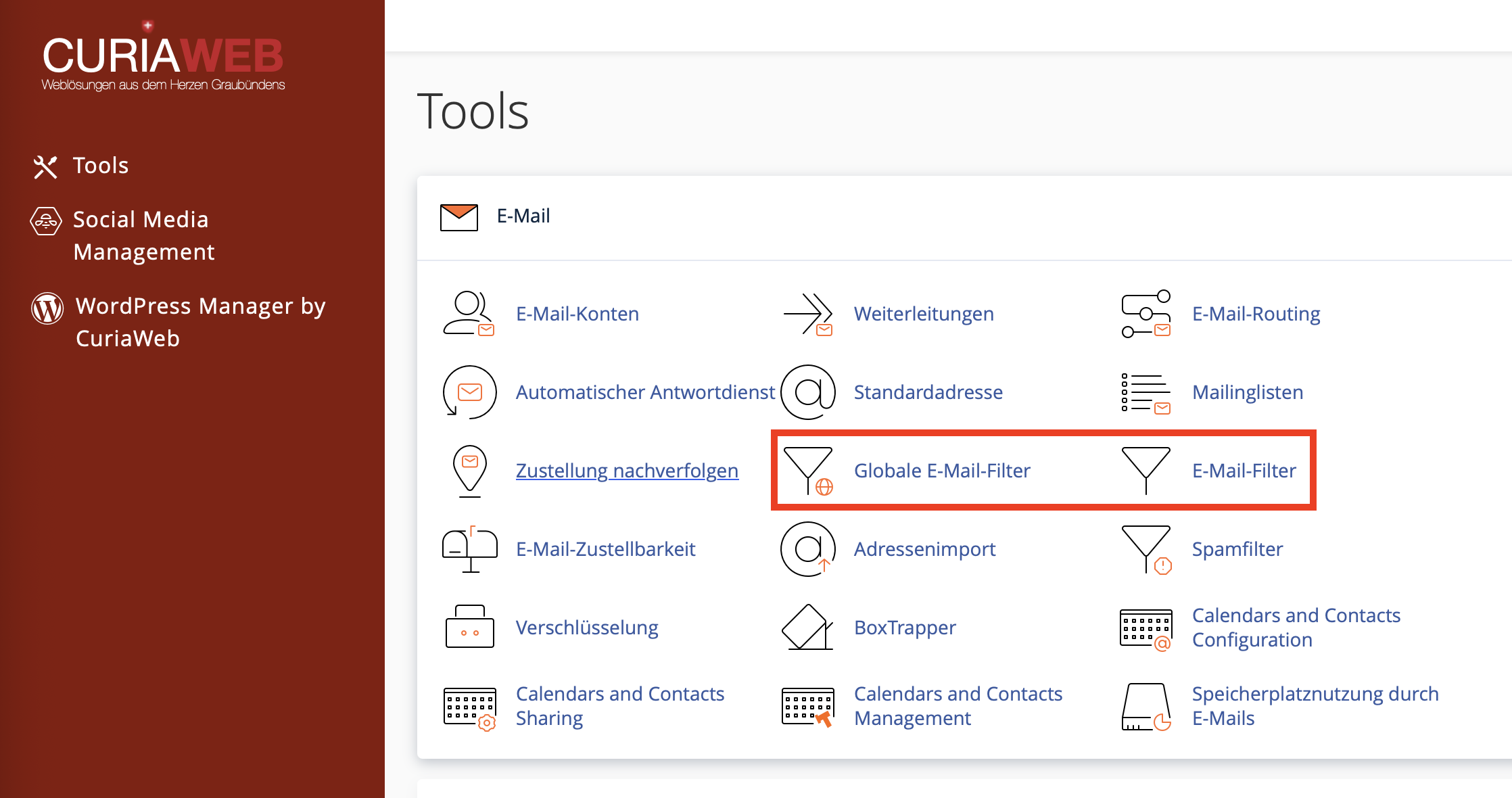
In cPanel gibt es je nach Oberfläche und Berechtigung zwei relevante Filterbereiche. Filter nach Benutzern gelten für ein bestimmtes E-Mail-Konto. Globale E-Mail-Filter können dagegen auf mehrere oder alle eingehenden Nachrichten einer Domain angewendet werden.
Für die meisten Anwendungsfälle empfehlen sich zunächst Filter nach Benutzern. Damit bleibt die Regel auf ein bestimmtes Postfach beschränkt und hat keine unbeabsichtigten Auswirkungen auf andere E-Mail-Adressen.
Schritt 1: E-Mail-Filter in cPanel öffnen
Melden Sie sich zuerst in Ihrem CURIAWEB-Kundenbereich oder direkt in cPanel an. Öffnen Sie anschliessend den Bereich E-Mail und wählen Sie die Funktion E-Mail-Filter beziehungsweise Filter nach Benutzern.
In der Übersicht sehen Sie die vorhandenen E-Mail-Konten. Wählen Sie das Konto aus, für das Sie einen Filter erstellen möchten, und klicken Sie auf Filter verwalten.
Schritt 2: Neuen Filter erstellen
Klicken Sie in der Filterverwaltung auf Neuen Filter erstellen. Vergeben Sie anschliessend einen eindeutigen Namen für den Filter. Der Name sollte beschreiben, was die Regel macht, zum Beispiel Rechnungen sortieren, Newsletter verschieben oder Bestimmten Absender weiterleiten.
- Öffnen Sie in cPanel den Bereich E-Mail-Filter.
- Klicken Sie beim gewünschten Konto auf Filter verwalten.
- Wählen Sie Neuen Filter erstellen.
- Vergeben Sie einen eindeutigen Filternamen.
- Definieren Sie die Regeln, also wann der Filter greifen soll.
- Definieren Sie die Aktionen, also was mit der Nachricht passieren soll.
- Klicken Sie auf Erstellen.
Schritt 3: Bedingungen festlegen
Die Bedingung bestimmt, wann ein Filter angewendet wird. cPanel bietet dafür verschiedene Kriterien an. Typische Filterbedingungen beziehen sich auf Absender, Empfänger, Betreff, Nachrichtentext, Header oder andere Eigenschaften einer E-Mail.
| Kriterium | Beispiel | Möglicher Einsatz |
|---|---|---|
| Von | absender@example.com | Nachrichten eines bestimmten Absenders sortieren |
| Betreff | Rechnung | Rechnungen automatisch in einen Ordner verschieben |
| An | support@ihredomain.ch | Nach Empfängeradresse unterscheiden |
| Nachrichtentext | Bestellnummer | System-E-Mails oder Formulare erkennen |
| Spam-Status / Header | bestimmter Header-Wert | Technische Filterregeln für fortgeschrittene Nutzer |
Bei mehreren Bedingungen können Sie festlegen, ob alle Bedingungen erfüllt sein müssen oder ob eine einzelne Bedingung genügt. Verwenden Sie diese Logik sorgfältig. Eine zu breite Regel kann zu viele Nachrichten erfassen, eine zu enge Regel greift möglicherweise gar nicht.
Schritt 4: Aktion auswählen
Die Aktion bestimmt, was cPanel mit einer Nachricht macht, wenn die Regel zutrifft. Je nach cPanel-Version stehen verschiedene Aktionen zur Verfügung.
| Aktion | Beschreibung | Hinweis |
|---|---|---|
| In Ordner zustellen | Sortiert Nachrichten automatisch in einen gewählten Ordner. | Ideal für Newsletter, Rechnungen oder Projekte. |
| An E-Mail weiterleiten | Leitet passende Nachrichten an eine andere Adresse weiter. | Nützlich für Team- oder Stellvertretungsprozesse. |
| Nachricht verwerfen | Löscht die Nachricht ohne Zustellung. | Nur verwenden, wenn Sie sicher sind. |
| Fehlermeldung zurückgeben | Weist die Nachricht mit einer Meldung ab. | Für spezielle Fälle, nicht für normale Sortierung. |
| An Programm weiterleiten | Übergibt Nachrichten an ein Skript oder Programm. | Nur für fortgeschrittene technische Setups. |
Beispiel 1: Newsletter automatisch in einen Ordner verschieben
Ein häufiger Anwendungsfall ist das automatische Sortieren von Newslettern. So bleibt der Posteingang übersichtlich, ohne dass Nachrichten direkt gelöscht werden.
Beispielregel:
- Regel: Betreff enthält „Newsletter“
- Aktion: In Ordner „Newsletter“ zustellen
Erstellen Sie den Zielordner am besten zuerst in Webmail oder in Ihrem E-Mail-Programm. Danach kann cPanel die passenden Nachrichten in diesen Ordner zustellen.
Beispiel 2: Rechnungen automatisch sortieren
Für geschäftliche Postfächer ist es oft sinnvoll, Rechnungen oder Zahlungsbelege automatisch zu sortieren. Dazu können Sie nach Absendern, Betreffzeilen oder bestimmten Begriffen filtern.
Beispielregel:
- Regel: Betreff enthält „Rechnung“
- Aktion: In Ordner „Rechnungen“ zustellen
Wenn Sie viele verschiedene Rechnungsabsender haben, erstellen Sie lieber mehrere einfache Filter als eine sehr grosse komplexe Regel. Das erleichtert die Pflege und reduziert Fehler.
Beispiel 3: Bestimmte Absender weiterleiten
Sie können E-Mail-Filter auch verwenden, um bestimmte Nachrichten automatisch an eine weitere Adresse zu senden. Das ist nützlich, wenn zum Beispiel Anfragen eines bestimmten Kunden zusätzlich an eine Stellvertretung gehen sollen.
Beispielregel:
- Regel: Von enthält „kunde@example.com“
- Aktion: An E-Mail „vertretung@ihredomain.ch“ weiterleiten
Prüfen Sie bei Weiterleitungen, ob zusätzlich eine lokale Zustellung erfolgen soll oder ob nur weitergeleitet wird. Je nach gewählter Aktion kann eine Nachricht sonst am ursprünglichen Postfach vorbeigehen.
Filter-Reihenfolge richtig festlegen
Die Reihenfolge der Filter ist wichtig, weil cPanel die Regeln von oben nach unten verarbeitet. Wenn mehrere Filter auf dieselbe Nachricht passen, kann die Reihenfolge beeinflussen, welche Aktion zuerst ausgeführt wird.
In der Liste Aktuelle Filter können Sie die Position der Filter je nach Oberfläche per Drag-and-Drop oder über entsprechende Steuerungen ändern. Platzieren Sie spezifische Regeln eher weiter oben und allgemeine Regeln weiter unten.
Filter vor dem Einsatz testen
Bevor Sie einen Filter produktiv verwenden, sollten Sie ihn testen. Das ist besonders wichtig, wenn der Filter Nachrichten löschen, verwerfen oder weiterleiten soll.
cPanel bietet dafür einen Bereich Filtertest. Dort können Sie eine Beispiel-E-Mail einfügen, die Ihre Kriterien enthält, und anschliessend prüfen, welche Aktion ausgelöst würde.
- Öffnen Sie den Bereich Filtertest.
- Fügen Sie eine Beispielnachricht ein, die zur gewünschten Regel passt.
- Klicken Sie auf Filter testen.
- Prüfen Sie das Ergebnis sorgfältig.
Ergebnis richtig interpretieren:
- Normale Zustellung wird erfolgen: Die Regel hat nicht gegriffen. Die E-Mail würde normal zugestellt.
- Filterung hat eine signifikante Zustellung eingerichtet: Der Filter hat gegriffen und die definierte Aktion wird ausgeführt.
Wenn der Test nicht das gewünschte Ergebnis liefert, passen Sie die Bedingung an. Häufig liegt das Problem an zu exakten Begriffen, falscher Gross-/Kleinschreibung, falschen Operatoren oder daran, dass ein anderes Feld geprüft wird als erwartet.
Häufige Fehler bei E-Mail-Filtern
| Problem | Mögliche Ursache | Lösung |
|---|---|---|
| Filter greift nicht | Falsches Feld, falscher Operator oder Bedingung zu eng | Filtertest nutzen und Bedingung vereinfachen |
| Zu viele E-Mails werden erfasst | Bedingung ist zu allgemein | Spezifischere Begriffe, Absender oder mehrere Bedingungen verwenden |
| E-Mails werden versehentlich gelöscht | Löschregel zu breit formuliert | Regel deaktivieren, Test durchführen und zunächst in Ordner verschieben statt löschen |
| Weiterleitung funktioniert nicht wie erwartet | Aktion oder Zieladresse falsch eingetragen | Zieladresse prüfen und Testmail senden |
| Regel funktioniert nur manchmal | Filter-Reihenfolge oder mehrere Regeln beeinflussen sich gegenseitig | Reihenfolge prüfen und Regeln klar trennen |
Best Practices für saubere Filterregeln
Gut gepflegte E-Mail-Filter können viel Arbeit sparen. Unübersichtliche oder zu aggressive Regeln können dagegen zu Problemen führen. Verwenden Sie deshalb klare Namen, einfache Bedingungen und testen Sie jede Regel.
Empfohlene Vorgehensweise:
- Filter eindeutig benennen.
- Mit einfachen Regeln beginnen.
- Bei Unsicherheit zunächst in einen Ordner verschieben statt löschen.
- Regeln mit Beispielnachrichten testen.
- Filter-Reihenfolge regelmässig prüfen.
- Alte oder nicht mehr benötigte Filter entfernen.
Wenn Sie unsicher sind, ob ein Filter korrekt arbeitet, wählen Sie zunächst eine sichere Aktion wie In Ordner zustellen. Sobald Sie geprüft haben, dass die Regel zuverlässig greift, können Sie die Aktion bei Bedarf anpassen.
Zusammenfassung
Mit E-Mail-Filtern in cPanel können Sie eingehende Nachrichten automatisch sortieren, weiterleiten oder verwerfen. Dadurch bleibt Ihr Postfach übersichtlicher und wiederkehrende Aufgaben lassen sich serverseitig automatisieren.
Entscheidend sind klare Bedingungen, passende Aktionen und ein sorgfältiger Test vor dem produktiven Einsatz. Besonders bei Löschregeln und globalen Filtern sollten Sie vorsichtig sein, damit wichtige E-Mails nicht versehentlich verloren gehen.
Sie möchten komplexe E-Mail-Filter sicher einrichten?
Der CURIAWEB-Support hilft Ihnen gerne bei der Planung und Umsetzung von Filterregeln, damit wichtige Nachrichten zuverlässig sortiert und nicht versehentlich gelöscht werden.
Tipp: Verwenden Sie für neue Filter zuerst eine sichere Aktion wie „In Ordner zustellen“. Erst wenn die Regel zuverlässig funktioniert, sollten Sie Lösch- oder Verwerfungsaktionen einsetzen.
