


E-Mail-Speicherplatz voll? So bereinigen Sie Ihre Postfächer effizient
Wenn der Speicherplatz eines E-Mail-Kontos voll ist, können neue Nachrichten möglicherweise nicht mehr zugestellt werden oder Absender erhalten eine Fehlermeldung. Häufig sind grosse Anhänge, alte gesendete Nachrichten, volle Papierkorb-Ordner oder über Jahre gewachsene Postfächer die Ursache.
Mit der Funktion E-Mail-Speicherplatz-Nutzung in cPanel können Sie gezielt prüfen, welche Ordner besonders viel Speicher belegen. Statt jede Nachricht einzeln zu suchen und zu löschen, erhalten Sie eine übersichtliche Darstellung der Postfachordner und können alte, grosse oder bereits gelesene Nachrichten effizient entfernen.
Woran erkennen Sie ein volles E-Mail-Postfach?
Ein voller E-Mail-Speicher macht sich meist schnell bemerkbar. Je nach Situation können verschiedene Fehlermeldungen oder Symptome auftreten. Besonders kritisch ist es, wenn das Postfach keine neuen Nachrichten mehr annehmen kann.
- Neue E-Mails kommen nicht mehr im Postfach an.
- Absender erhalten eine Fehlermeldung wegen überschrittener Mailbox-Quota.
- Ihr E-Mail-Programm zeigt Synchronisationsfehler.
- Webmail oder IMAP reagieren langsam.
- Das Löschen von Nachrichten scheint keinen Speicher freizugeben.
- Ordner wie Gesendet, Papierkorb oder Spam sind sehr gross.
Wenn Sie solche Anzeichen bemerken, sollten Sie zuerst prüfen, welches Postfach betroffen ist und welche Ordner den meisten Speicherplatz verbrauchen.
Typische Ursachen für hohen E-Mail-Speicherverbrauch
E-Mail-Speicher wächst oft über lange Zeit unbemerkt an. Besonders Anhänge können viel Speicherplatz belegen, auch wenn die eigentliche Nachricht nur kurz ist. Zudem werden gesendete Nachrichten häufig ebenfalls auf dem Server gespeichert.
| Ursache | Beschreibung | Empfohlene Massnahme |
|---|---|---|
| Grosse Anhänge | PDFs, Bilder, ZIP-Dateien oder Office-Dokumente belegen viel Platz. | Grosse Nachrichten gezielt suchen und löschen oder lokal sichern. |
| Gesendete E-Mails | Ausgehende Nachrichten mit Anhängen werden im Ordner „Gesendet“ gespeichert. | Ordner „Gesendet“ regelmässig prüfen. |
| Papierkorb | Gelöschte Nachrichten bleiben oft im Papierkorb gespeichert. | Papierkorb endgültig leeren. |
| Spam-Ordner | Unerwünschte Nachrichten können sich über längere Zeit ansammeln. | Spam-Ordner regelmässig bereinigen. |
| Alte Archivordner | Langjährige E-Mail-Ablagen können sehr gross werden. | Alte Nachrichten archivieren oder gezielt entfernen. |
Schritt 1: E-Mail-Speicherplatz-Nutzung in cPanel öffnen
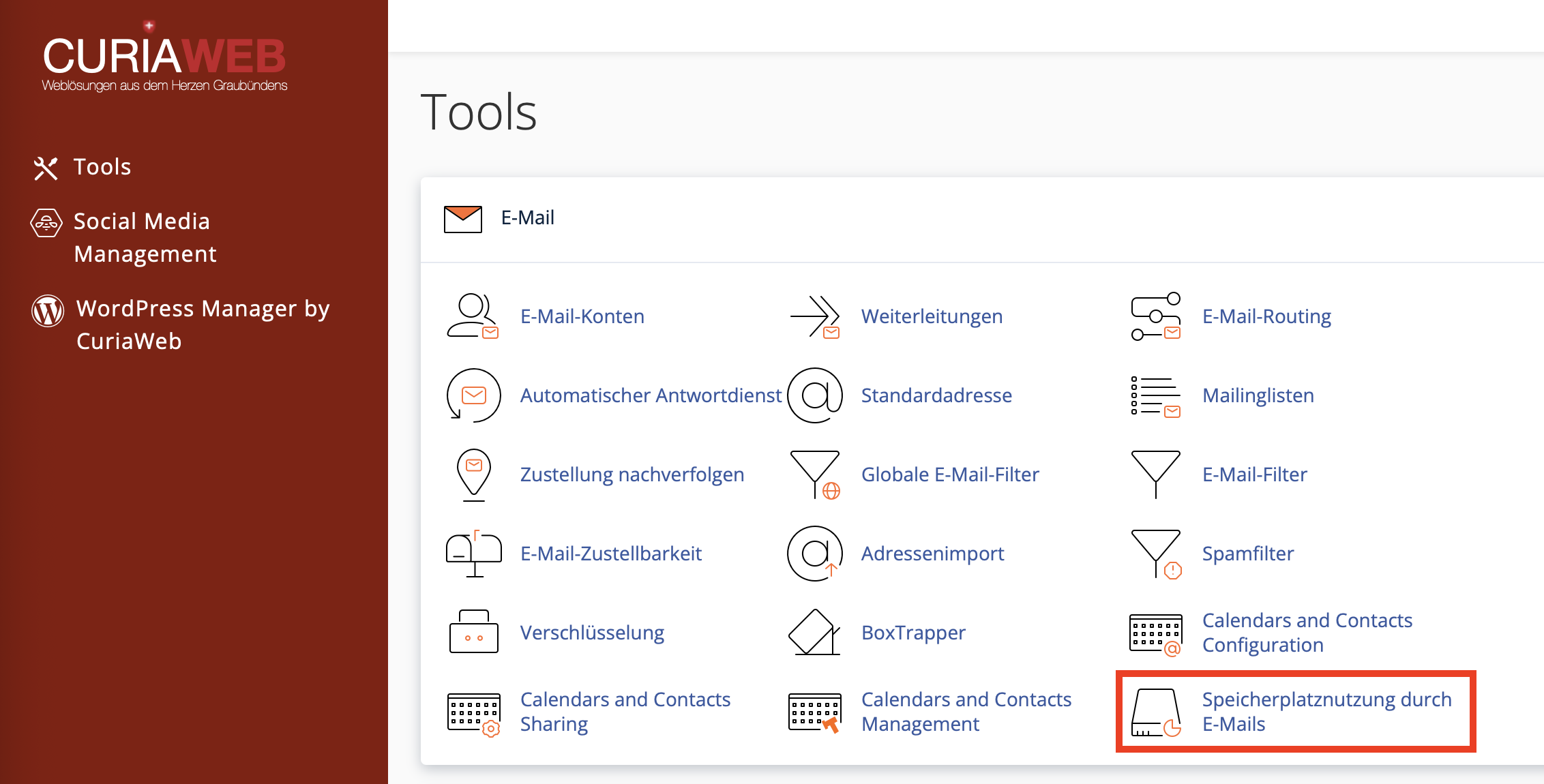
Melden Sie sich zuerst in Ihrem CURIAWEB-Kundenbereich oder direkt in cPanel an. Öffnen Sie danach den Bereich E-Mail und klicken Sie auf E-Mail-Speicherplatz-Nutzung.
Dort sehen Sie eine Übersicht über die Speicherbelegung Ihrer E-Mail-Konten. Je nach cPanel-Version können Sie ein bestimmtes Postfach auswählen und danach die einzelnen Ordner prüfen.
- Melden Sie sich in cPanel an.
- Öffnen Sie den Bereich E-Mail.
- Klicken Sie auf E-Mail-Speicherplatz-Nutzung.
- Wählen Sie das gewünschte E-Mail-Konto aus.
- Prüfen Sie, welche Ordner besonders viel Speicher belegen.
Schritt 2: Postfach und Ordner auswählen
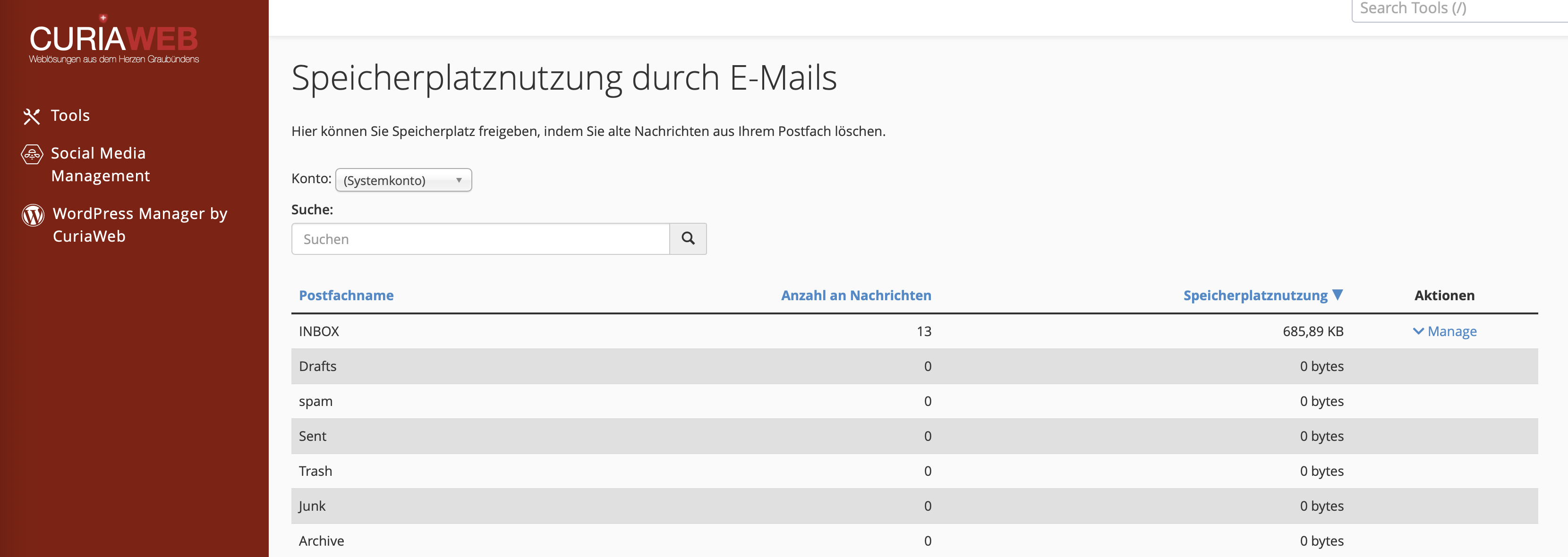
Wählen Sie im Dropdown-Menü Konto das gewünschte E-Mail-Postfach aus. cPanel zeigt anschliessend eine Liste der Ordner, zum Beispiel Posteingang, Gesendet, Papierkorb, Spam, Entwürfe oder selbst erstellte Unterordner.
Prüfen Sie, welche Ordner besonders viel Speicher belegen. In vielen Fällen sind nicht der Posteingang, sondern der Ordner Gesendet, der Papierkorb oder ein alter Archivordner die eigentlichen Speicherfresser.
Schritt 3: Ordner verwalten und gezielt bereinigen
Klicken Sie neben dem gewünschten Ordner auf Verwalten. cPanel bietet Ihnen anschliessend verschiedene Optionen, um Nachrichten nach bestimmten Kriterien dauerhaft zu entfernen.
Diese Funktion ist besonders nützlich, wenn Sie viele alte Nachrichten oder grosse Anhänge entfernen möchten, ohne jede einzelne E-Mail manuell öffnen zu müssen.
| Option | Bedeutung | Geeignet für |
|---|---|---|
| 1 year old or older | Löscht Nachrichten, die ein Jahr oder älter sind. | Alte Newsletter, alte Benachrichtigungen, historische Ablagen |
| 30 MB or larger | Löscht Nachrichten ab einer Grösse von 30 MB. | E-Mails mit grossen Anhängen |
| Previously viewed | Löscht bereits gelesene Nachrichten. | Ordner mit vielen bereits bearbeiteten E-Mails |
| All messages | Löscht alle Nachrichten im ausgewählten Ordner. | Nur für Papierkorb, Spam oder eindeutig entbehrliche Ordner |
Schritt 4: Dauerhaft löschen
Nachdem Sie eine Bereinigungsoption gewählt haben, klicken Sie auf Dauerhaft löschen beziehungsweise Delete Permanently. cPanel entfernt danach die passenden Nachrichten direkt aus dem ausgewählten Ordner.
Je nach Anzahl und Grösse der Nachrichten kann der Vorgang etwas dauern. Unterbrechen Sie die Aktion nicht und prüfen Sie danach erneut die Speicherplatzanzeige, um zu sehen, wie viel Speicher freigegeben wurde.
Benutzerdefinierte Suche für präzise Bereinigung
Fortgeschrittene Nutzer können mit einer benutzerdefinierten Abfrage noch genauer festlegen, welche Nachrichten entfernt werden sollen. cPanel verwendet dabei Suchabfragen, die sich am Dovecot-Suchformat orientieren.
Ein typisches Beispiel ist die Suche nach besonders grossen Nachrichten:
larger 10MDiese Abfrage kann verwendet werden, um Nachrichten über 10 MB zu finden beziehungsweise zu entfernen. Solche grossen Nachrichten enthalten häufig Anhänge und geben daher besonders viel Speicherplatz frei.
Welche Ordner sollten Sie zuerst prüfen?
Wenn ein Postfach voll ist, sollten Sie strukturiert vorgehen. Prüfen Sie zuerst die Ordner, die erfahrungsgemäss am meisten Speicher belegen oder am einfachsten bereinigt werden können.
- Papierkorb: Enthält oft bereits gelöschte Nachrichten, die weiterhin Speicher belegen.
- Spam / Junk: Kann viele unerwünschte Nachrichten enthalten.
- Gesendet: Enthält häufig grosse Anhänge, die Sie selbst verschickt haben.
- Posteingang: Grosse empfangene Anhänge oder alte Nachrichten prüfen.
- Archivordner: Alte Ablagen können über Jahre stark anwachsen.
Gerade der Ordner Gesendet wird häufig übersehen. Wenn Sie regelmässig grosse Anhänge verschicken, kann dieser Ordner sehr schnell viel Speicherplatz belegen.
Warum Löschen im Mailprogramm manchmal nicht genügt
Wenn Sie E-Mails in Outlook, Apple Mail, Thunderbird oder auf dem Smartphone löschen, werden diese oft zunächst nur in den Papierkorb verschoben. Dadurch wird noch kein Speicherplatz frei, weil die Nachrichten weiterhin auf dem Server liegen.
Erst wenn der Papierkorb geleert oder die Nachrichten endgültig gelöscht werden, wird der Speicher tatsächlich freigegeben. Zusätzlich können manche Programme lokale oder serverseitige Ordner unterschiedlich zuordnen, was die Bereinigung erschwert.
Vor dem Löschen: Wichtige E-Mails sichern
Bevor Sie grössere Löschaktionen durchführen, sollten Sie prüfen, ob wichtige Nachrichten oder Anhänge gesichert werden müssen. Das gilt besonders für geschäftliche Korrespondenz, Rechnungen, Verträge, Supportverläufe oder rechtlich relevante Kommunikation.
Je nach Arbeitsweise können Sie wichtige E-Mails lokal in einem E-Mail-Programm archivieren, als Datei exportieren oder Anhänge separat speichern. Achten Sie dabei auf interne Archivierungs- und Aufbewahrungspflichten.
Postfach-Quota prüfen und anpassen
Neben dem Löschen von Nachrichten kann auch die Speichergrenze des betroffenen E-Mail-Kontos eine Rolle spielen. In cPanel können E-Mail-Konten je nach Hosting-Paket mit einer bestimmten Quota versehen sein.
Öffnen Sie dazu den Bereich E-Mail-Konten und prüfen Sie das betroffene Postfach. Wenn Ihr Hosting-Paket ausreichend Gesamtspeicher zur Verfügung stellt, kann die Quota des einzelnen E-Mail-Kontos unter Umständen erhöht werden.
Wenn jedoch der gesamte Hosting-Speicher knapp wird, reicht eine höhere Postfach-Quota nicht aus. In diesem Fall müssen Dateien, Backups oder andere Postfächer geprüft werden, oder ein Upgrade des Hosting-Pakets kann sinnvoll sein.
Best Practices zur langfristigen Speicherpflege
Damit Ihr E-Mail-Postfach nicht erneut vollläuft, empfiehlt sich eine regelmässige Pflege. Besonders bei geschäftlich genutzten Postfächern mit vielen Anhängen ist eine klare Struktur hilfreich.
Empfohlene Vorgehensweise:
- Papierkorb und Spam-Ordner regelmässig leeren.
- Grosse Anhänge lokal sichern und alte E-Mails entfernen.
- Ordner „Gesendet“ regelmässig prüfen.
- Newsletter und automatische Benachrichtigungen nicht dauerhaft aufbewahren.
- Für Archivierung klare Ordner- und Aufbewahrungsregeln definieren.
- Postfach-Quota und Gesamtspeicher regelmässig kontrollieren.
Häufige Probleme und Lösungen
| Problem | Mögliche Ursache | Lösung |
|---|---|---|
| Neue E-Mails kommen nicht mehr an | Postfach-Quota ist ausgeschöpft | Speicherplatz-Nutzung prüfen und alte oder grosse Nachrichten löschen |
| Nach dem Löschen bleibt Speicher voll | Nachrichten liegen noch im Papierkorb oder in anderen Ordnern | Papierkorb, Spam und Gesendet prüfen und endgültig löschen |
| Ein Ordner ist ungewöhnlich gross | Viele Anhänge oder alte Nachrichten | Ordner verwalten und nach grossen oder alten Nachrichten bereinigen |
| Gelöschte E-Mails erscheinen im Mailprogramm wieder | IMAP-Synchronisation oder Papierkorb-Zuordnung ist fehlerhaft | Ordnerzuordnung im E-Mail-Programm prüfen |
| Speicher reicht langfristig nicht aus | Postfach oder Hosting-Paket ist für die Nutzung zu klein | Speicherstruktur prüfen oder Hosting-Upgrade erwägen |
Zusammenfassung
Mit der Funktion E-Mail-Speicherplatz-Nutzung in cPanel können Sie schnell erkennen, welche Postfächer und Ordner besonders viel Speicher belegen. Dadurch lassen sich alte, grosse oder nicht mehr benötigte Nachrichten gezielt entfernen, ohne das gesamte Postfach manuell durchsuchen zu müssen.
Besonders wichtig sind der Papierkorb, Spam-Ordner, Gesendet-Ordner und Nachrichten mit grossen Anhängen. Löschen Sie jedoch nur E-Mails, die Sie sicher nicht mehr benötigen, da die Funktion Dauerhaft löschen Nachrichten direkt vom Server entfernt.
Wenn der Speicher trotz Bereinigung regelmässig knapp wird, sollten Sie zusätzlich die Postfach-Quota, den gesamten Hosting-Speicher und gegebenenfalls ein passendes Upgrade prüfen.
Ihr E-Mail-Speicherplatz ist trotz Bereinigung weiterhin voll?
Der CURIAWEB-Support hilft Ihnen gerne bei der Analyse der Speichernutzung, der Postfach-Quota oder bei der Einschätzung, ob ein Hosting-Upgrade sinnvoll ist.
Tipp: Prüfen Sie zuerst den Ordner „Gesendet“ und grosse Anhänge. Dort lässt sich oft mit wenigen Löschungen besonders viel Speicherplatz freigeben.
