


phpMyAdmin in cPanel: importare, esportare e gestire database
Con phpMyAdmin puoi gestire i contenuti dei tuoi database MySQL o MariaDB direttamente dal browser. L'interfaccia grafica è ideale in particolare per l'importazione e l'esportazione di file SQL, la visualizzazione delle tabelle, semplici verifiche del database e modifiche mirate all'interno di un database esistente.
phpMyAdmin è quindi uno strumento essenziale per il trasferimento di siti web, backup, analisi dei database e per la gestione dei database dei CMS, come ad esempio WordPress, Joomla, Drupal, WooCommerce o PrestaShop.
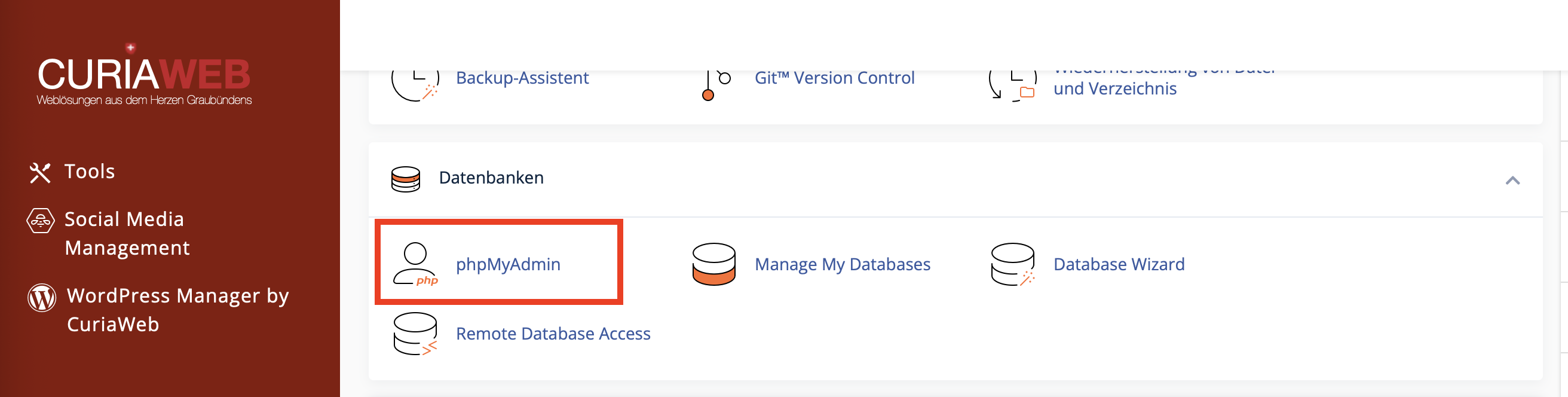
Come aprire phpMyAdmin in cPanel
- Accedi a cPanel.
- Nella sezione Database, apri la funzione phpMyAdmin.
- Di norma, phpMyAdmin si apre automaticamente in una nuova finestra o scheda del browser.
- Seleziona il database desiderato dalla barra laterale sinistra.
Se utilizzi più database, assicurati di selezionare con cura quello corretto. Soprattutto sui siti web di produzione, non dovrebbero mai essere effettuate modifiche senza aver prima creato un backup.
Importare un database: caricare un file SQL
L'importazione di un database è spesso necessaria quando si trasferisce un sito web, si ripristina un backup o si desidera copiare una struttura di database esistente.
- Apri phpMyAdmin tramite cPanel.
- Seleziona il database di destinazione nella barra laterale sinistra.
- Fai clic sulla scheda Importa nel menu in alto.
- Alla voce Scegli il file, seleziona il file SQL dal tuo computer.
- Verifica il formato se necessario. Nella maggior parte dei casi, SQL è quello corretto.
- Scorri verso il basso e avvia l'importazione facendo clic su Esegui o Importa.
Al termine dell'importazione, phpMyAdmin mostrerà un messaggio di conferma. Successivamente, le tabelle importate saranno visibili nella panoramica del database a sinistra.
Esportare un database: creare un backup come file SQL
L'esportazione di un database consente di creare una copia di sicurezza locale. Questa operazione è particolarmente raccomandata prima di aggiornamenti, modifiche importanti, migrazioni o interventi manuali sulle tabelle.
- Apri phpMyAdmin in cPanel.
- Seleziona il database desiderato a sinistra.
- Fai clic sulla scheda Esporta in alto.
- Scegli il metodo di esportazione Rapido se desideri creare un backup standard completo.
- Seleziona SQL come formato.
- Fai clic su Esegui. Il file SQL verrà quindi scaricato sul tuo computer.
Per i normali backup dei siti web, il metodo Rapido è sufficiente nella maggior parte dei casi. Se desideri esportare solo tabelle specifiche o impostare opzioni particolari, seleziona invece la modalità Personalizzato.
Visualizzare, cercare e modificare le tabelle
Dopo aver selezionato un database, in phpMyAdmin vedrai le tabelle in esso contenute. Nei siti WordPress, queste iniziano spesso con un prefisso come wp_, ad esempio wp_posts, wp_options o wp_users. Tuttavia, il prefisso effettivo può variare.
Le azioni tipiche in phpMyAdmin sono:
- Mostra: Visualizzare la struttura della tabella e i record di dati salvati.
- Cerca: Trovare contenuti all'interno di una tabella o del database.
- Modifica: Modificare singoli record di dati, a condizione di sapere esattamente cosa modificare.
- SQL: Eseguire query SQL personalizzate.
- Importa ed Esporta: Caricare file SQL o creare copie di sicurezza.
Errore di importazione comune: "Access denied" o "CREATE DATABASE"
Durante l'importazione di un file SQL, potrebbe apparire un messaggio di errore come "Access denied" se il file tenta di creare un nuovo database o di utilizzarne uno per il quale l'utente attuale non dispone delle autorizzazioni necessarie.
Questo accade spesso quando il file SQL contiene comandi come i seguenti:
CREATE DATABASE nomedatabase;
CREATE DATABASE IF NOT EXISTS nomedatabase;
USE nomedatabase;
In cPanel, di solito il database di destinazione viene creato in anticipo tramite Database MySQL o la Procedura guidata database MySQL. Successivamente, il file SQL viene importato esattamente in quel database già esistente.
- Apri il file
.sqlsul tuo computer con un editor di testo idoneo, ad esempio Visual Studio Code, Notepad++ o un programma simile. - Cerca all'inizio del file le righe contenenti
CREATE DATABASEoUSE nomedatabase. - Rimuovi queste righe se il database di destinazione esiste già in cPanel e desideri importare il file direttamente al suo interno.
- Salva il file SQL.
- Avvia nuovamente l'importazione in phpMyAdmin, assicurandoti di aver prima selezionato il corretto database di destinazione a sinistra.
Errore comune: Timeout durante l'importazione
In caso di database di grandi dimensioni, l'importazione tramite phpMyAdmin potrebbe interrompersi se il file è molto pesante o se l'esecuzione richiede troppo tempo. A seconda del messaggio di errore, ciò può dipendere dai limiti di caricamento, di memoria o dal tempo massimo di esecuzione.
Possibili soluzioni:
- Comprimere il file SQL, a condizione che il formato utilizzato (es. formato zip) sia accettato da phpMyAdmin.
- Suddividere il file SQL in parti più piccole.
- Utilizzare l'importazione tramite SSH, a condizione che l'accesso SSH sia incluso nel tuo piano di hosting.
- Contattare il supporto CURIAWEB se non è possibile completare l'importazione in modo affidabile tramite phpMyAdmin.
Verificare l'importazione dopo il trasferimento del sito web
Dopo aver importato correttamente il database, verifica che il tuo sito web utilizzi correttamente il nuovo database. In particolare con WordPress e altri sistemi CMS, i dati di accesso nel file di configurazione devono essere esatti.
- Nome del database: Utilizza il nome completo comprensivo di prefisso cPanel.
- Utente del database: Utilizza l'utente completo comprensivo di prefisso cPanel.
- Password: Inseriscila esattamente come è stata impostata in cPanel.
- Host del database: Spesso è
localhost, a meno che l'applicazione o il piano di hosting non prevedano diversamente. - Privilegi utente: L'utente del database deve essere associato al database e disporre dei permessi necessari.
Quando usare phpMyAdmin e quando Database MySQL?
| Operazione | Strumento consigliato |
|---|---|
| Creare un database | Database MySQL o Procedura guidata database |
| Creare un utente del database | Database MySQL |
| Gestire i privilegi utente | Database MySQL |
| Visualizzare o modificare tabelle | phpMyAdmin |
| Importare un file SQL | phpMyAdmin |
| Esportare il database come file SQL | phpMyAdmin |
Riepilogo
phpMyAdmin è lo strumento centrale per gestire i contenuti di un database MySQL o MariaDB esistente. Puoi esportare database, importare file SQL, esaminare tabelle, cercare dati e apportare modifiche mirate in caso di necessità.
Per la creazione di database, utenti del database e per l'assegnazione dei permessi, utilizza invece le funzioni di cPanel Database MySQL o la Procedura guidata database.
L'importazione del database si interrompe o visualizzi un errore in phpMyAdmin?
Il team tecnico di CURIAWEB è a tua disposizione per supportarti nell'importazione, esportazione, migrazione e analisi del tuo database.
