


Procedura guidata database MySQL in cPanel: Passo dopo passo verso il tuo primo database
Molti siti web richiedono un database per memorizzare contenuti, impostazioni, account utente, ordini o altre informazioni dinamiche. Esempi tipici sono WordPress, Joomla, Drupal, WooCommerce, PrestaShop o applicazioni PHP sviluppate su misura.
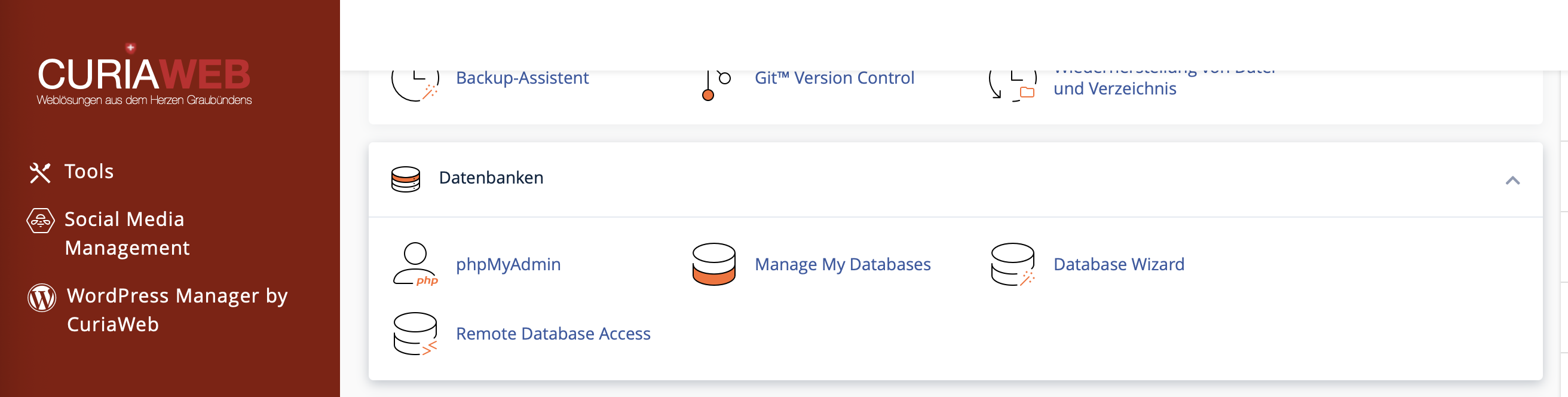
La Procedura guidata database MySQL o Procedura guidata database in cPanel vi guida passo dopo passo nella creazione di un database, di un utente del database e dei relativi permessi. Questo è particolarmente pratico se state configurando il vostro primo database e non volete dimenticare nessuna impostazione importante.
Quando serve un database MySQL o MariaDB?
Un database è sempre necessario quando il vostro sito web deve memorizzare contenuti o impostazioni in modo dinamico. Mentre i siti web HTML semplici spesso funzionano senza database, i moderni sistemi CMS, blog, e-commerce e portali clienti ne richiedono quasi sempre uno.
- WordPress: memorizza articoli, pagine, utenti, impostazioni e dati dei plugin.
- Negozi online: memorizzano prodotti, ordini, account clienti e carrelli della spesa.
- Forum e sistemi comunitari: memorizzano profili utente, messaggi e discussioni.
- Applicazioni web personalizzate: memorizzano dati dell'applicazione, input di moduli o configurazioni.
Guida: Creare un database in cPanel in 4 passaggi
In cPanel, aprite la sezione Database e selezionate la Procedura guidata database MySQL o la Procedura guidata database. Successivamente, inserite un nome per il vostro nuovo database.
Importante: Se in cPanel sono attivi i prefissi dei database, il vostro nome utente cPanel seguito da un trattino basso verrà aggiunto automaticamente prima del nome del database. Ad esempio,
website diventa utente_website.Nel passaggio successivo, create un utente del database. Questo utente verrà utilizzato in seguito dal vostro sito web per accedere al database.
Assegnate una password sicura e salvatela in un luogo protetto, poiché vi servirà più avanti nel file di configurazione del vostro sito web.
Suggerimento pratico: Se possibile, utilizzate il Generatore di password in cPanel. Normalmente non occorre conoscere a memoria le password del database, basta inserirle nel file di configurazione della vostra applicazione, ad esempio nel file wp-config.php per WordPress.
Ora stabilite quali diritti riceve l'utente del database sul database stesso. Per le tipiche installazioni CMS come WordPress, Joomla, Drupal o sistemi di e-commerce, di solito si seleziona TUTTI I PERMESSI.
Ciò consente all'applicazione di creare tabelle, inserire, modificare, eliminare dati ed eseguire query. Senza i permessi appropriati, potrebbero verificarsi messaggi di errore successivi durante l'installazione o l'uso del sito web.
Dopo l'assegnazione dei permessi, cPanel conferma il corretto collegamento tra il database e l'utente. Il database è ora pronto all'uso.
Annotate le seguenti informazioni per la vostra applicazione web:
- Nome del database: ad esempio
utente_website - Utente del database: ad esempio
utente_utentedb - Password: la password del database impostata in precedenza
- Host del database: nella maggior parte dei casi
localhost
Inserire i dati del database in WordPress o in un'altra applicazione
Dopo la creazione, è necessario inserire i dati del database nel vostro sito web o applicazione web. In WordPress, questo avviene durante il processo di installazione o direttamente nel file wp-config.php.
Le voci più importanti in WordPress sono:
DB_NAME
DB_USER
DB_PASSWORD
DB_HOST
Assicuratevi di utilizzare il nome completo del database e il nome utente completo del database, incluso il prefisso cPanel. Un errore comune è inserire solo il nome scelto da voi, dimenticando il prefisso.
Informazioni utili su nomi dei database, nomi utente e prefissi
cPanel può applicare automaticamente un prefisso ai nomi dei database e ai nomi utente dei database. Questo prefisso si basa solitamente sul vostro nome utente cPanel ed è seguito da un trattino basso.
| Input nella procedura guidata | Nome completo in cPanel | Nota |
|---|---|---|
website |
utente_website |
Esempio di nome di un database |
dbuser |
utente_utentedb |
Esempio di un utente del database |
/, ", ' o `. In questo modo si riduce il rischio di problemi di compatibilità con sistemi CMS, script e file di importazione.Qual è la differenza tra database e utente del database?
Il database è lo spazio di archiviazione per tabelle e dati. L'utente del database è l'account con cui un sito web accede a questo database. Entrambi devono essere collegati tra loro affinché la vostra applicazione possa funzionare correttamente.
Se un sito web non riesce a connettersi al database, spesso la colpa non è del database stesso, ma di una password errata, di un prefisso mancante o del fatto che l'utente non è stato assegnato al database.
Errori comuni con il primo database
- Prefisso dimenticato: Nel file di configurazione è stato inserito
websiteanzichéutente_website. - Utente errato: L'utente del database è stato creato, ma non è stato assegnato al database corretto.
- Permessi insufficienti: L'utente non possiede tutti i permessi richiesti dal CMS.
- Password copiata male: È stato inavvertitamente incluso uno spazio o un carattere speciale errato.
- Host del database errato: Per i normali siti web cPanel,
localhostè spesso corretto, a meno che l'applicazione non richieda diversamente.
Gestire il database in un secondo momento
Dopo la creazione, potete continuare a gestire il vostro database tramite cPanel. A seconda dello scopo, sono disponibili diverse sezioni:
- Database MySQL: Per gestire database, utenti e permessi.
- phpMyAdmin: Per visualizzare, modificare, importare o esportare tabelle e contenuti del database.
- Backup: Per creare o ripristinare backup del database, se questa funzione è disponibile nel vostro pacchetto di hosting.
Desiderate installare un sito web, ma la connessione al database non funziona?
Il team tecnico di CURIAWEB sarà lieto di assistervi nella configurazione e nella verifica del vostro database cPanel.
