
Der einfachste Weg zur Datenbank
Datenbanken sind das "Gedächtnis" Ihrer Website. Ob Blogartikel, Kundenpasswörter oder Shop-Bestellungen – alles wird hier effizient gespeichert. Der MySQL-Datenbank-Assistent führt Sie sicher durch den Prozess, damit Sie keine wichtigen Einstellungen (wie die Benutzerrechte) vergessen.
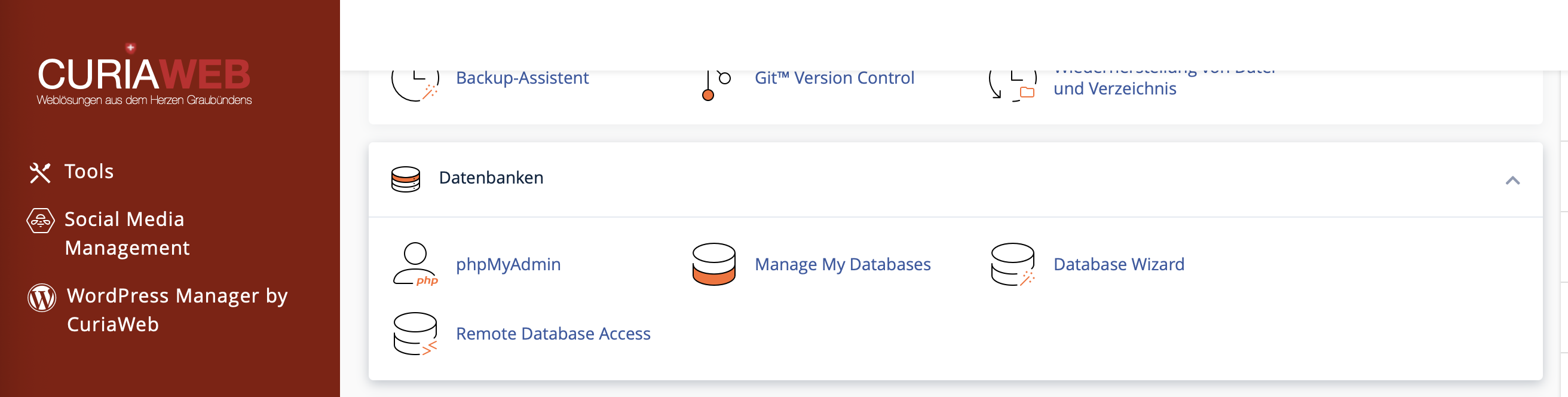
Anleitung: Einrichtung in 4 Schritten
Schritt 1: Datenbank benennen
Geben Sie einen Namen für Ihre Datenbank ein.
Hinweis: Der vollständige Name lautet immer benutzername_datenbankname. Merken Sie sich dieses Präfix gut!
Geben Sie einen Namen für Ihre Datenbank ein.
Hinweis: Der vollständige Name lautet immer benutzername_datenbankname. Merken Sie sich dieses Präfix gut!
Schritt 2: Benutzer erstellen
Legen Sie einen Datenbank-Benutzer fest und vergeben Sie ein starkes Passwort.
Legen Sie einen Datenbank-Benutzer fest und vergeben Sie ein starkes Passwort.
Profi-Tipp: Nutzen Sie den Passwort-Generator. Datenbank-Passwörter müssen Sie sich nicht merken, da sie nur einmal in die Konfigurationsdatei Ihrer Website (z. B. wp-config.php) eingetragen werden.
Schritt 3: Berechtigungen vergeben
Wählen Sie aus, was der Benutzer darf. Für Standard-Anwendungen (WordPress, Joomla etc.) wählen Sie einfach das Kontrollkästchen "ALLE BERECHTIGUNGEN".
Wählen Sie aus, was der Benutzer darf. Für Standard-Anwendungen (WordPress, Joomla etc.) wählen Sie einfach das Kontrollkästchen "ALLE BERECHTIGUNGEN".
Schritt 4: Abschluss
Das System bestätigt die erfolgreiche Verknüpfung. Sie können nun die Daten in Ihrer Web-Applikation verwenden.
Das System bestätigt die erfolgreiche Verknüpfung. Sie können nun die Daten in Ihrer Web-Applikation verwenden.
Wissenswertes zu Namen & Limits
Je nach System gibt es unterschiedliche Limits für die Länge von Benutzernamen (inklusive Präfix):
| System | Limit | Beispiel |
|---|---|---|
| MySQL 5.7 | 32 Zeichen | benutzer_meinesuperdb |
| MariaDB | 47 Zeichen | benutzer_eineextremmangelangename |
Vermeiden Sie Sonderzeichen: Nutzen Sie für Datenbank- und Benutzernamen nur Buchstaben, Zahlen und Unterstriche. Zeichen wie
/ " ' ` sind nicht erlaubt.Sie haben bereits eine Datenbank und möchten diese nur verwalten?
Nutzen Sie dafür die Funktion phpMyAdmin oder die normale MySQL-Datenbank-Oberfläche.
