


Bilder direkt im cPanel bearbeiten: Thumbnails, Skalierung und Konvertierung
Bilder gehören zu den wichtigsten Elementen einer Website. Sie verbessern die visuelle Wirkung, unterstützen Inhalte und können Produkte, Dienstleistungen oder Informationen verständlicher darstellen. Gleichzeitig sind Bilder aber auch einer der häufigsten Gründe für langsame Ladezeiten. Zu grosse Bilddateien, falsche Abmessungen oder ungeeignete Dateiformate können dazu führen, dass eine Website unnötig träge lädt.
cPanel bietet im Bereich Bilder mehrere integrierte Werkzeuge, mit denen Sie Bilddateien direkt in Ihrem Hosting-Konto bearbeiten können. Sie benötigen dafür kein separates Grafikprogramm und müssen die Dateien nicht zuerst herunterladen. Über den Browser können Sie Miniaturansichten erstellen, einzelne Bilder skalieren oder Bildformate konvertieren.
Diese Funktionen sind besonders nützlich, wenn Sie schnell einfache Anpassungen an bestehenden Dateien vornehmen möchten. Für umfangreiche Bildbearbeitung, professionelle Komprimierung oder grafische Retuschen ersetzt cPanel jedoch kein spezialisiertes Bildbearbeitungsprogramm.
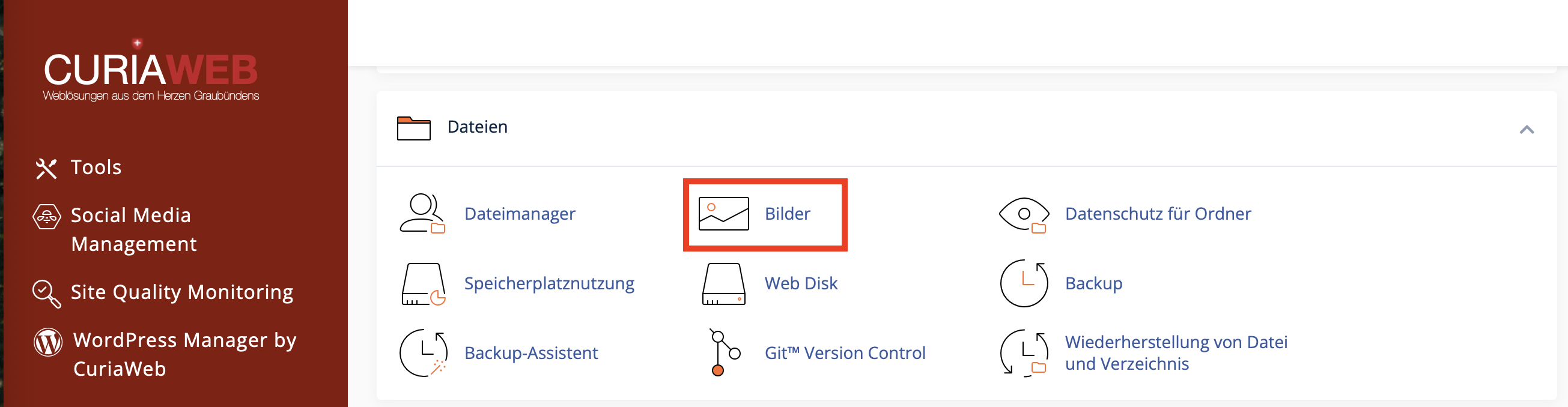
Die Bilder müssen sich bereits in Ihrem Hosting-Konto befinden. Laden Sie die Dateien bei Bedarf zuerst über den Dateimanager in cPanel oder per FTP hoch. Anschliessend können Sie sie mit den cPanel-Bildwerkzeugen bearbeiten.
Wofür eignen sich die Bildwerkzeuge in cPanel?
Die Bildwerkzeuge in cPanel sind für einfache serverseitige Anpassungen gedacht. Sie eignen sich zum Beispiel, wenn Sie eine grosse Bilddatei verkleinern, aus mehreren Bildern automatisch Vorschaubilder erstellen oder ein Bild in ein anderes Dateiformat umwandeln möchten.
Typische Anwendungsfälle sind:
- Erstellen kleiner Vorschaubilder für Galerien oder Übersichtsseiten
- Verkleinern eines zu gross hochgeladenen Bildes
- Anpassen von Bildabmessungen an ein Website-Layout
- Konvertieren eines Bildes in ein anderes Dateiformat
- Reduzieren unnötig grosser Bildabmessungen
- Vorbereiten von Bildern für einfache HTML- oder PHP-Websites
Wichtig ist dabei: Die cPanel-Werkzeuge bearbeiten Bilddateien technisch. Sie optimieren nicht automatisch jedes Bild perfekt für SEO, Ladezeit und Design. Für eine professionelle Website sollten Sie zusätzlich darauf achten, passende Dateinamen, sinnvolle Alt-Texte im HTML oder CMS und möglichst effiziente Dateigrössen zu verwenden.
Die drei Bildwerkzeuge in cPanel im Überblick
Thumbnailer
Mit dem Thumbnailer erstellen Sie automatisch kleinere Vorschaubilder für die Bilder in einem ausgewählten Ordner. Das ist besonders praktisch für Bildergalerien, Portfolioseiten oder Übersichtsseiten, auf denen zunächst nur kleine Bildversionen angezeigt werden sollen.
- erstellt Miniaturansichten für Bilder in einem Ordner
- legt einen Unterordner für die Thumbnails an
- verwendet üblicherweise ein Präfix wie
tn_für neue Dateien - kann das Seitenverhältnis beibehalten
Scaler
Mit dem Scaler ändern Sie die Grösse eines einzelnen Bildes. Sie können neue Abmessungen in Pixeln festlegen oder die Bildgrösse prozentual anpassen. Diese Funktion ist hilfreich, wenn ein Bild viel grösser ist, als es auf der Website tatsächlich angezeigt wird.
- skaliert einzelne Bilddateien
- ermöglicht Anpassung nach Pixeln oder Prozentwert
- kann Proportionen beibehalten
- bietet je nach Oberfläche die Möglichkeit, eine Kopie des Originals zu behalten
Converter
Mit dem Converter wandeln Sie Bilddateien in ein anderes Format um. Dies kann bei bestimmten Anforderungen hilfreich sein, etwa wenn eine Anwendung oder ein Design ein bestimmtes Format erwartet.
- konvertiert einzelne Dateien oder Bilder in Verzeichnissen
- unterstützt gängige Formate wie JPG, PNG, GIF oder BMP, abhängig von der Serverumgebung
- behält die Ausgangsdatei in der Regel bei
- eignet sich für einfache Formatumwandlungen
Thumbnailer: Vorschaubilder automatisch erstellen
Der Thumbnailer ist besonders hilfreich, wenn Sie viele Bilder in einem Ordner haben und davon kleinere Versionen benötigen. Statt jedes Bild einzeln zu verkleinern, kann cPanel automatisch Miniaturansichten erstellen. Diese Vorschaubilder werden häufig für Galerien, Artikelübersichten oder Produktlisten verwendet.
Ein typisches Beispiel: Sie haben mehrere grosse Fotos in einem Ordner hochgeladen. Auf einer Übersichtsseite sollen aber nicht die grossen Originalbilder geladen werden, sondern kleine Vorschaubilder. Erst beim Klick auf das Vorschaubild soll das grössere Bild geöffnet werden. Dadurch kann eine Seite deutlich schneller laden, sofern die Website auch tatsächlich die kleineren Thumbnail-Dateien verwendet.
So verwenden Sie den Thumbnailer
- Melden Sie sich in cPanel an.
- Öffnen Sie im Bereich Dateien oder Bilder das Werkzeug Thumbnailer.
- Navigieren Sie zum gewünschten Ordner mit Ihren Bildern.
- Klicken Sie auf den Ordnernamen, nicht nur auf das Ordnersymbol, um den Ordner auszuwählen.
- Legen Sie die gewünschte prozentuale Grösse für die Miniaturansichten fest.
- Aktivieren Sie nach Möglichkeit die Option, das Seitenverhältnis beizubehalten.
- Starten Sie den Vorgang über die entsprechende Schaltfläche, zum Beispiel Thumbnail Images.
Nach der Erstellung finden Sie die neuen Vorschaubilder in einem separaten Unterordner. Achten Sie darauf, Ihre Website oder Ihr CMS so zu konfigurieren, dass tatsächlich diese Thumbnail-Dateien verwendet werden. Das blosse Erstellen von Thumbnails verbessert die Ladezeit noch nicht automatisch, wenn weiterhin die grossen Originalbilder eingebunden werden.
Scaler: Einzelne Bilder verkleinern oder anpassen
Der Scaler ist das richtige Werkzeug, wenn Sie ein einzelnes Bild in seinen Abmessungen verändern möchten. Das ist zum Beispiel sinnvoll, wenn ein Bild mit 4000 Pixeln Breite hochgeladen wurde, auf der Website aber nur mit 1200 Pixeln Breite angezeigt wird. In diesem Fall lädt der Browser unnötig viele Daten, obwohl die grosse Auflösung für die Darstellung gar nicht benötigt wird.
Beim Skalieren sollten Sie besonders darauf achten, das Seitenverhältnis beizubehalten. Wenn Breite und Höhe unabhängig voneinander geändert werden, kann das Bild verzerrt wirken. Personen, Logos oder Produktbilder sehen dann unnatürlich aus.
So skalieren Sie ein Bild in cPanel
- Öffnen Sie in cPanel das Werkzeug Scaler.
- Navigieren Sie zum Ordner, in dem sich das Bild befindet.
- Klicken Sie auf den Namen der gewünschten Bilddatei.
- Geben Sie die neue Breite und Höhe in Pixeln ein oder verwenden Sie eine prozentuale Anpassung.
- Aktivieren Sie die Option zum Beibehalten des Seitenverhältnisses, sofern verfügbar.
- Prüfen Sie, ob eine Kopie des Originals gespeichert werden soll.
- Klicken Sie auf Scale, um die Skalierung durchzuführen.
Verkleinern ist in der Regel unproblematisch. Eine nachträgliche Vergrösserung verbessert die Bildqualität jedoch nicht. Wenn ein kleines Bild stark vergrössert wird, wirkt es häufig unscharf oder pixelig. Verwenden Sie für hochwertige Darstellungen möglichst ein ausreichend grosses Originalbild.
Converter: Bildformate umwandeln
Der Converter ermöglicht die Umwandlung von Bilddateien in ein anderes Format. Das kann nützlich sein, wenn Sie zum Beispiel eine Datei in einem Format erhalten haben, das Ihre Website nicht wie gewünscht verarbeitet, oder wenn Sie ein einheitliches Format für bestimmte Bilder verwenden möchten.
Gängige Bildformate haben unterschiedliche Eigenschaften:
- JPG/JPEG: gut geeignet für Fotos und Bilder mit vielen Farben
- PNG: gut geeignet für Grafiken, Logos, Transparenzen und Screenshots
- GIF: häufig für einfache Grafiken oder Animationen verwendet
- BMP: technisch möglich, für moderne Websites aber meist nicht ideal, da Dateien oft sehr gross sind
Eine Konvertierung führt nicht automatisch zu einer kleineren Datei. Ein Foto von JPG nach PNG umzuwandeln kann die Datei sogar deutlich vergrössern. Prüfen Sie daher nach der Konvertierung immer Dateigrösse und Bildqualität.
So konvertieren Sie Bilder in cPanel
- Öffnen Sie in cPanel das Werkzeug Converter.
- Wählen Sie die gewünschte Datei oder ein Verzeichnis aus.
- Legen Sie das Zielformat fest.
- Starten Sie die Konvertierung über die entsprechende Schaltfläche.
- Prüfen Sie anschliessend, ob die neue Datei korrekt erstellt wurde.
Warum Bildgrösse und Bildformat für Websites wichtig sind
Bilder haben direkten Einfluss auf die Ladezeit Ihrer Website. Eine langsame Website kann Besucher abschrecken und die Nutzung auf mobilen Geräten erschweren. Auch Suchmaschinen berücksichtigen die Nutzererfahrung und technische Qualität einer Website. Deshalb ist es sinnvoll, Bilder nicht grösser auszuliefern, als sie tatsächlich benötigt werden.
Für eine gute Website-Praxis sollten Sie folgende Punkte beachten:
- Verwenden Sie keine unnötig grossen Bildabmessungen.
- Nutzen Sie für Fotos meist JPG oder moderne Bildformate, sofern Ihre Website diese unterstützt.
- Verwenden Sie PNG vor allem für Logos, Grafiken oder transparente Elemente.
- Benennen Sie Bilddateien verständlich, zum Beispiel
webhosting-schweiz-serverraum.jpgstattIMG_4829.jpg. - Hinterlegen Sie im CMS oder HTML sinnvolle Alt-Texte, wenn das Bild inhaltlich relevant ist.
- Testen Sie Ihre Website nach Änderungen auf Desktop und Smartphone.
Die cPanel-Bildwerkzeuge helfen vor allem bei der technischen Anpassung vorhandener Dateien. Für eine umfassende Performance-Optimierung können zusätzlich Bildkomprimierung, Caching, passende Bildgrössen im CMS und gegebenenfalls moderne Bildformate relevant sein.
Wann sollten Bilder lokal bearbeitet werden?
Obwohl die Bildwerkzeuge in cPanel praktisch sind, ist es nicht immer sinnvoll, grosse Mengen an Bildern direkt auf dem Server zu bearbeiten. Beim Skalieren, Konvertieren oder Erstellen vieler Thumbnails wird Rechenleistung Ihres Hosting-Pakets beansprucht. Bei sehr grossen Bildern oder umfangreichen Bildsammlungen kann der Vorgang länger dauern oder an technische Grenzen stossen.
In folgenden Fällen ist eine lokale Bearbeitung vor dem Upload oft besser:
- wenn sehr viele Bilder gleichzeitig optimiert werden sollen
- wenn Ausgangsdateien extrem gross sind
- wenn Bilder professionell komprimiert werden sollen
- wenn Farben, Zuschnitt, Schärfe oder Retusche wichtig sind
- wenn ein einheitlicher Exportprozess für viele Bilder benötigt wird
Für einzelne Korrekturen oder schnelle Anpassungen direkt im Hosting-Konto sind die cPanel-Werkzeuge jedoch sehr hilfreich.
Häufige Fehler bei der Bildbearbeitung in cPanel
- Originaldatei überschrieben: Wenn keine Sicherung vorhanden ist, kann die ursprüngliche Version verloren gehen.
- Bild verzerrt: Dies passiert, wenn das Seitenverhältnis nicht beibehalten wird.
- Bild wirkt unscharf: Häufige Ursache ist eine starke Vergrösserung oder ein zu kleines Ausgangsbild.
- Datei wird nach Konvertierung grösser: Nicht jedes Zielformat ist automatisch effizienter.
- Website lädt weiterhin langsam: Die Website verwendet möglicherweise noch die alten grossen Originalbilder statt der optimierten Versionen.
- Falscher Ordner ausgewählt: Prüfen Sie vor dem Start genau, ob Sie im richtigen Verzeichnis arbeiten.
Empfohlener Arbeitsablauf
Damit Sie Bilder sicher und effizient bearbeiten, empfiehlt sich folgender Ablauf:
- Laden Sie neue Bilder zuerst in einen passenden Ordner hoch.
- Erstellen Sie bei wichtigen Bildern eine Sicherungskopie.
- Prüfen Sie, welche Bildgrösse auf der Website tatsächlich benötigt wird.
- Skalieren Sie zu grosse Bilder mit dem Scaler oder bereiten Sie sie lokal vor.
- Erstellen Sie bei Bedarf Thumbnails für Übersichten oder Galerien.
- Konvertieren Sie Bilder nur dann, wenn das Zielformat wirklich sinnvoll ist.
- Kontrollieren Sie nach der Bearbeitung Bildqualität, Dateigrösse und Darstellung auf der Website.
FAQ zur Bildbearbeitung in cPanel
Kann ich mit cPanel Bilder professionell bearbeiten?
Nein. Die cPanel-Bildwerkzeuge sind für einfache technische Anpassungen gedacht, zum Beispiel Skalierung, Thumbnail-Erstellung oder Formatkonvertierung. Für Retusche, Farbkorrektur, Zuschnitt, Ebenen oder professionelle Komprimierung sollten Sie ein spezialisiertes Bildbearbeitungsprogramm verwenden.
Werden meine Originalbilder überschrieben?
Das hängt vom jeweiligen Werkzeug und den gewählten Optionen ab. Prüfen Sie vor dem Start, ob cPanel eine Kopie des Originals erstellt oder die bestehende Datei verändert. Bei wichtigen Bildern sollten Sie immer vorher eine Sicherungskopie anlegen.
Verbessert das Erstellen von Thumbnails automatisch die Ladezeit?
Nicht automatisch. Thumbnails helfen nur dann bei der Ladezeit, wenn Ihre Website diese kleineren Dateien auch tatsächlich verwendet. Wenn weiterhin die grossen Originalbilder eingebunden sind, bleibt der Vorteil aus.
Welches Bildformat ist für Websites am besten?
Das hängt vom Bildtyp ab. JPG eignet sich meist gut für Fotos, PNG für Logos, Grafiken und transparente Elemente. GIF wird oft für einfache Animationen verwendet. Wichtig sind neben dem Format auch die tatsächliche Dateigrösse, die Abmessungen und die Art der Einbindung auf der Website.
Warum sieht mein Bild nach dem Skalieren unscharf aus?
Ein Bild kann unscharf wirken, wenn es stark vergrössert wurde oder wenn das Ausgangsmaterial bereits zu klein beziehungsweise qualitativ schwach war. Verkleinern ist meist unproblematischer als Vergrössern. Für scharfe Darstellungen sollten Sie mit einem ausreichend grossen Originalbild arbeiten.
Mit den Bildwerkzeugen in cPanel können Sie Bilder direkt in Ihrem Hosting-Konto skalieren, Miniaturansichten erstellen und Dateiformate konvertieren. Die Funktionen eignen sich sehr gut für schnelle technische Anpassungen. Für grosse Bildmengen, professionelle Optimierung oder gestalterische Bearbeitung ist jedoch eine lokale Bildbearbeitung vor dem Upload oft die bessere Wahl.
Wenn Bilder nach der Skalierung unscharf wirken, die Website langsam lädt oder Sie unsicher sind, welches Format geeignet ist, unterstützt Sie der CURIAWEB-Support gerne.
Support-Anfrage erstellen