


WordPress-Dashboard erklärt: Die Zentrale Ihrer Website verstehen
Das WordPress-Dashboard ist der erste Bereich, den Sie nach dem Login in Ihre Website sehen. Es ist die zentrale Verwaltungsoberfläche Ihrer WordPress-Installation. Von hier aus erstellen Sie Inhalte, bearbeiten Seiten, verwalten Bilder, installieren Plugins, passen das Design an, prüfen Updates und steuern wichtige Einstellungen.
Gerade für Einsteiger wirkt das Dashboard zunächst umfangreich. Sobald Sie jedoch die wichtigsten Bereiche kennen, wird WordPress deutlich übersichtlicher. Dieser Artikel zeigt Ihnen, welche Funktionen das Dashboard bietet, wie Sie die Oberfläche anpassen und worauf Sie bei der täglichen Arbeit achten sollten.
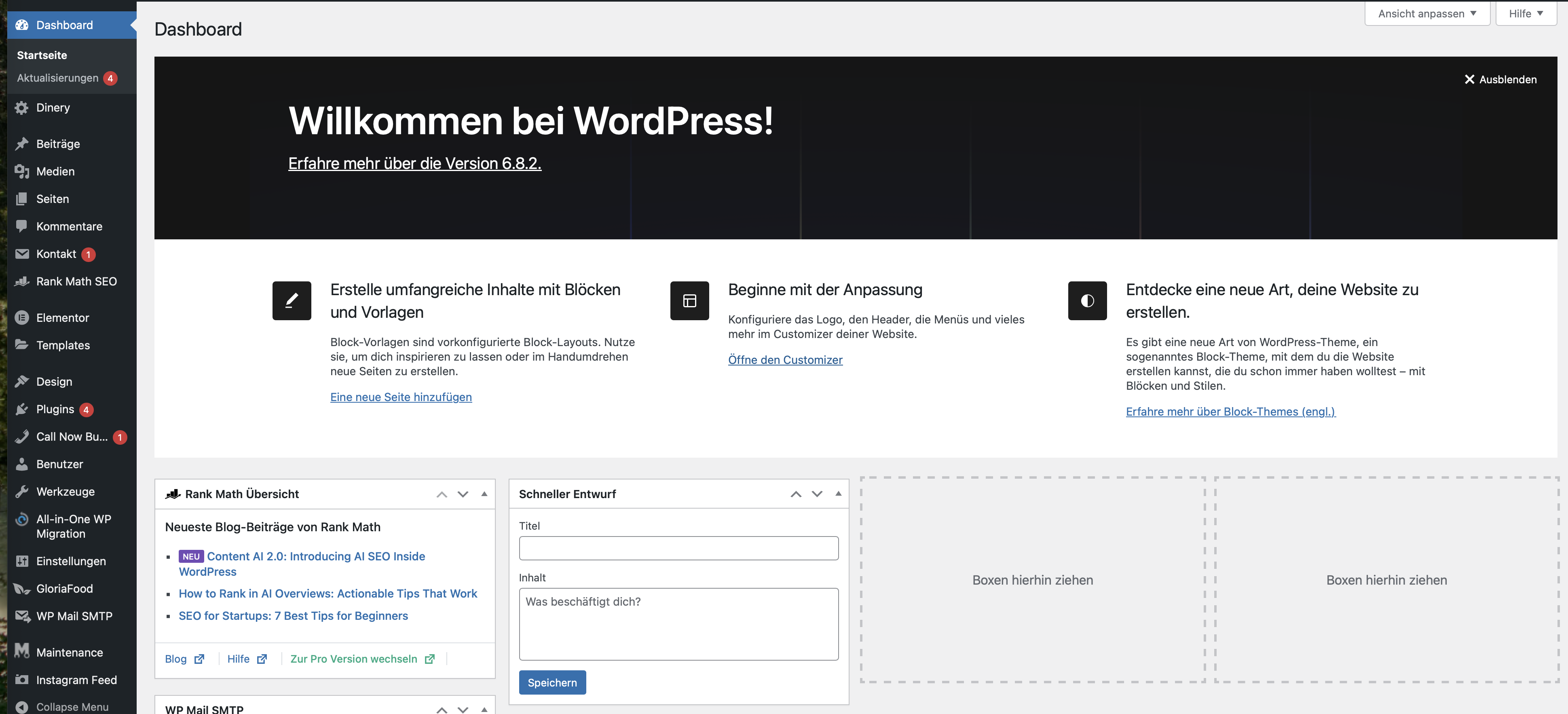
Beispielansicht des WordPress-Dashboards nach dem Login.
Was ist das WordPress-Dashboard?
Das Dashboard ist der Adminbereich Ihrer WordPress-Website. Es wird auch Backend genannt. Besucher Ihrer Website sehen diesen Bereich nicht. Nur angemeldete Benutzer mit entsprechenden Rechten können darauf zugreifen.
Im Dashboard können Sie unter anderem:
- neue Beiträge und Seiten erstellen,
- bestehende Inhalte bearbeiten,
- Bilder, PDFs und andere Medien verwalten,
- Kommentare moderieren,
- Menüs und Widgets anpassen,
- Plugins installieren und aktualisieren,
- Themes wechseln oder anpassen,
- Benutzer verwalten,
- WordPress-Einstellungen ändern,
- Updates durchführen.
Welche Menüpunkte sichtbar sind, hängt von Ihrer Benutzerrolle ab. Administratoren sehen alle Bereiche. Redakteure, Autoren oder Mitarbeiter sehen nur die Funktionen, die für ihre Rolle freigegeben sind.
1. Die Startseite des Dashboards
Nach dem Login gelangen Sie normalerweise auf die Dashboard-Startseite. Sie zeigt verschiedene Informationsboxen, sogenannte Dashboard-Widgets. Diese geben Ihnen einen schnellen Überblick über den Zustand und die Aktivität Ihrer Website.
Je nach WordPress-Version, Theme und installierten Plugins kann die Dashboard-Ansicht unterschiedlich aussehen. Plugins wie SEO-Tools, Sicherheitsplugins, Statistik-Plugins oder WooCommerce können eigene Boxen hinzufügen.
2. Die wichtigsten Dashboard-Widgets
WordPress zeigt standardmässig mehrere Widgets auf der Dashboard-Startseite an. Diese können Sie ein- oder ausblenden und verschieben.
| Widget | Funktion | Nutzen |
|---|---|---|
| Auf einen Blick | Zeigt Beiträge, Seiten, Kommentare, WordPress-Version und aktives Theme. | Schnelle Übersicht über Ihre Website. |
| Aktivität | Zeigt aktuelle Veröffentlichungen, geplante Beiträge und Kommentare. | Hilft bei Redaktion und Moderation. |
| Schneller Entwurf | Ermöglicht das schnelle Speichern einer Beitragsidee. | Gut für spontane Notizen und Artikelideen. |
| WordPress-Veranstaltungen und News | Zeigt Neuigkeiten und Veranstaltungen aus der WordPress-Welt. | Informiert über Entwicklungen und Community-Themen. |
3. Dashboard anpassen
Sie können Ihr Dashboard so organisieren, dass nur die für Sie wichtigen Informationen sichtbar sind. Das spart Zeit und reduziert Ablenkung.
So passen Sie die Ansicht an:
- Klicken Sie oben rechts auf Ansicht anpassen.
- Aktivieren oder deaktivieren Sie die gewünschten Dashboard-Widgets per Checkbox.
- Ziehen Sie Widgets per Drag & Drop an die gewünschte Position.
- Klappen Sie einzelne Widgets über den kleinen Pfeil ein oder aus.
Diese Anpassungen gelten normalerweise für Ihr eigenes Benutzerkonto. Andere Benutzer können ihre Dashboard-Ansicht ebenfalls individuell anpassen.
4. Die linke Navigationsleiste verstehen
Die linke Seitenleiste ist der wichtigste Navigationsbereich im WordPress-Dashboard. Hier finden Sie alle zentralen Werkzeuge für die Verwaltung Ihrer Website.
Typische Menüpunkte:
- Dashboard: Übersicht und Aktualisierungen.
- Beiträge: Blogartikel, News und Ratgeber erstellen und verwalten.
- Medien: Bilder, PDFs, Videos und Dateien verwalten.
- Seiten: Statische Inhalte wie Kontakt, Leistungen oder Impressum bearbeiten.
- Kommentare: Kommentare prüfen, genehmigen oder löschen.
- Design: Themes, Customizer, Menüs und Widgets verwalten.
- Plugins: Funktionen erweitern, aktivieren oder deaktivieren.
- Benutzer: Konten, Rollen und Profile verwalten.
- Werkzeuge: Import, Export und weitere Verwaltungsfunktionen.
- Einstellungen: Grundkonfiguration der Website.
Zusätzliche Plugins können weitere Menüpunkte hinzufügen, zum Beispiel WooCommerce, SEO-Tools, Sicherheitsplugins oder Formularplugins.
5. Beiträge und Seiten unterscheiden
Ein häufiger Einstiegspunkt im Dashboard sind Beiträge und Seiten. Beide wirken ähnlich, haben aber unterschiedliche Aufgaben.
| Inhaltstyp | Geeignet für | Beispiele |
|---|---|---|
| Beiträge | Laufende Inhalte mit Datum, Kategorien und Schlagwörtern. | Blogartikel, News, Ratgeber, Anleitungen. |
| Seiten | Statische Inhalte ohne klassische Blogstruktur. | Startseite, Kontakt, Impressum, Datenschutz, Leistungen. |
Für eine professionelle Website sollten Beiträge und Seiten sauber getrennt werden. Das verbessert Übersicht, Navigation und SEO-Struktur.
6. Medienbereich: Bilder und Dateien verwalten
Unter Medien finden Sie die Mediathek. Dort verwaltet WordPress Bilder, PDFs, Logos, Downloads und andere Dateien.
Im Medienbereich können Sie:
- Dateien hochladen,
- Bilder bearbeiten,
- Alt-Texte pflegen,
- PDFs verwalten,
- Dateien suchen und filtern,
- nicht mehr benötigte Medien löschen.
Achten Sie auf klare Dateinamen, optimierte Bildgrössen und sinnvolle Alt-Texte. Eine gepflegte Mediathek spart Speicherplatz und verbessert die Ladezeit.
7. Designbereich: Theme, Menüs und Customizer
Unter Design steuern Sie das Erscheinungsbild Ihrer Website. Je nach Theme und WordPress-Version finden Sie dort unterschiedliche Funktionen.
Typische Bereiche:
- Themes: Designvorlagen aktivieren und verwalten.
- Customizer: Farben, Logo, Header, Menüs und weitere Optionen anpassen.
- Menüs: Navigation erstellen und strukturieren.
- Widgets: Sidebar- und Footer-Elemente verwalten.
- Editor: Je nach Theme Zugriff auf Theme-Dateien oder Website-Editor.
Änderungen am Design sollten Sie sorgfältig prüfen, besonders auf Mobilgeräten. Bei Code-Anpassungen empfiehlt sich ein Child Theme oder eine Staging-Umgebung.
8. Plugins: Funktionen erweitern
Plugins erweitern WordPress um zusätzliche Funktionen. Beispiele sind Kontaktformulare, SEO-Tools, Sicherheitsfunktionen, Caching, Shops, Newsletter, Galerien oder Analysefunktionen.
Im Bereich Plugins können Sie:
- neue Plugins installieren,
- Plugins aktivieren,
- Plugins deaktivieren,
- Plugins aktualisieren,
- Plugins löschen.
Installieren Sie nur Plugins, die Sie wirklich benötigen. Zu viele oder schlecht gepflegte Plugins können Performance, Sicherheit und Stabilität beeinträchtigen.
9. Benutzerverwaltung
Unter Benutzer verwalten Sie alle Konten Ihrer WordPress-Website. Dort können Sie neue Benutzer anlegen, Rollen ändern, Profile bearbeiten und Benutzer löschen.
WordPress kennt standardmässig verschiedene Rollen:
- Administrator,
- Redakteur,
- Autor,
- Mitarbeiter,
- Abonnent.
Vergeben Sie Administratorrechte nur an Personen, die diese wirklich benötigen. Für reine Inhaltspflege reicht meist eine niedrigere Rolle.
10. Einstellungen: Die Grundkonfiguration Ihrer Website
Unter Einstellungen finden Sie zentrale Konfigurationsbereiche. Diese beeinflussen die gesamte Website und sollten bewusst angepasst werden.
Wichtige Einstellungsbereiche:
- Allgemein: Website-Titel, Untertitel, URL, Sprache, Zeitzone.
- Schreiben: Standardkategorie und Beitragsoptionen.
- Lesen: Startseite, Blogseite und Suchmaschinen-Sichtbarkeit.
- Diskussion: Kommentare, Moderation und Avatare.
- Medien: Bildgrössen und Upload-Struktur.
- Permalinks: URL-Struktur Ihrer Beiträge und Seiten.
- Datenschutz: Datenschutzerklärungsseite festlegen.
Besonders die Permalink-Einstellungen und Suchmaschinen-Sichtbarkeit sollten nach der Installation geprüft werden.
11. Aktualisierungen im Dashboard
WordPress informiert Sie im Dashboard über verfügbare Updates für WordPress selbst, Plugins, Themes und Übersetzungen. Diese Updates sind wichtig für Sicherheit, Stabilität und Kompatibilität.
Vor Updates sollten Sie:
- ein Backup erstellen,
- prüfen, ob es sich um ein grosses Update handelt,
- bei kritischen Websites zuerst Staging nutzen,
- nach dem Update Website und Formulare testen,
- bei WooCommerce den Checkout testen.
Ignorieren Sie Updates nicht dauerhaft. Veraltete Plugins und Themes sind ein häufiges Sicherheitsrisiko.
12. Hilfe-Reiter nutzen
Oben rechts finden Sie in vielen Dashboard-Bereichen den Reiter Hilfe. Dieser zeigt kontextbezogene Informationen zum gerade geöffneten Bereich.
Der Hilfe-Reiter kann nützlich sein bei:
- Beiträgen,
- Seiten,
- Kommentaren,
- Medien,
- Menüs,
- Einstellungen,
- Benutzerverwaltung.
Gerade für Einsteiger lohnt sich ein Blick in diesen Bereich, bevor Einstellungen verändert werden.
13. Ansicht anpassen in Listenansichten
Nicht nur die Dashboard-Startseite lässt sich anpassen. Auch Listenansichten wie Beiträge, Seiten, Benutzer oder Kommentare bieten oben rechts den Reiter Ansicht anpassen.
Dort können Sie häufig festlegen:
- welche Spalten sichtbar sind,
- wie viele Einträge pro Seite angezeigt werden,
- ob zusätzliche Informationen eingeblendet werden,
- welche Boxen im Editor sichtbar sind.
Wenn Ihnen im Editor oder in einer Übersicht eine Einstellung fehlt, prüfen Sie zuerst Ansicht anpassen.
14. Dashboard übersichtlich halten
Mit zunehmender Anzahl an Plugins kann das Dashboard unübersichtlich werden. Viele Erweiterungen fügen eigene Menüpunkte, Hinweise oder Widgets hinzu.
Für mehr Ordnung:
- nicht benötigte Dashboard-Widgets ausblenden,
- ungenutzte Plugins löschen,
- nur notwendige Plugins installieren,
- Plugin-Hinweise regelmässig prüfen,
- Benutzerrollen korrekt vergeben,
- Menüpunkte nicht wahllos durch Plugins erweitern.
Ein aufgeräumtes Dashboard reduziert Fehler und erleichtert die tägliche Arbeit.
15. Sicherheit im Dashboard
Das Dashboard ist ein geschützter Bereich. Deshalb sollten Sie besonders auf Login-Sicherheit und Benutzerrechte achten.
Empfohlene Sicherheitsmassnahmen:
- starke Passwörter verwenden,
- keinen Benutzernamen wie
adminnutzen, - Zwei-Faktor-Authentifizierung für Administratoren aktivieren,
- Administratorrechte sparsam vergeben,
- alte Benutzerkonten entfernen,
- WordPress und Plugins aktuell halten,
- regelmässige Backups erstellen,
- Login-Aktivitäten bei Verdacht prüfen.
Ein sicherer Adminbereich schützt nicht nur die Technik, sondern auch Inhalte, Kundendaten und Ihre Online-Reputation.
16. Dashboard und Performance
Wenn das Dashboard langsam reagiert, kann das mehrere Ursachen haben. Häufig liegt es an zu vielen Plugins, externen Dashboard-Widgets, grossen Datenbanken, WooCommerce-Daten, langsamen API-Abfragen oder einer veralteten PHP-Version.
Prüfen Sie bei langsamem Dashboard:
- aktive Plugins,
- Dashboard-Widgets von Drittanbietern,
- WooCommerce-Berichte,
- Statistik-Plugins,
- PHP-Version,
- Datenbankgrösse,
- Serverressourcen,
- Browser-Erweiterungen.
Wenn nur das Backend langsam ist, muss nicht zwingend auch die öffentliche Website langsam sein. Trotzdem sollte die Ursache geprüft werden.
17. SEO-relevante Bereiche im Dashboard
Viele SEO-Aufgaben werden direkt im WordPress-Dashboard erledigt. Je nach SEO-Plugin kommen zusätzliche Funktionen hinzu.
SEO-relevante Bereiche:
- Beiträge und Seiten: Inhalte, Überschriften, interne Links.
- Medien: Alt-Texte und Bilddateien.
- Permalinks: saubere URL-Struktur.
- Kategorien: thematische Struktur.
- SEO-Plugin: Titel, Meta-Beschreibungen, Sitemap, Schema.
- Kommentare: Moderation und Spam-Schutz.
Ein gut organisiertes Dashboard erleichtert die kontinuierliche SEO-Arbeit.
18. GEO: Warum ein klares Dashboard indirekt hilft
GEO, also Generative Engine Optimization, profitiert von gepflegten, klar strukturierten und aktuellen Inhalten. Das Dashboard ist der Ort, an dem diese Inhalte erstellt und verwaltet werden.
Ein gut genutztes Dashboard unterstützt GEO durch:
- saubere Inhaltsstruktur,
- regelmässige Aktualisierungen,
- korrekte Kategorien und Seitenhierarchie,
- gepflegte Medien und Alt-Texte,
- vollständige FAQ- und Ratgeberinhalte,
- kontrollierte Benutzerrechte,
- weniger technische Fehler.
19. Häufige Fehler im WordPress-Dashboard
- Zu viele Administratoren: Erhöht Sicherheitsrisiken.
- Updates ignorieren: Veraltete Plugins können Sicherheitslücken verursachen.
- Plugins wahllos installieren: Dashboard und Website werden langsam oder instabil.
- Permalinks falsch ändern: Alte URLs können 404-Fehler erzeugen.
- Suchmaschinen-Sichtbarkeit versehentlich deaktiviert: Website wird möglicherweise nicht indexiert.
- Dashboard-Hinweise ignorieren: Wichtige Warnungen bleiben unbeachtet.
- Keine Backups vor Änderungen: Fehler lassen sich schwer rückgängig machen.
- Unklare Benutzerrollen: Mitarbeitende erhalten zu viele Rechte.
Empfohlene Vorgehensweise für Einsteiger
- Dashboard ansehen: Nach dem Login alle Hauptbereiche kurz öffnen.
- Ansicht anpassen: Unnötige Widgets ausblenden.
- Beiträge und Seiten unterscheiden: Inhalte korrekt einordnen.
- Medien sauber pflegen: Bilder optimieren und Alt-Texte setzen.
- Benutzerrollen prüfen: Administratorrechte sparsam vergeben.
- Einstellungen kontrollieren: Besonders Allgemein, Lesen und Permalinks.
- Updates ernst nehmen: Vor grösseren Updates Backup erstellen.
- Plugins bewusst verwenden: Nur installieren, was wirklich gebraucht wird.
- Hilfe-Reiter nutzen: Kontextinformationen direkt in WordPress prüfen.
- Regelmässig einloggen: Website-Zustand und Hinweise im Blick behalten.
Häufige Fragen zum WordPress-Dashboard
Was ist das WordPress-Dashboard?
Das Dashboard ist der Verwaltungsbereich Ihrer WordPress-Website. Dort erstellen und bearbeiten Sie Inhalte, verwalten Medien, Plugins, Benutzer, Design und Einstellungen.
Wie erreiche ich das Dashboard?
Normalerweise über /wp-admin hinter Ihrer Domain, zum Beispiel https://www.ihredomain.ch/wp-admin.
Warum sehe ich nicht alle Menüpunkte?
Das hängt wahrscheinlich mit Ihrer Benutzerrolle zusammen. Nur Administratoren sehen alle Bereiche.
Kann ich das Dashboard anpassen?
Ja. Über Ansicht anpassen können Sie viele Widgets und Spalten ein- oder ausblenden.
Warum ist mein Dashboard langsam?
Mögliche Ursachen sind viele Plugins, externe Widgets, WooCommerce-Daten, grosse Datenbanken, veraltete PHP-Versionen oder zu wenig Serverressourcen.
Was bedeuten die roten Update-Hinweise?
Sie zeigen verfügbare Updates für WordPress, Plugins, Themes oder Übersetzungen an. Updates sollten geprüft und nach Backup durchgeführt werden.
Kann ich Dashboard-Widgets löschen?
Sie können sie meist ausblenden oder verschieben. Einige Plugin-Widgets verschwinden erst, wenn das entsprechende Plugin deaktiviert oder angepasst wird.
Ist das Dashboard öffentlich sichtbar?
Nein. Das Dashboard ist nur für angemeldete Benutzer mit passenden Rechten sichtbar.
Das perfekte Zuhause für Ihre WordPress-Seite
Ein übersichtliches Dashboard macht die Arbeit einfacher – eine stabile Hosting-Umgebung macht sie zuverlässig. Mit dem WordPress Hosting von CURIAWEB profitieren Sie von Schweizer Serverstandort, schneller NVMe-Infrastruktur, SSL inklusive, cPanel-Verwaltung und persönlichem Support.
WordPress Hosting von CURIAWEB ansehenFragen zur Installation oder Bedienung? Unser CURIAWEB-Support hilft Ihnen gerne persönlich weiter.
