


La Bacheca di WordPress Spiegata: Comprendere il Centro di Controllo del Tuo Sito
La bacheca di WordPress è la prima area che vedi dopo aver effettuato l'accesso al tuo sito web. È l'interfaccia di gestione centrale della tua installazione di WordPress. Da qui crei contenuti, modifichi pagine, gestisci immagini, installi plugin, personalizzi il design, verifichi gli aggiornamenti e controlli le impostazioni importanti.
Soprattutto per i principianti, la bacheca può sembrare complessa all'inizio. Tuttavia, una volta apprese le aree più importanti, WordPress diventa molto più chiaro. Questo articolo ti mostra quali funzioni offre la bacheca, come personalizzare l'interfaccia e a cosa prestare attenzione nel lavoro quotidiano.
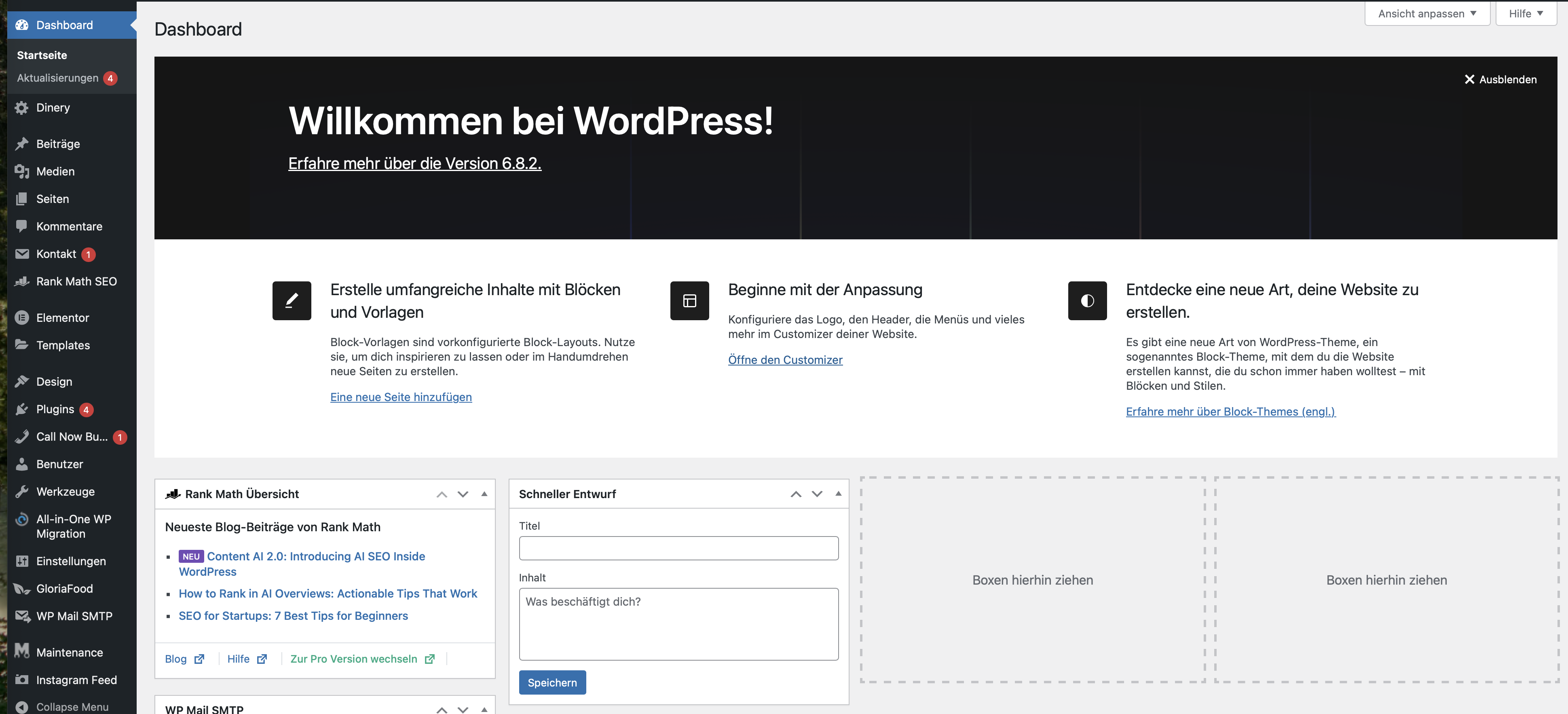
Vista di esempio della bacheca di WordPress dopo il login.
Cos'è la Bacheca di WordPress?
La bacheca è l'area amministrativa del tuo sito WordPress. Viene anche chiamata backend. I visitatori del tuo sito web non vedono quest'area. Solo gli utenti registrati con i relativi diritti possono accedervi.
Dalla bacheca puoi, tra le altre cose:
- creare nuovi articoli e pagine,
- modificare i contenuti esistenti,
- gestire immagini, PDF e altri file multimediali,
- moderare i commenti,
- personalizzare menu e widget,
- installare e aggiornare i plugin,
- cambiare o personalizzare i temi,
- gestire gli utenti,
- modificare le impostazioni di WordPress,
- eseguire gli aggiornamenti.
Le voci di menu visibili dipendono dal tuo ruolo utente. Gli amministratori vedono tutte le aree. Gli editori, gli autori o i collaboratori vedono solo le funzioni abilitate per il loro ruolo.
1. La Home Page della Bacheca
Dopo il login, di solito si accede alla home page della bacheca. Questa mostra diverse caselle informative, chiamate widget della bacheca. Questi widget ti offrono una panoramica rapida dello stato e dell'attività del tuo sito web.
A seconda della versione di WordPress, del tema e dei plugin installati, la visualizzazione della bacheca può variare. Plugin come strumenti SEO, plugin di sicurezza, plugin di statistica o WooCommerce possono aggiungere le proprie caselle.
2. I Widget più Importanti della Bacheca
Per impostazione predefinita, WordPress mostra diversi widget nella home page della bacheca. Puoi mostrarli, nasconderli e spostarli.
| Widget | Funzione | Utilità |
|---|---|---|
| In sintesi | Mostra articoli, pagine, commenti, versione di WordPress e tema attivo. | Panoramica rapida del tuo sito web. |
| Attività | Mostra le pubblicazioni recenti, gli articoli programmati e i commenti. | Aiuta nella redazione e nella moderazione. |
| Bozza rapida | Consente di salvare rapidamente un'idea per un articolo. | Ottimo per note spontanee e idee di articoli. |
| Eventi e novità di WordPress | Mostra notizie ed eventi dal mondo WordPress. | Informa sugli sviluppi e sui temi della community. |
3. Personalizzare la Bacheca
Puoi organizzare la tua bacheca in modo che siano visibili solo le informazioni importanti per te. Questo fa risparmiare tempo e riduce le distrazioni.
Come personalizzare la vista:
- Fai clic su Impostazioni schermata in alto a destra.
- Attiva o disattiva i widget della bacheca desiderati tramite le caselle di controllo.
- Trascina i widget nella posizione preferita (Drag & Drop).
- Comprimi o espandi i singoli widget utilizzando la piccola freccia.
Queste modifiche di solito si applicano solo al tuo account utente. Gli altri utenti possono personalizzare la propria bacheca in modo indipendente.
4. Comprendere la Barra di Navigazione Sinistra
La barra laterale sinistra è l'area di navigazione più importante della bacheca di WordPress. Qui troverai tutti gli strumenti principali per la gestione del tuo sito web.
Voci di menu tipiche:
- Bacheca: Panoramica e aggiornamenti.
- Articoli: Crea e gestisci articoli del blog, notizie e guide.
- Media: Gestisci immagini, PDF, video e file.
- Pagine: Modifica contenuti statici come contatti, servizi o note legali.
- Commenti: Controlla, approva o elimina i commenti.
- Aspetto: Gestisci temi, personalizzazione, menu e widget.
- Plugin: Estendi, attiva o disattiva le funzionalità.
- Utenti: Gestisci account, ruoli e profili.
- Strumenti: Importazione, esportazione e altre funzioni di gestione.
- Impostazioni: Configurazione di base del sito web.
Plugin aggiuntivi possono inserire ulteriori voci di menu, come ad esempio WooCommerce, strumenti SEO, plugin di sicurezza o plugin per moduli di contatto.
5. Distinguere tra Articoli e Pagine
I punti di partenza più frequenti nella bacheca sono gli Articoli e le Pagine. Entrambi sembrano simili, ma hanno scopi diversi.
| Tipo di contenuto | Adatto per | Esempi |
|---|---|---|
| Articoli | Contenuti dinamici con data, categorie e tag. | Articoli del blog, notizie, guide, tutorial. |
| Pagine | Contenuti statici senza una struttura di blog classica. | Home page, contatti, note legali, privacy policy, servizi. |
Per un sito web professionale, gli articoli e le pagine dovrebbero essere nettamente separati. Questo migliora la chiarezza, la navigazione e la struttura SEO.
6. Area Media: Gestione di Immagini e File
Sotto la voce Media trovi la Libreria dei media. Qui WordPress gestisce immagini, PDF, loghi, download e altri file.
Nell'area media puoi:
- caricare file,
- modificare immagini,
- gestire i testi alternativi (Alt),
- gestire i PDF,
- cercare e filtrare i file,
- eliminare i media non più necessari.
Presta attenzione a usare nomi di file chiari, dimensioni delle immagini ottimizzate e testi alternativi sensati. Una libreria dei media curata risparmia spazio di archiviazione e migliora i tempi di caricamento.
7. Area Aspetto: Tema, Menu e Personalizzazione
Sotto Aspetto controlli l'aspetto visivo del tuo sito web. A seconda del tema e della versione di WordPress, troverai funzioni diverse.
Aree tipiche:
- Temi: Attiva e gestisci i modelli di design.
- Personalizza: Regola colori, logo, intestazione, menu e altre opzioni.
- Menu: Crea e struttura la navigazione.
- Widget: Gestisci gli elementi della barra laterale e del piè di pagina.
- Editor: Accesso ai file del tema o all'editor del sito, a seconda del tema.
Le modifiche al design dovrebbero essere verificate attentamente, specialmente sui dispositivi mobili. Per le modifiche al codice, si consiglia un tema child o un ambiente di staging.
8. Plugin: Estendere le Funzionalità
I plugin estendono WordPress con funzioni aggiuntive. Esempi sono i moduli di contatto, gli strumenti SEO, le funzioni di sicurezza, la memorizzazione nella cache (caching), i negozi online, le newsletter, le gallerie o le funzioni di analisi.
Nell'area Plugin puoi:
- installare nuovi plugin,
- attivare plugin,
- disattivare plugin,
- aggiornare plugin,
- eliminare plugin.
Installa solo i plugin di cui hai veramente bisogno. Troppi plugin o plugin non aggiornati possono compromettere le prestazioni, la sicurezza e la stabilità del sito.
9. Gestione Utenti
Sotto Utenti gestisci tutti gli account del tuo sito WordPress. Qui puoi creare nuovi utenti, modificare i ruoli, modificare i profili ed eliminare utenti.
WordPress prevede di default diversi ruoli:
- Amministratore,
- Editore,
- Autore,
- Collaboratore,
- Iscritto.
Assegna i diritti di amministratore solo a persone che ne hanno un reale bisogno. Per la sola gestione dei contenuti, di solito è sufficiente un ruolo inferiore.
10. Impostazioni: La Configurazione di Base del Tuo Sito
Sotto Impostazioni trovi le aree di configurazione centrali. Queste influenzano l'intero sito web e dovrebbero essere modificate con consapevolezza.
Aree di impostazione importanti:
- Generale: Titolo del sito, motto, URL, lingua, fuso orario.
- Scrittura: Categoria predefinita e opzioni degli articoli.
- Lettura: Home page, pagina del blog e visibilità per i motori di ricerca.
- Discussione: Commenti, moderazione e avatar.
- Media: Dimensioni delle immagini e struttura di caricamento.
- Permalink: Struttura dell'URL dei tuoi articoli e delle tue pagine.
- Privacy: Specifica la pagina della privacy policy.
In particolare, le impostazioni dei permalink e la visibilità per i motori di ricerca dovrebbero essere controllate subito dopo l'installazione.
11. Aggiornamenti nella Bacheca
WordPress ti informa nella bacheca sugli aggiornamenti disponibili per WordPress stesso, per i plugin, per i temi e per le traduzioni. Questi aggiornamenti sono importanti per la sicurezza, la stabilità e la compatibilità.
Prima degli aggiornamenti dovresti:
- creare un backup,
- verificare se si tratta di un aggiornamento importante,
- per i siti critici, usare prima un ambiente di staging,
- testare il sito e i moduli dopo l'aggiornamento,
- testare il checkout nel caso di WooCommerce.
Non ignorare gli aggiornamenti a lungo. I plugin e i temi obsoleti sono un frequente rischio di sicurezza.
12. Utilizzare la Scheda Aiuto
In alto a destra in molte aree della bacheca trovi la scheda Aiuto. Questa mostra informazioni contestuali relative all'area attualmente aperta.
La scheda Aiuto può essere utile per:
- Articoli,
- Pagine,
- Commenti,
- Media,
- Menu,
- Impostazioni,
- Gestione utenti.
Soprattutto per i principianti, vale la pena dare un'occhiata a quest'area prima di modificare le impostazioni.
13. Personalizzare la Vista nelle Viste ad Elenco
Non solo la home page della bacheca può essere personalizzata. Anche le viste ad elenco come articoli, pagine, utenti o commenti offrono la scheda Impostazioni schermata in alto a destra.
Lì puoi spesso definire:
- quali colonne sono visibili,
- quanti elementi mostrare per pagina,
- se mostrare informazioni aggiuntive,
- quali caselle sono visibili nell'editor.
Se ti manca un'impostazione nell'editor o in una panoramica, controlla prima le Impostazioni schermata.
14. Mantenere la Bacheca Ordinata
Con l'aumentare del numero di plugin, la bacheca può diventare disordinata. Molte estensioni aggiungono le proprie voci di menu, avvisi o widget.
Per un maggiore ordine:
- nascondi i widget della bacheca non necessari,
- elimina i plugin inutilizzati,
- installa solo i plugin necessari,
- controlla regolarmente gli avvisi dei plugin,
- assegna correttamente i ruoli utente,
- non estendere le voci di menu in modo indiscriminato tramite i plugin.
Una bacheca ordinata riduce gli errori e facilita il lavoro quotidiano.
15. Sicurezza nella Bacheca
La bacheca è un'area protetta. Pertanto, dovresti prestare particolare attenzione alla sicurezza del login e ai diritti degli utenti.
Misure di sicurezza raccomandate:
- utilizzare password sicure,
- non utilizzare un nome utente come
admin, - attivare l'autenticazione a due fattori per gli amministratori,
- assegnare i diritti di amministratore con parsimonia,
- rimuovere i vecchi account utente,
- mantenere aggiornati WordPress e i plugin,
- creare backup regolari,
- controllare le attività di login in caso di sospetti.
Un'area di amministrazione sicura protegge non solo la tecnologia, ma anche i contenuti, i dati dei clienti e la tua reputazione online.
16. Bacheca e Prestazioni
Se la bacheca risponde lentamente, le cause possono essere molteplici. Spesso dipende da troppi plugin, widget della bacheca esterni, database di grandi dimensioni, dati di WooCommerce, query API lente o una versione di PHP obsoleta.
In caso di bacheca lenta, controlla:
- i plugin attivi,
- i widget della bacheca di terze parti,
- i report di WooCommerce,
- i plugin di statistica,
- la versione di PHP,
- la dimensione del database,
- le risorse del server,
- le estensioni del browser.
Se solo il backend è lento, non è detto che lo sia anche il sito web pubblico. Tuttavia, la causa dovrebbe essere verificata.
17. Aree Rilevanti per la SEO nella Bacheca
Molte attività SEO vengono svolte direttamente nella bacheca di WordPress. A seconda del plugin SEO, si aggiungono funzioni extra.
Aree rilevanti per la SEO:
- Articoli e pagine: contenuti, titoli, link interni.
- Media: testi alternativi e file di immagine.
- Permalink: struttura dell'URL pulita.
- Categorie: struttura tematica.
- Plugin SEO: titoli, meta descrizioni, sitemap, schema.
- Commenti: moderazione e protezione dallo spam.
Una bacheca ben organizzata facilita il lavoro SEO continuo.
18. GEO: Perché una Bacheca Chiara Aiuta Indirettamente
La GEO (Generative Engine Optimization) trae vantaggio da contenuti curati, chiaramente strutturati e aggiornati. La bacheca è il luogo in cui questi contenuti vengono creati e gestiti.
Una bacheca ben utilizzata supporta la GEO attraverso:
- una struttura pulita dei contenuti,
- aggiornamenti regolari,
- categorie e gerarchia delle pagine corrette,
- media curati e testi alternativi inseriti,
- FAQ e contenuti di guide completi,
- diritti utente controllati,
- meno errori tecnici.
19. Errori Comuni nella Bacheca di WordPress
- Troppi amministratori: Aumenta i rischi di sicurezza.
- Ignorare gli aggiornamenti: I plugin obsoleti possono causare falle di sicurezza.
- Installare plugin in modo indiscriminato: La bacheca e il sito web diventano lenti o instabili.
- Modificare i permalink in modo errato: I vecchi URL possono generare errori 404.
- Visibilità nei motori di ricerca disattivata per errore: Il sito web potrebbe non essere indicizzato.
- Ignorare gli avvisi della bacheca: Avvisi importanti rimangono inascoltati.
- Nessun backup prima delle modifiche: Gli errori sono difficili da annullare.
- Ruoli utente non chiari: I collaboratori ricevono troppi diritti.
Procedura Consigliata per i Principianti
- Esplorare la bacheca: Aprire brevemente tutte le aree principali dopo il login.
- Personalizzare la vista: Nascondere i widget non necessari.
- Distinguere tra articoli e pagine: Classificare correttamente i contenuti.
- Curare i media con attenzione: Ottimizzare le immagini e inserire i testi alternativi.
- Controllare i ruoli utente: Assegnare i diritti di amministratore con parsimonia.
- Controllare le impostazioni: In particolare Generale, Lettura e Permalink.
- Prendere sul serio gli aggiornamenti: Creare un backup prima di aggiornamenti importanti.
- Utilizzare i plugin con consapevolezza: Installare solo ciò che serve davvero.
- Utilizzare la scheda Aiuto: Verificare le informazioni contestuali direttamente in WordPress.
- Accedere regolarmente: Tenere d'occhio lo stato del sito e gli avvisi.
Domande Frequenti sulla Bacheca di WordPress
Cos'è la bacheca di WordPress?
La bacheca è l'area di gestione del tuo sito WordPress. Lì crei e modifichi contenuti, gestisci media, plugin, utenti, design e impostazioni.
Come posso raggiungere la bacheca?
Di solito tramite /wp-admin dopo il tuo dominio, ad esempio https://www.tuodominio.ch/wp-admin.
Perché non vedo tutte le voci di menu?
Questo dipende probabilmente dal tuo ruolo utente. Solo gli amministratori vedono tutte le aree.
Posso personalizzare la bacheca?
Sì. Tramite Impostazioni schermata puoi mostrare o nascondere molti widget e colonne.
Perché la mia bacheca è lenta?
Le possibili cause sono molti plugin, widget esterni, dati di WooCommerce, database di grandi dimensioni, versioni di PHP obsolete o risorse del server insufficienti.
Cosa significano gli avvisi di aggiornamento rossi?
Mostrano gli aggiornamenti disponibili per WordPress, plugin, temi o traduzioni. Gli aggiornamenti dovrebbero essere verificati ed eseguiti dopo aver effettuato un backup.
Posso eliminare i widget della bacheca?
Di solito puoi nasconderli o spostarli. Alcuni widget dei plugin scompaiono solo quando il relativo plugin viene disattivato o configurato diversamente.
La bacheca è visibile pubblicamente?
No. La bacheca è visibile solo agli utenti registrati con i diritti appropriati.
La Casa Perfetta per il Tuo Sito WordPress
Una bacheca chiara semplifica il lavoro – un ambiente di hosting stabile lo rende affidabile. Con il WordPress Hosting di CURIAWEB benefici della posizione del server in Svizzera, di una veloce infrastruttura NVMe, SSL incluso, gestione tramite cPanel e supporto personale.
Vedi il WordPress Hosting di CURIAWEBDomande sull'installazione o sull'uso? Il nostro Supporto CURIAWEB è felice di aiutarti personalmente.
