


WordPress Mediathek richtig nutzen: Bilder, PDFs und Dateien verwalten
Die WordPress Mediathek ist der zentrale Ort für alle Dateien, die Sie auf Ihrer Website verwenden. Dazu gehören Bilder, Grafiken, PDF-Dokumente, Audiodateien, Videos, Logos, Icons und andere Medien. Sobald Sie eine Datei in WordPress hochladen, wird sie in der Mediathek gespeichert und kann anschliessend in Seiten, Beiträgen, Produkten oder anderen Inhaltsbereichen verwendet werden.
Gerade bei wachsenden Websites wird die Mediathek schnell zu einem wichtigen Verwaltungsbereich. Wer Bilder sauber benennt, Alt-Texte pflegt, unnötige Dateien entfernt und Dateigrössen optimiert, verbessert nicht nur die Übersicht, sondern auch Ladezeiten, Barrierefreiheit und Suchmaschinenoptimierung.
In dieser Anleitung erfahren Sie, wie Sie die WordPress Mediathek sinnvoll nutzen, neue Medien hochladen, Bilder bearbeiten, Dateien organisieren und typische Fehler vermeiden.
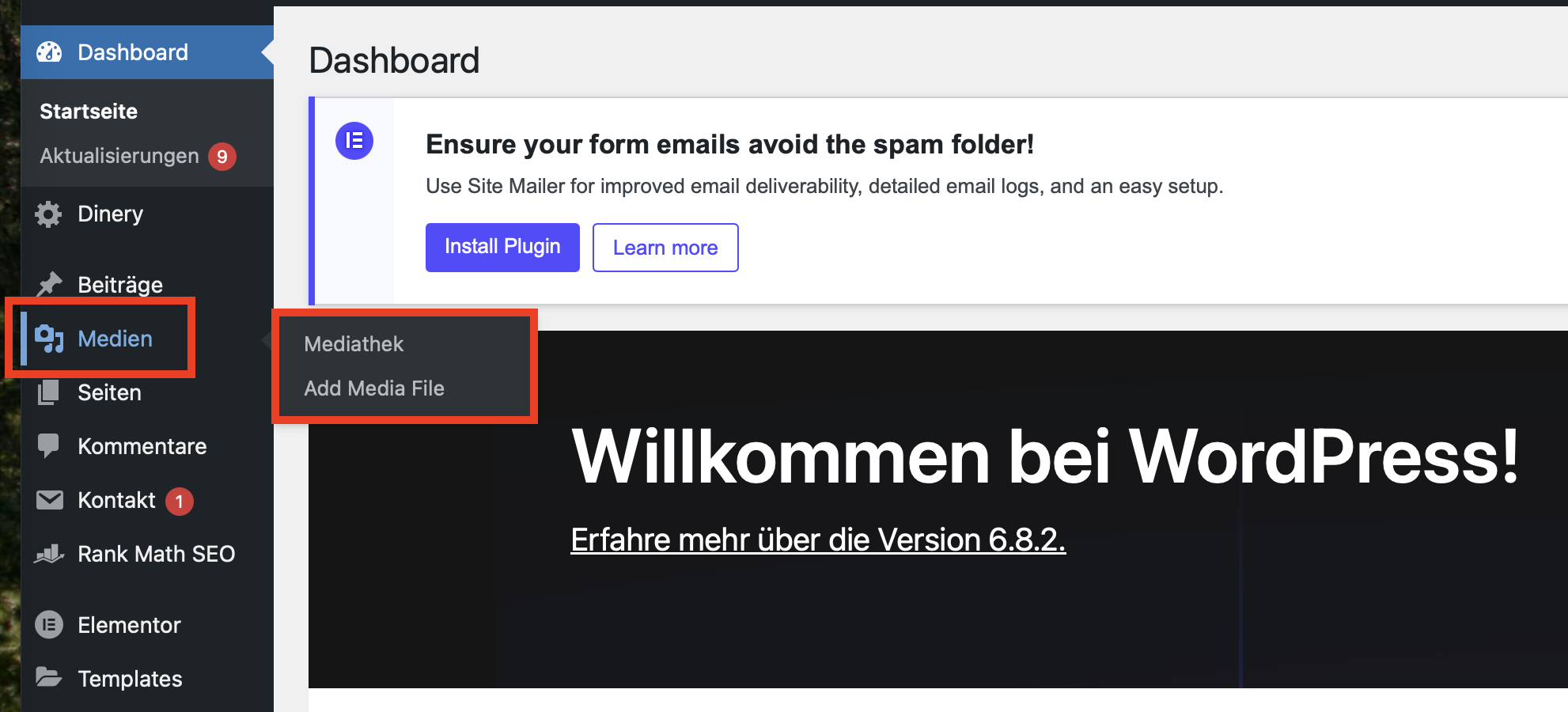
Die WordPress Mediathek zeigt hochgeladene Dateien übersichtlich als Gitter- oder Listenansicht.
Was ist die WordPress Mediathek?
Die Mediathek ist die Dateiverwaltung innerhalb von WordPress. Sie finden sie im WordPress-Adminbereich unter Medien » Medienübersicht. Dort sehen Sie alle Dateien, die über WordPress hochgeladen wurden.
WordPress speichert dabei nicht nur die eigentliche Datei auf dem Webspace, sondern legt zusätzlich Informationen in der Datenbank ab. Dazu gehören zum Beispiel Titel, Beschriftung, Alternativtext, Beschreibung, Upload-Datum und Dateityp. Diese Informationen helfen WordPress dabei, Medien korrekt anzuzeigen, zu durchsuchen und in Inhalte einzubinden.
Die eigentlichen Dateien liegen normalerweise im Verzeichnis:
/wp-content/uploads/
Je nach Einstellung sortiert WordPress die Uploads automatisch nach Jahr und Monat. Dadurch entstehen Ordner wie /2026/05/, in denen die Dateien abgelegt werden.
Welche Dateitypen können hochgeladen werden?
WordPress erlaubt aus Sicherheitsgründen nicht jeden Dateityp. Häufig verwendete Dateiformate sind:
- Bilder: JPG, JPEG, PNG, GIF, WebP
- Dokumente: PDF, DOC, DOCX, XLS, XLSX, PPT, PPTX
- Audio: MP3, WAV, OGG
- Video: MP4, MOV, AVI, WMV
- Archive: ZIP, sofern vom System erlaubt
Wenn ein Dateityp nicht akzeptiert wird, zeigt WordPress eine entsprechende Fehlermeldung an. Das ist meistens eine Sicherheitsmassnahme. Laden Sie nur Dateien hoch, deren Herkunft vertrauenswürdig ist.
Sehr grosse Videos oder Archive sollten nicht immer direkt über WordPress hochgeladen werden. Für grosse Dateien ist ein Upload per FTP/SFTP oder eine externe Videoplattform oft zuverlässiger und performanter.
Neue Medien in WordPress hochladen
Es gibt mehrere Möglichkeiten, Dateien zur WordPress Mediathek hinzuzufügen. Welche Methode am besten geeignet ist, hängt davon ab, ob Sie gerade Inhalte bearbeiten oder gezielt Dateien vorbereiten möchten.
Variante 1: Upload über die Mediathek
- Melden Sie sich im WordPress-Adminbereich an.
- Gehen Sie zu Medien » Datei hinzufügen.
- Ziehen Sie Dateien per Drag & Drop in das Upload-Feld.
- Alternativ klicken Sie auf Dateien auswählen.
- Warten Sie, bis der Upload abgeschlossen ist.
Diese Methode eignet sich besonders, wenn Sie mehrere Dateien vorbereitend hochladen möchten, bevor Sie sie später in Seiten oder Beiträge einfügen.
Variante 2: Upload direkt im Block-Editor
Wenn Sie gerade eine Seite oder einen Beitrag bearbeiten, können Sie Medien direkt im Editor einfügen. Fügen Sie dazu beispielsweise einen Bild-Block, Galerie-Block, Datei-Block oder Video-Block hinzu und laden Sie die gewünschte Datei direkt dort hoch.
Die Datei wird automatisch in der Mediathek gespeichert und gleichzeitig im aktuellen Inhalt verwendet.
Variante 3: Bestehende Datei aus der Mediathek auswählen
Sie müssen Dateien nicht mehrfach hochladen. Wenn eine Datei bereits in der Mediathek vorhanden ist, können Sie sie jederzeit erneut verwenden. Klicken Sie im Editor einfach auf Mediathek und wählen Sie die gewünschte Datei aus.
Das spart Speicherplatz und verhindert doppelte Dateien.
Bilder in WordPress bearbeiten
WordPress bietet einfache Bildbearbeitungsfunktionen direkt im Browser. Diese ersetzen kein professionelles Bildbearbeitungsprogramm, sind aber für schnelle Korrekturen sehr praktisch.
So bearbeiten Sie ein Bild:
- Öffnen Sie Medien » Medienübersicht.
- Klicken Sie auf das gewünschte Bild.
- Wählen Sie unter dem Vorschaubild Bild bearbeiten.
- Nehmen Sie die gewünschte Anpassung vor.
- Speichern Sie die Änderung.
Folgende Bearbeitungen sind möglich:
- Zuschneiden: Entfernen Sie unerwünschte Bildbereiche oder passen Sie das Format an.
- Skalieren: Reduzieren Sie die Pixelgrösse eines Bildes.
- Drehen: Korrigieren Sie falsch ausgerichtete Bilder.
- Spiegeln: Spiegeln Sie ein Bild horizontal oder vertikal.
Für Website-Bilder ist es oft sinnvoll, die Bildgrösse bereits vor dem Upload zu optimieren. Ein Foto direkt von einer Kamera oder einem Smartphone kann mehrere Megabyte gross sein und deutlich mehr Pixel enthalten, als auf einer Website benötigt werden.
Dateinamen richtig wählen
Ein häufiger Fehler besteht darin, Bilder mit Dateinamen wie IMG_4829.jpg oder Screenshot-2026-05-15.png hochzuladen. Solche Namen sind weder für Menschen noch für Suchmaschinen besonders hilfreich.
Besser sind beschreibende Dateinamen mit relevanten Begriffen. Beispiele:
wordpress-mediathek-bilder-verwalten.jpgcuriaweb-wordpress-hosting-schweiz.pngkontaktformular-beispiel-website.pdf
Verwenden Sie nach Möglichkeit Kleinbuchstaben, Bindestriche statt Leerzeichen und vermeiden Sie Sonderzeichen wie ä, ö, ü, ?, %, &, # oder sehr lange Dateinamen. Dadurch reduzieren Sie Probleme mit URLs, Browsern und Dateisystemen.
Alt-Text, Titel, Beschriftung und Beschreibung
Wenn Sie eine Datei in der Mediathek öffnen, sehen Sie mehrere Eingabefelder. Diese Felder werden oft ignoriert, sind aber für Barrierefreiheit, SEO und eine saubere Medienverwaltung wichtig.
| Feld | Verwendung |
|---|---|
| Alternativer Text | Beschreibt den Bildinhalt für Screenreader und Suchmaschinen. Besonders wichtig für Barrierefreiheit. |
| Titel | Interner Titel der Mediendatei. Hilft bei der Suche und Organisation. |
| Beschriftung | Kann sichtbar unter dem Bild angezeigt werden, zum Beispiel als Bildunterschrift. |
| Beschreibung | Ausführlichere interne oder öffentliche Beschreibung, je nach Theme und Darstellung. |
Nutzen Sie den Alternativen Text, um knapp und verständlich zu beschreiben, was auf dem Bild zu sehen ist. Beispiel: Statt „Bild1“ besser „Screenshot der WordPress Mediathek mit Bildübersicht“. Der Alt-Text sollte natürlich klingen und nicht mit Keywords überladen werden.
Bilder für bessere Ladezeiten optimieren
Die Mediathek hat direkten Einfluss auf die Performance Ihrer WordPress-Website. Zu grosse Bilder gehören zu den häufigsten Gründen für langsame Ladezeiten. Langsame Seiten können Besucher abschrecken und sich negativ auf die Sichtbarkeit in Suchmaschinen auswirken.
Achten Sie deshalb auf folgende Punkte:
- Verkleinern Sie Bilder vor dem Upload auf eine sinnvolle Pixelbreite.
- Verwenden Sie moderne Formate wie WebP, wenn möglich.
- Komprimieren Sie Bilder, ohne die Qualität sichtbar zu verschlechtern.
- Vermeiden Sie unnötig grosse Originaldateien in der Mediathek.
- Nutzen Sie Lazy Loading, sofern Ihr Theme oder WordPress dies unterstützt.
Für normale Inhaltsbilder reichen häufig Breiten zwischen 1200 und 2000 Pixeln. Ein kleines Bild, das nur in einer Sidebar angezeigt wird, muss nicht mit 5000 Pixeln Breite hochgeladen werden.
Medien organisieren und schnell wiederfinden
Mit der Zeit sammeln sich in vielen WordPress-Websites hunderte oder sogar tausende Dateien an. Eine saubere Organisation spart Zeit und verhindert doppelte Uploads.
WordPress bietet dafür mehrere Hilfsmittel:
- Gitteransicht: ideal für visuelle Suche nach Bildern.
- Listenansicht: praktisch für Dateinamen, Datum und Autor.
- Filter nach Dateityp: zeigt nur Bilder, Videos, Audiodateien oder Dokumente.
- Filter nach Datum: grenzt Dateien nach Upload-Monat ein.
- Suchfeld: durchsucht Dateinamen, Titel und teilweise weitere Metadaten.
Wenn Sie viele Medien verwenden, sollten Sie beim Hochladen konsequent mit klaren Dateinamen und sinnvollen Titeln arbeiten. Das macht die spätere Suche deutlich einfacher.
Dateien löschen und Speicherplatz sparen
Nicht mehr benötigte Medien können Sie direkt in der Mediathek löschen. Öffnen Sie dazu eine Datei und klicken Sie auf Endgültig löschen. Beachten Sie jedoch: Gelöschte Dateien werden nicht automatisch aus Seiten, Beiträgen oder Produkten entfernt. Wenn eine gelöschte Datei noch irgendwo eingebunden war, kann dort ein fehlendes Bild oder ein fehlerhafter Link entstehen.
Vor dem Löschen sollten Sie deshalb prüfen:
- Wird die Datei noch auf einer Seite oder in einem Beitrag verwendet?
- Ist sie Teil einer Galerie?
- Wird sie in einem WooCommerce-Produkt genutzt?
- Ist sie in einem Page Builder, Header, Footer oder Widget eingebunden?
- Wird die Datei von einem Plugin verwendet?
Löschen Sie Medien nicht nur nach Gefühl. Besonders bei älteren Websites können Bilder an unerwarteten Stellen eingebunden sein. Erstellen Sie vor grösseren Aufräumarbeiten ein Backup.
Warum per FTP hochgeladene Dateien nicht automatisch erscheinen
Dateien, die Sie manuell per FTP oder SFTP in den Ordner wp-content/uploads hochladen, erscheinen nicht automatisch in der WordPress Mediathek. Der Grund: WordPress speichert zu jeder Mediendatei zusätzliche Informationen in der Datenbank. Beim reinen FTP-Upload wird diese Datenbankregistrierung nicht erstellt.
Wenn eine Datei in der Mediathek erscheinen soll, laden Sie sie am besten direkt über WordPress hoch. Alternativ gibt es spezielle Plugins, mit denen sich per FTP hochgeladene Dateien nachträglich in der Mediathek registrieren lassen.
FTP/SFTP ist ideal für grosse Dateien oder technische Wartungsarbeiten. Für normale Bilder, PDFs und Dokumente ist der WordPress-Uploader meistens die bessere Wahl, weil die Dateien dabei korrekt in der Mediathek registriert werden.
Typische Fehler in der Mediathek
Wenn Uploads oder Bilder nicht wie erwartet funktionieren, liegt die Ursache häufig an einer der folgenden Stellen:
- Datei zu gross: Das PHP-Upload-Limit ist niedriger als die Datei.
- Falscher Dateityp: WordPress blockiert das Format aus Sicherheitsgründen.
- Sonderzeichen im Dateinamen: Umlaute oder Sonderzeichen können Probleme verursachen.
- Zu grosse Bildabmessungen: Sehr grosse Bilder benötigen viel Speicher bei der Verarbeitung.
- Fehlende Schreibrechte: WordPress kann nicht in den Upload-Ordner schreiben.
- Plugin-Konflikt: Sicherheits-, Optimierungs- oder Medien-Plugins können Uploads beeinflussen.
- Cache-Probleme: Änderungen werden nicht sofort sichtbar.
Wenn Sie bei CURIAWEB.CH gehostet sind und Upload-Probleme nicht selbst lösen können, nennen Sie dem Support bitte die betroffene Domain, den Dateityp, die Dateigrösse und die genaue Fehlermeldung. Damit lässt sich die Ursache deutlich schneller eingrenzen.
Empfehlungen für eine saubere WordPress Mediathek
Eine gepflegte Mediathek erleichtert die tägliche Arbeit mit WordPress und verbessert die technische Qualität Ihrer Website. Besonders für Unternehmen, Vereine, Onlineshops und redaktionelle Websites lohnt sich ein klarer Medien-Workflow.
- Benennen Sie Dateien vor dem Upload sinnvoll.
- Verwenden Sie beschreibende Alt-Texte.
- Komprimieren Sie grosse Bilder vor dem Upload.
- Laden Sie Dateien nicht mehrfach hoch, wenn sie bereits vorhanden sind.
- Entfernen Sie nicht mehr benötigte Medien regelmässig, aber vorsichtig.
- Prüfen Sie nach grösseren Änderungen, ob Bilder und Downloads weiterhin funktionieren.
- Erstellen Sie vor grossen Aufräumaktionen ein Backup.
Häufige Fragen zur WordPress Mediathek
Wo speichert WordPress die Dateien aus der Mediathek?
Die Dateien werden normalerweise im Verzeichnis /wp-content/uploads/ gespeichert. Zusätzlich legt WordPress Informationen zu jeder Datei in der Datenbank ab.
Warum sehe ich eine per FTP hochgeladene Datei nicht in der Mediathek?
Weil WordPress die Datei nicht automatisch in der Datenbank registriert. Laden Sie Dateien über den WordPress-Uploader hoch oder nutzen Sie ein geeignetes Plugin zur nachträglichen Registrierung.
Sollte ich Bilder vor dem Upload verkleinern?
Ja. Grosse Originalbilder von Kameras oder Smartphones sind für Websites oft unnötig gross. Verkleinerte und komprimierte Bilder verbessern Ladezeiten und sparen Speicherplatz.
Was ist der Alt-Text bei Bildern?
Der Alt-Text beschreibt den Inhalt eines Bildes. Er hilft Screenreadern, verbessert die Barrierefreiheit und kann Suchmaschinen helfen, den Bildinhalt besser zu verstehen.
Kann ich Dateien aus der Mediathek gefahrlos löschen?
Nur wenn Sie sicher sind, dass die Datei nicht mehr verwendet wird. Gelöschte Bilder oder PDFs können sonst auf Seiten, in Beiträgen, Produkten oder Widgets fehlen.
Sie möchten Ihre WordPress-Website schnell und zuverlässig betreiben?
Mit CURIAWEB.CH profitieren Sie von WordPress-Hosting mit Serverstandort Schweiz, persönlichem Support und einer stabilen Grundlage für Ihre Website.
WordPress-Hosting kaufenFragen zum Speicherplatz, Uploads oder zur Mediathek? Unser CURIAWEB-Support hilft Ihnen gerne persönlich weiter.
