


Kalender & Kontakte teilen: So geben Sie Ressourcen für Ihr Team frei
Mit der Kalender- und Kontaktfreigabe in cPanel können Sie Kalender und Adressbücher für andere E-Mail-Konten innerhalb desselben cPanel-Accounts freigeben. Dadurch lassen sich Termine, Teamkalender, interne Ressourcen oder gemeinsame Kontaktlisten zentral verwalten und mehreren Personen zugänglich machen.
Diese Funktion ist besonders nützlich für Unternehmen, Vereine, Praxen, Agenturen oder Teams, die mit mehreren E-Mail-Adressen arbeiten und gemeinsame Informationen effizient nutzen möchten. Statt Termine oder Kontakte mehrfach manuell zu pflegen, können ausgewählte Sammlungen freigegeben und je nach Bedarf mit Lese- oder Bearbeitungsrechten versehen werden.
Kurz erklärt:
Eine freigegebene Sammlung ist ein Kalender oder Adressbuch, auf den ein anderes E-Mail-Konto Zugriff erhält. Je nach Berechtigung kann dieses Konto die Sammlung nur anzeigen oder zusätzlich bearbeiten.
Wann ist die Kalender- und Kontaktfreigabe sinnvoll?
Geteilte Kalender und Kontakte helfen dabei, Informationen im Team einheitlich zu organisieren. Sie vermeiden doppelte Datenpflege und sorgen dafür, dass mehrere Personen auf denselben aktuellen Datenstand zugreifen können.
Typische Einsatzbereiche sind:
- Teamkalender: Gemeinsame Termine, Besprechungen oder interne Fristen verwalten.
- Raum- oder Ressourcenplanung: Kalender für Sitzungszimmer, Fahrzeuge oder gemeinsam genutzte Geräte führen.
- Urlaubs- und Abwesenheitsplanung: Abwesenheiten für mehrere Mitarbeitende übersichtlich koordinieren.
- Zentrale Kontaktlisten: Kundenkontakte, Lieferanten oder Vereinsmitglieder gemeinsam pflegen.
- Abteilungsorganisation: Kalender und Kontakte für Support, Verkauf, Verwaltung oder Projektteams bereitstellen.
Wichtige Voraussetzung: gleicher cPanel-Account
Die Freigabe von Kalendern und Kontakten ist nur zwischen E-Mail-Konten möglich, die sich innerhalb desselben cPanel-Accounts befinden. Das bedeutet: Sowohl der Besitzer der Sammlung als auch der Empfänger der Freigabe müssen E-Mail-Konten im gleichen cPanel-Konto sein.
Wichtige Voraussetzung:
Eine Freigabe ist nur zwischen E-Mail-Konten möglich, die auf demselben cPanel-Account liegen. Sie benötigen daher mindestens zwei eingerichtete E-Mail-Adressen im selben Hosting-Konto, um diese Funktion sinnvoll zu verwenden.
Beispiel: Wenn info@ihredomain.ch und support@ihredomain.ch im selben cPanel-Konto angelegt sind, kann ein Kalender oder Adressbuch zwischen diesen Konten freigegeben werden.
Unterschied zwischen Besitzer und Empfänger
Bei der Freigabe wird zwischen dem Besitzer einer Sammlung und dem Empfänger der Freigabe unterschieden.
| Rolle | Bedeutung |
|---|---|
| Besitzer | Das E-Mail-Konto, dem der Kalender oder das Adressbuch gehört. |
| Sammlung | Der konkrete Kalender oder das konkrete Adressbuch, das freigegeben werden soll. |
| Freigabe-Empfänger | Das E-Mail-Konto, das Zugriff auf die Sammlung erhalten soll. |
| Berechtigung | Legt fest, ob der Empfänger die Sammlung nur lesen oder auch bearbeiten darf. |
Welche Berechtigungen gibt es?
Bei der Freigabe können Sie festlegen, ob ein anderes E-Mail-Konto nur lesenden Zugriff erhält oder die Sammlung auch bearbeiten darf.
- Nur lesen: Der Empfänger kann Termine oder Kontakte anzeigen, aber nicht verändern.
- Bearbeiten erlauben: Der Empfänger kann Einträge nicht nur sehen, sondern auch bearbeiten.
Empfehlung:
Vergeben Sie Schreibrechte nur an Personen oder Konten, die Einträge tatsächlich pflegen sollen. Für reine Einsicht, etwa bei Teamkalendern oder Ressourcenübersichten, reicht häufig ein Lesezugriff.
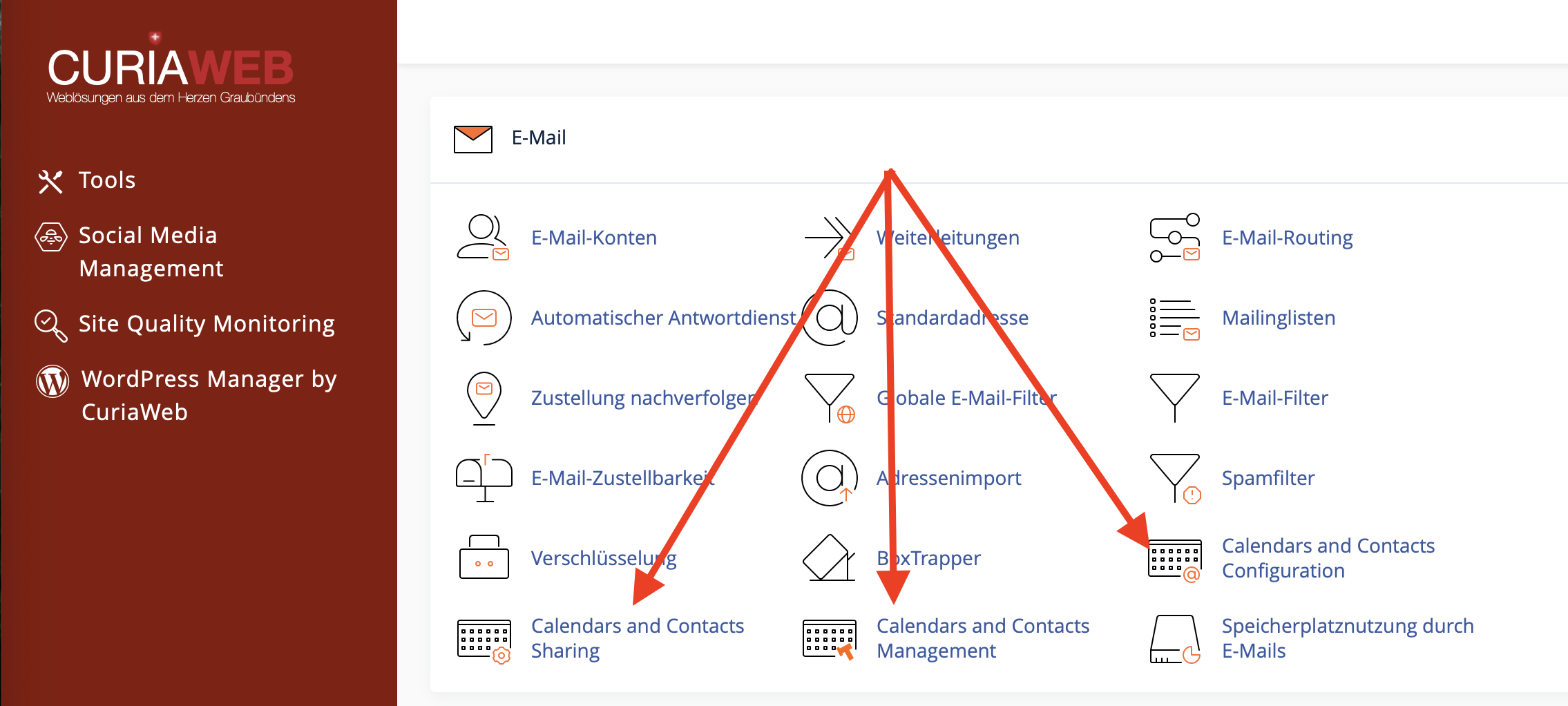
Schritt 1: Bereich für Kalender und Kontakte öffnen
Melden Sie sich zunächst in Ihrem cPanel an. Öffnen Sie anschliessend den Bereich für Kalender und Kontakte beziehungsweise die Funktion zur Freigabe von Sammlungen.
Die genaue Bezeichnung kann je nach Sprache und cPanel-Version leicht variieren. Relevant ist der Bereich, in dem Kalender- und Kontaktsammlungen verwaltet und für andere E-Mail-Konten freigegeben werden können.
Schritt 2: Besitzer der Sammlung auswählen
Wählen Sie zuerst den Besitzer der Sammlung aus. Das ist das E-Mail-Konto, dem der Kalender oder das Adressbuch aktuell gehört.
Wenn beispielsweise ein gemeinsamer Kalender unter team@ihredomain.ch geführt wird, wählen Sie dieses Konto als Besitzer aus.
Schritt 3: Kalender oder Adressbuch auswählen
Im nächsten Schritt wählen Sie die konkrete Sammlung aus, die geteilt werden soll. Dabei kann es sich um einen Kalender oder um ein Adressbuch handeln.
Achten Sie darauf, die richtige Sammlung zu wählen. Besonders bei mehreren Kalendern oder Kontaktlisten ist eine klare Benennung hilfreich, zum Beispiel Teamkalender, Ferienplanung, Kundenkontakte oder Besprechungsraum.
Schritt 4: Empfänger der Freigabe auswählen
Wählen Sie nun das E-Mail-Konto aus, das Zugriff auf die Sammlung erhalten soll. Auch dieses Konto muss sich im selben cPanel-Account befinden.
Beispiel: Der Kalender von team@ihredomain.ch kann für mitarbeiter@ihredomain.ch freigegeben werden, sofern beide Konten im selben cPanel-Konto angelegt sind.
Schritt 5: Berechtigung festlegen
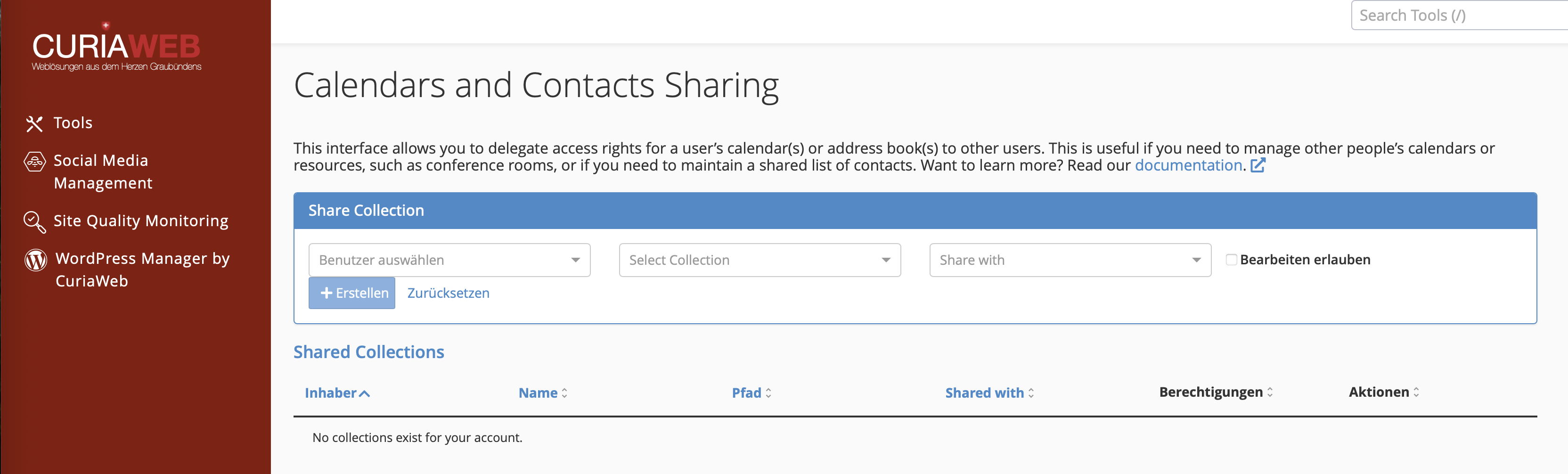
Entscheiden Sie anschliessend, ob der Empfänger die Sammlung nur lesen oder auch bearbeiten darf. Aktivieren Sie „Bearbeiten erlauben“, wenn der Empfänger Schreibrechte erhalten soll. Lassen Sie diese Option deaktiviert, wenn nur Lesezugriff gewünscht ist.
Diese Entscheidung ist wichtig, da Schreibrechte direkten Einfluss auf die Inhalte der Sammlung haben. Wer Bearbeitungsrechte besitzt, kann bestehende Einträge ändern und je nach Anwendung neue Einträge hinzufügen.
Schritt 6: Freigabe erstellen
Nachdem Besitzer, Sammlung, Empfänger und Berechtigung ausgewählt wurden, klicken Sie auf „Erstellen“. Die Freigabe wird anschliessend in cPanel angelegt und in der Übersicht der freigegebenen Sammlungen angezeigt.
Ablauf der Freigabe:
- Besitzer wählen: Konto auswählen, dem der Kalender oder das Adressbuch gehört.
- Sammlung wählen: Kalender oder Adressbuch auswählen.
- Freigeben für: E-Mail-Konto auswählen, das Zugriff erhalten soll.
- Berechtigung festlegen: Schreibrechte aktivieren oder nur Lesezugriff belassen.
- Erstellen: Freigabe speichern.
Freigegebene Sammlungen verwalten
Nach dem Erstellen einer Freigabe erscheint diese in der Tabelle „Freigegebene Sammlungen“. Dort sehen Sie, welche Kalender oder Adressbücher für welche Konten freigegeben sind und welche Berechtigungen gelten.
Über diese Übersicht können Sie Berechtigungen später anpassen oder eine Freigabe wieder entfernen.
| Aktion | Beschreibung | Typischer Einsatz |
|---|---|---|
| Bearbeiten erlauben | Erteilt dem ausgewählten Benutzer nachträglich Schreibrechte. | Wenn ein Teammitglied Termine oder Kontakte aktiv pflegen soll. |
| Bearbeiten verweigern | Entzieht Schreibrechte. Der Benutzer kann die Sammlung nur noch lesen. | Wenn Änderungen verhindert, aber Einblick weiterhin erlaubt werden soll. |
| Löschen | Entfernt die Freigabe vollständig. | Wenn ein Konto keinen Zugriff mehr auf die Sammlung benötigt. |
Lesezugriff oder Bearbeitungsrechte: Was ist besser?
Ob Lesezugriff oder Bearbeitungsrechte sinnvoll sind, hängt vom Zweck der Freigabe ab. Für viele Teamkalender reicht ein Lesezugriff aus. Schreibrechte sollten nur vergeben werden, wenn mehrere Personen aktiv Einträge pflegen müssen.
| Szenario | Empfohlene Berechtigung |
|---|---|
| Teammitglieder sollen Termine nur sehen | Nur lesen |
| Mehrere Personen sollen Termine eintragen oder ändern | Bearbeiten erlauben |
| Zentrale Kundenliste soll gemeinsam gepflegt werden | Bearbeiten erlauben, aber nur für zuständige Personen |
| Kalender für Sitzungszimmer soll nur sichtbar sein | Nur lesen |
Hinweis zu Termineinladungen
Bei freigegebenen Kalendern ist zu beachten, dass Termineinladungen nicht in jeder Situation von allen Benutzern gleich verwaltet werden können. In einem freigegebenen Kalender können Sie Teilnehmer zu einem Ereignis nur dann einladen, wenn Sie der Ersteller des jeweiligen Eintrags sind.
Hinweis zu Termineinladungen:
In einem freigegebenen Kalender können Sie Teilnehmer zu einem Ereignis nur dann einladen, wenn Sie der Ersteller des jeweiligen Kalendereintrags sind.
Für Teams ist es deshalb sinnvoll, klare Regeln festzulegen: Wer erstellt Termine? Wer darf Einträge ändern? Und welche Kalender dienen nur zur Information?
Freigaben in Webmail, Kalender-App und externen Programmen
Nachdem eine Sammlung freigegeben wurde, kann sie je nach verwendeter Anwendung im Webmail, in Kalenderprogrammen oder über CalDAV beziehungsweise CardDAV sichtbar werden. Die tatsächliche Darstellung hängt von der jeweiligen App und deren Unterstützung für freigegebene Ressourcen ab.
Wenn eine freigegebene Sammlung nicht sofort angezeigt wird, prüfen Sie folgende Punkte:
- Ist das richtige E-Mail-Konto auf dem Gerät eingerichtet?
- Wurde die Synchronisation in der App aktualisiert?
- Unterstützt die verwendete Anwendung freigegebene Kalender oder Adressbücher?
- Wurde die Freigabe im selben cPanel-Account erstellt?
- Besteht nur Lesezugriff oder wurden Bearbeitungsrechte vergeben?
Best Practices für geteilte Kalender und Kontakte
Damit die Zusammenarbeit zuverlässig funktioniert, sollten Freigaben sauber geplant und regelmässig überprüft werden.
- Klare Namen verwenden: Benennen Sie Kalender und Adressbücher eindeutig, zum Beispiel Teamkalender Verkauf oder Kundenkontakte Support.
- Rechte sparsam vergeben: Schreibrechte nur an Personen vergeben, die sie wirklich benötigen.
- Regelmässig prüfen: Entfernen Sie Freigaben für Konten, die nicht mehr aktiv genutzt werden.
- Zuständigkeiten festlegen: Definieren Sie, wer Einträge erstellt, bearbeitet oder löscht.
- Duplikate vermeiden: Nutzen Sie möglichst eine zentrale Kontaktliste statt mehrere parallel gepflegte Versionen.
- Vor grösseren Änderungen sichern: Exportieren oder sichern Sie wichtige Kontakte, bevor umfangreiche Anpassungen vorgenommen werden.
Datenschutz bei freigegebenen Kontakten und Kalendern
Kalender und Kontakte enthalten häufig vertrauliche Informationen. Dazu gehören Kundendaten, private Termine, Telefonnummern, E-Mail-Adressen, interne Notizen oder geschäftliche Absprachen. Deshalb sollten Freigaben bewusst und nur an berechtigte Konten vergeben werden.
Prüfen Sie besonders bei zentralen Kontaktlisten, ob alle Empfänger die enthaltenen Daten wirklich benötigen. Bei Kalendern sollte ebenfalls klar sein, ob vertrauliche Termine für andere Benutzer sichtbar sein dürfen.
Sicherheitstipp:
Kontrollieren Sie Freigaben regelmässig, insbesondere nach Personalwechseln, Projektabschlüssen oder Änderungen in Teamstrukturen.
Häufige Probleme und Lösungen
Die gewünschte E-Mail-Adresse erscheint nicht als Empfänger:
Prüfen Sie, ob das E-Mail-Konto im selben cPanel-Account existiert. Freigaben zwischen unterschiedlichen cPanel-Konten sind über diese Funktion nicht vorgesehen.
Die freigegebene Sammlung wird beim Empfänger nicht angezeigt:
Aktualisieren Sie Webmail oder die verwendete Kalender- beziehungsweise Kontakte-App. Prüfen Sie ausserdem, ob die Anwendung freigegebene Sammlungen unterstützt.
Der Empfänger kann Einträge sehen, aber nicht bearbeiten:
Vermutlich wurde nur Lesezugriff vergeben. Aktivieren Sie in cPanel die Option „Bearbeiten erlauben“, wenn Schreibrechte gewünscht sind.
Ein Benutzer kann Termine nicht mit Teilnehmern erstellen:
Beachten Sie, dass Termineinladungen bei freigegebenen Kalendern nur durch den Ersteller des jeweiligen Eintrags möglich sind.
Einträge wurden versehentlich geändert oder gelöscht:
Prüfen Sie, wer Bearbeitungsrechte besitzt, und reduzieren Sie diese bei Bedarf. Für sensible Kalender oder Kontaktlisten ist Lesezugriff oft die sicherere Wahl.
Zusammenfassung
Mit der Kalender- und Kontaktfreigabe in cPanel können Sie Kalender und Adressbücher innerhalb desselben cPanel-Accounts für andere E-Mail-Konten freigeben. Dadurch lassen sich Teamkalender, Ressourcen, Ferienpläne oder zentrale Kontaktlisten effizient gemeinsam nutzen.
Wichtig ist, die Berechtigungen bewusst zu vergeben: Lesezugriff eignet sich für reine Information, Schreibrechte für aktive Zusammenarbeit. Prüfen Sie Freigaben regelmässig und entfernen Sie Zugriffe, die nicht mehr benötigt werden.
Benötigen Sie Hilfe bei geteilten Kalendern oder Kontakten?
Der CURIAWEB-Support unterstützt Sie gerne, wenn Sie Kalender, Kontakte oder Teamressourcen in cPanel freigeben und korrekt einrichten möchten.
Support-Ticket erstellen