


Routage des e-mails dans cPanel : Définir où arrivent vos messages
La fonction Routage des e-mails de cPanel vous permet de déterminer comment le serveur gère les e-mails entrants pour votre domaine. En termes simples, ce paramètre définit si le serveur CURIAWEB doit accepter les e-mails localement pour votre domaine ou si la livraison doit être effectuée vers un serveur de messagerie externe.
Cette configuration est particulièrement importante si vous ne gérez pas vos e-mails directement via CURIAWEB, mais utilisez des services externes tels que Microsoft 365, Google Workspace, votre propre serveur de messagerie d'entreprise ou un autre fournisseur de messagerie spécialisé. Dans ce cas, les enregistrements DNS et le routage des e-mails doivent correspondre parfaitement pour que les messages soient livrés de manière fiable.
Que signifie le routage des e-mails ?
Le routage des e-mails décrit la décision relative au lieu de livraison des e-mails entrants pour un domaine. Cette décision est étroitement liée aux enregistrements MX de votre domaine. MX signifie Mail Exchanger et définit quels serveurs de messagerie doivent accepter les e-mails pour un domaine donné.
Les enregistrements MX dans le DNS indiquent à Internet quels serveurs sont responsables de vos e-mails. Le routage des e-mails dans cPanel indique en outre au serveur local s'il doit traiter lui-même les e-mails de ce domaine ou s'il doit considérer qu'ils relèvent d'une responsabilité externe.
Pourquoi le routage des e-mails est-il si important ?
Si le routage est mal configuré, des problèmes de livraison peuvent survenir. Un exemple typique : votre domaine utilise Microsoft 365, mais cPanel est encore configuré sur Échangeur de courrier local. Dans ce cas, le serveur local peut accepter les e-mails par erreur ou les livrer en interne, alors qu'ils devraient normalement être acheminés vers Microsoft 365.
Inversement, des problèmes peuvent également apparaître : si vous souhaitez recevoir vos e-mails chez CURIAWEB, mais que le routage est configuré sur Échangeur de courrier externe, cPanel traitera le domaine comme externe. Par conséquent, la livraison locale vers les boîtes aux lettres CURIAWEB peut être perturbée.
- Routage local mal configuré : Les e-mails n'arrivent pas chez le fournisseur externe.
- Routage externe mal configuré : Les boîtes aux lettres locales CURIAWEB ne reçoivent pas correctement les messages.
- Contradiction entre DNS et routage : La livraison peut être instable ou totalement défaillante.
- Plusieurs services de messagerie en parallèle : Sans responsabilité claire, des erreurs difficiles à identifier surviennent.
Quand devez-vous modifier le routage des e-mails ?
Dans de nombreux cas, vous n'avez pas besoin de modifier manuellement le routage des e-mails. Si vous utilisez entièrement votre domaine et vos comptes de messagerie chez CURIAWEB, l'échangeur de courrier local est généralement l'option appropriée.
Une modification devient pertinente principalement lorsque vous transférez la réception des e-mails de votre domaine vers un service externe ou lorsque vos enregistrements DNS pointent délibérément vers des serveurs de messagerie externes.
| Situation | Paramètre de routage typique |
|---|---|
| Les e-mails sont utilisés chez CURIAWEB avec des boîtes aux lettres cPanel | Échangeur de courrier local |
| Les e-mails passent par Microsoft 365 | Échangeur de courrier externe |
| Les e-mails passent par Google Workspace | Échangeur de courrier externe |
| Un serveur de messagerie externe propre est responsable | Échangeur de courrier externe ou, selon la configuration, Échangeur de courrier de secours |
| Le serveur doit stocker temporairement les e-mails si le serveur principal est indisponible | Échangeur de courrier de secours |
Ouvrir le routage des e-mails dans cPanel
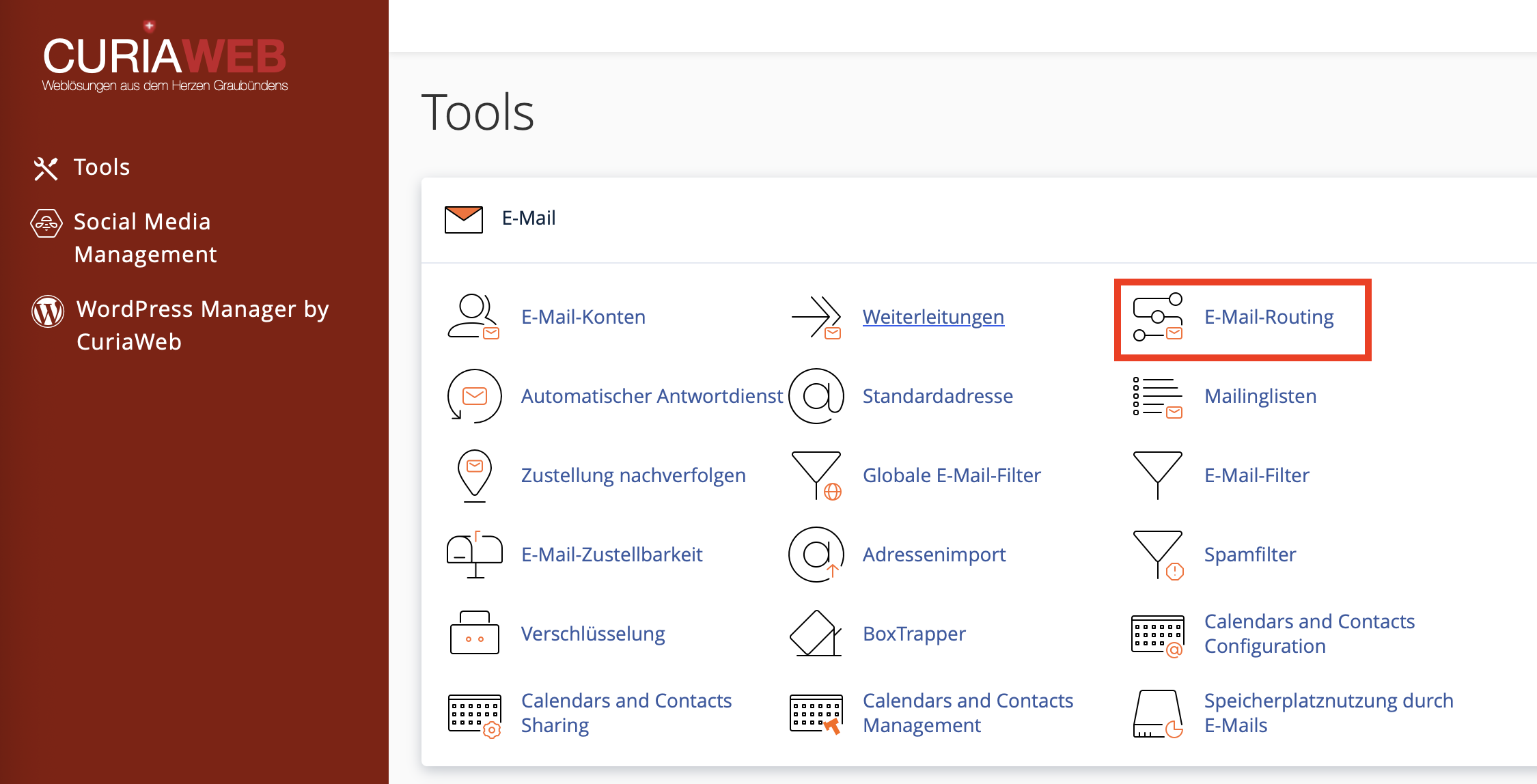
Pour vérifier ou modifier le paramètre de routage, connectez-vous d'abord à votre espace client CURIAWEB ou directement à cPanel. Ouvrez ensuite la section E-mail et choisissez Routage des e-mails.
Sélectionnez ensuite le domaine souhaité. Cela est particulièrement important si plusieurs domaines sont configurés dans votre formule d'hébergement. Le paramètre s'applique spécifiquement au domaine sélectionné.
- Connectez-vous à cPanel.
- Ouvrez la section E-mail.
- Cliquez sur Routage des e-mails.
- Sélectionnez le domaine souhaité.
- Vérifiez le paramètre de routage actuel.
- Si nécessaire, choisissez l'option appropriée.
- Enregistrez la modification.
Les quatre options de routage dans cPanel
cPanel met généralement à disposition quatre options de routage. L'option correcte dépend de l'endroit où vos e-mails doivent réellement être reçus.
Le système vérifie les enregistrements MX existants et tente d'en déduire si le domaine doit être traité localement ou en externe. Si l'enregistrement MX responsable pointe vers le serveur local, le domaine est traité comme local. Si l'enregistrement MX pointe vers un fournisseur externe, il est traité comme externe.
Choisissez ce paramètre si CURIAWEB ou le serveur cPanel doit accepter les e-mails localement pour votre domaine et les distribuer dans les boîtes aux lettres configurées. C'est l'option appropriée si vous utilisez vos e-mails avec CURIAWEB Webmail, Outlook, Apple Mail, Thunderbird, Android ou iPhone via les boîtes de réception cPanel.
Ce paramètre est utilisé lorsque le serveur doit uniquement accepter les e-mails de manière temporaire et les transférer plus tard au serveur de messagerie principal réel. Il s'agit d'un cas d'utilisation spécifique, par exemple pour les configurations avec un serveur de messagerie principal externe qui doit être soutenu par un serveur de secours en cas de panne.
Choisissez ce paramètre si CURIAWEB ne doit pas accepter les e-mails localement pour ce domaine, car un service externe est responsable. C'est généralement le cas avec Microsoft 365, Google Workspace ou un serveur de messagerie externe. La livraison s'effectue alors conformément aux enregistrements MX externes enregistrés dans le DNS.
Échangeur de courrier local : Lorsque CURIAWEB héberge vos e-mails
L'Échangeur de courrier local est la bonne configuration si vous avez créé vos comptes de messagerie directement dans cPanel chez CURIAWEB et souhaitez y recevoir vos messages.
Caractéristiques typiques d'un routage local :
- Vous utilisez des comptes de messagerie dans cPanel.
- Vous consultez vos e-mails via le Webmail de CURIAWEB.
- Vous connectez directement Outlook, Thunderbird, Apple Mail, iPhone ou Android au serveur de messagerie CURIAWEB.
- Les enregistrements MX de votre domaine pointent vers le serveur de messagerie CURIAWEB.
Si ces points correspondent à votre configuration, le routage ne doit pas être défini sur externe, car cela pourrait compromettre la livraison locale des e-mails.
Échangeur de courrier externe : Lorsque Microsoft 365, Google Workspace ou un autre fournisseur est responsable
L'Échangeur de courrier externe est la configuration adéquate lorsque les e-mails entrants ne doivent pas arriver chez CURIAWEB, mais auprès d'un service de messagerie externe. Cela inclut, par exemple, Microsoft 365, Google Workspace ou des serveurs de messagerie externes de tiers.
Dans ce cas, les enregistrements MX de votre domaine dans le DNS doivent pointer vers le fournisseur externe. De plus, cPanel doit savoir qu'il n'est pas responsable localement de ce domaine. C'est précisément pour cela que le routage est configuré sur Échangeur de courrier externe.
Échangeur de courrier de secours : Uniquement pour les configurations spécifiques
L'option Échangeur de courrier de secours est conçue pour des architectures de serveurs de messagerie spécifiques. Le serveur accepte alors temporairement les e-mails si le serveur de messagerie principal n'est pas joignable, et tente de les retransmettre ultérieurement.
Cette option n'est pas destinée aux boîtes de réception d'hébergement web standard et ne doit être utilisée que si vous savez exactement comment votre réseau de serveurs de messagerie est structuré. Dans les scénarios d'hébergement classiques de CURIAWEB, ce paramètre n'est généralement pas nécessaire.
Détecter automatiquement la configuration : Pratique, mais à vérifier
L'option Détecter automatiquement la configuration peut être utile, car cPanel tente de choisir le paramètre de routage approprié en fonction des enregistrements MX. Néanmoins, vous devriez contrôler le résultat, en particulier après des modifications des enregistrements DNS ou MX.
Si vous savez exactement si les e-mails doivent être traités localement ou en externe, un paramètre défini délibérément est souvent plus clair qu'une détection automatique. Cela est particulièrement vrai lors des migrations vers Microsoft 365, Google Workspace ou d'autres services de messagerie externes.
Lien entre le routage des e-mails et l'éditeur de zone DNS
Le routage des e-mails seul ne définit pas quels serveurs de messagerie externes sont responsables de votre domaine sur Internet. Ce rôle incombe aux enregistrements MX dans le DNS. Vous les gérez dans cPanel via l'Éditeur de zone ou via la gestion DNS de votre domaine.
Le routage et les enregistrements DNS doivent correspondre :
| DNS / Enregistrements MX | Routage des e-mails cPanel | Résultat |
|---|---|---|
| MX pointe vers CURIAWEB | Échangeur de courrier local | Les e-mails sont livrés localement |
| MX pointe vers Microsoft 365 ou Google Workspace | Échangeur de courrier externe | Les e-mails sont livrés en externe |
| MX pointe vers l'externe, le routage est local | Échangeur de courrier local | Erreurs de distribution ou problèmes de livraison locale possibles |
Scénarios typiques et configuration correcte
| Scénario | Configuration recommandée | Remarque |
|---|---|---|
| Hébergement web standard CURIAWEB avec comptes de messagerie dans cPanel | Échangeur de courrier local | Par défaut pour les boîtes aux lettres locales |
| Le domaine utilise Microsoft 365 pour les e-mails | Échangeur de courrier externe | Les enregistrements MX doivent pointer vers Microsoft 365 |
| Le domaine utilise Google Workspace pour les e-mails | Échangeur de courrier externe | Les enregistrements MX doivent pointer vers Google Workspace |
| Site web chez CURIAWEB, e-mails chez un fournisseur externe | Échangeur de courrier externe | Le site web et les e-mails peuvent être gérés séparément |
| Serveur de messagerie d'entreprise propre avec livraison de secours | Échangeur de courrier de secours | Uniquement pour les configurations avancées de serveurs de messagerie |
Erreurs fréquentes lors du routage des e-mails
Les problèmes de routage des e-mails sont souvent difficiles à détecter, car la distribution des messages dépend de plusieurs facteurs. En cas de problème, vérifiez toujours le DNS, les enregistrements MX et le routage de manière conjointe.
| Problème | Cause possible | Solution |
|---|---|---|
| Les e-mails vers Microsoft 365 n'arrivent pas | Le routage est encore configuré sur local ou les enregistrements MX sont incorrects | Vérifier les enregistrements MX et configurer le routage sur externe |
| Les boîtes aux lettres locales cPanel ne reçoivent aucun e-mail | Le routage est configuré sur externe | Configurer le routage sur Échangeur de courrier local si CURIAWEB est responsable |
| Le site web fonctionne, mais pas les e-mails | Les DNS pour le web et les e-mails sont séparés et les enregistrements e-mail sont incorrects | Vérifier les enregistrements MX et le routage des e-mails |
| La distribution des e-mails ne fonctionne que partiellement | Plusieurs enregistrements MX contradictoires ou priorités incorrectes | Nettoyer les enregistrements MX et définir correctement les priorités |
| Plus aucun e-mail n'arrive après la modification de la configuration | La propagation DNS n'est pas encore terminée ou le routage est incorrect | Attendre la propagation DNS et vérifier la configuration |
Bonnes pratiques avant une modification
Avant de modifier le routage des e-mails, assurez-vous de connaître la configuration actuelle ainsi que celle souhaitée pour le serveur de messagerie. Une mauvaise configuration peut avoir un impact immédiat sur la réception des e-mails, en particulier pour les boîtes aux lettres professionnelles de production.
À vérifier avant de modifier la configuration :
- Où les e-mails doivent-ils être reçus à l'avenir ?
- Les enregistrements MX pointent-ils vers le bon fournisseur ?
- Toutes les boîtes aux lettres nécessaires existent-elles chez le fournisseur de destination ?
- Un moment approprié a-t-il été choisi pour la transition ?
- Les utilisateurs concernés ont-ils été informés ?
- Est-on certain de la manière de restaurer la fonction en cas de problème ?
Résumé
Le Routage des e-mails dans cPanel détermine si CURIAWEB traite les e-mails pour votre domaine localement ou si ceux-ci doivent être acheminés vers un serveur de messagerie externe. La configuration correcte dépend de l'endroit où vos comptes de messagerie sont réellement hébergés.
Si vous utilisez vos e-mails directement chez CURIAWEB, l'Échangeur de courrier local est le choix approprié. Si vous utilisez Microsoft 365, Google Workspace ou un autre service de messagerie externe, le routage doit généralement être configuré sur Échangeur de courrier externe et les enregistrements DNS MX doivent pointer correctement vers le fournisseur externe.
Ne modifiez ce paramètre qu'avec une configuration cible claire. En cas de doute, il est préférable de faire vérifier les paramètres DNS et de routage avant que la réception des e-mails de production ne soit interrompue.
Vous planifiez une transition vers Microsoft 365, Google Workspace ou un serveur de messagerie externe ?
Le support de CURIAWEB vous accompagne volontiers dans la vérification des enregistrements MX, du routage des e-mails et pour assurer une transition fluide de votre réception de courriels.
Conseil : En cas de problème d'e-mail, vérifiez toujours les deux aspects : les enregistrements MX dans le DNS et la configuration du routage des e-mails dans cPanel. Les deux doivent correspondre à la configuration du serveur de messagerie souhaitée.
