


Configurer des filtres de messagerie dans cPanel : trier, transférer ou supprimer automatiquement les messages
Avec les filtres de messagerie dans cPanel, vous pouvez traiter automatiquement les messages entrants. Le serveur de messagerie vérifie les règles définies et exécute ensuite l'action souhaitée. Cela vous permet, par exemple, de déplacer automatiquement des e-mails dans des dossiers, de les transférer vers une autre adresse, de les rejeter ou de les trier selon des critères spécifiques.
Les filtres de messagerie sont particulièrement utiles pour garder votre boîte de réception organisée, structurer automatiquement les messages récurrents ou traiter certains e-mails indésirables directement du côté serveur. Comme ces filtres s'appliquent directement sur le serveur, ils fonctionnent indépendamment du fait que vous consultiez vos e-mails via Webmail, Outlook, Thunderbird, Apple Mail, Android ou iPhone.
Quand les filtres de messagerie sont-ils utiles ?
Les filtres de messagerie conviennent dès que certains messages doivent être automatiquement reconnus et traités. Cela peut être important aussi bien pour l'organisation de la boîte aux lettres que pour la sécurité et l'efficacité.
- Trier les newsletters : Déplacer automatiquement les messages vers un dossier de newsletters.
- Organiser les factures : Placer les e-mails avec des objets ou des expéditeurs spécifiques dans un dossier de factures.
- Séparer les e-mails de projet : Trier automatiquement les messages contenant des identifiants de projet.
- Transférer certains expéditeurs : Envoyer également les e-mails de contacts importants vers une autre adresse.
- Supprimer les messages indésirables : Rejeter les messages perturbateurs récurrents.
- Soutenir les automatisations : Traiter les e-mails provenant de formulaires, de boutiques en ligne ou de systèmes selon des critères définis.
Particulièrement pour les boîtes aux lettres professionnelles, les filtres aident à trouver les e-mails plus rapidement et à réduire le travail de routine. En même temps, les règles doivent être créées et testées avec soin afin d'éviter que des messages importants ne soient supprimés par erreur ou mal classés.
Différence entre filtres de messagerie, filtre anti-spam et BoxTrapper
Les filtres de messagerie ne sont pas la même chose qu'un filtre anti-spam. Un filtre anti-spam évalue les messages en fonction des caractéristiques typiques du spam. BoxTrapper fonctionne avec un système de vérification pour les expéditeurs inconnus. Les filtres de messagerie, quant à eux, exécutent des règles clairement définies que vous fixez vous-même.
| Fonction | Fonctionnement | Utilisation typique |
|---|---|---|
| Filtres de messagerie | Règles selon l'expéditeur, l'objet, le destinataire, le contenu ou les en-têtes | Trier, transférer, rejeter, organiser |
| Filtre anti-spam | Évalue la probabilité de spam selon des caractéristiques techniques | Marquer, déplacer ou bloquer le spam |
| BoxTrapper | Les expéditeurs inconnus doivent se confirmer | Protection supplémentaire pour les boîtes aux lettres très spammées |
Filtres par utilisateur ou filtres de messagerie globaux ?
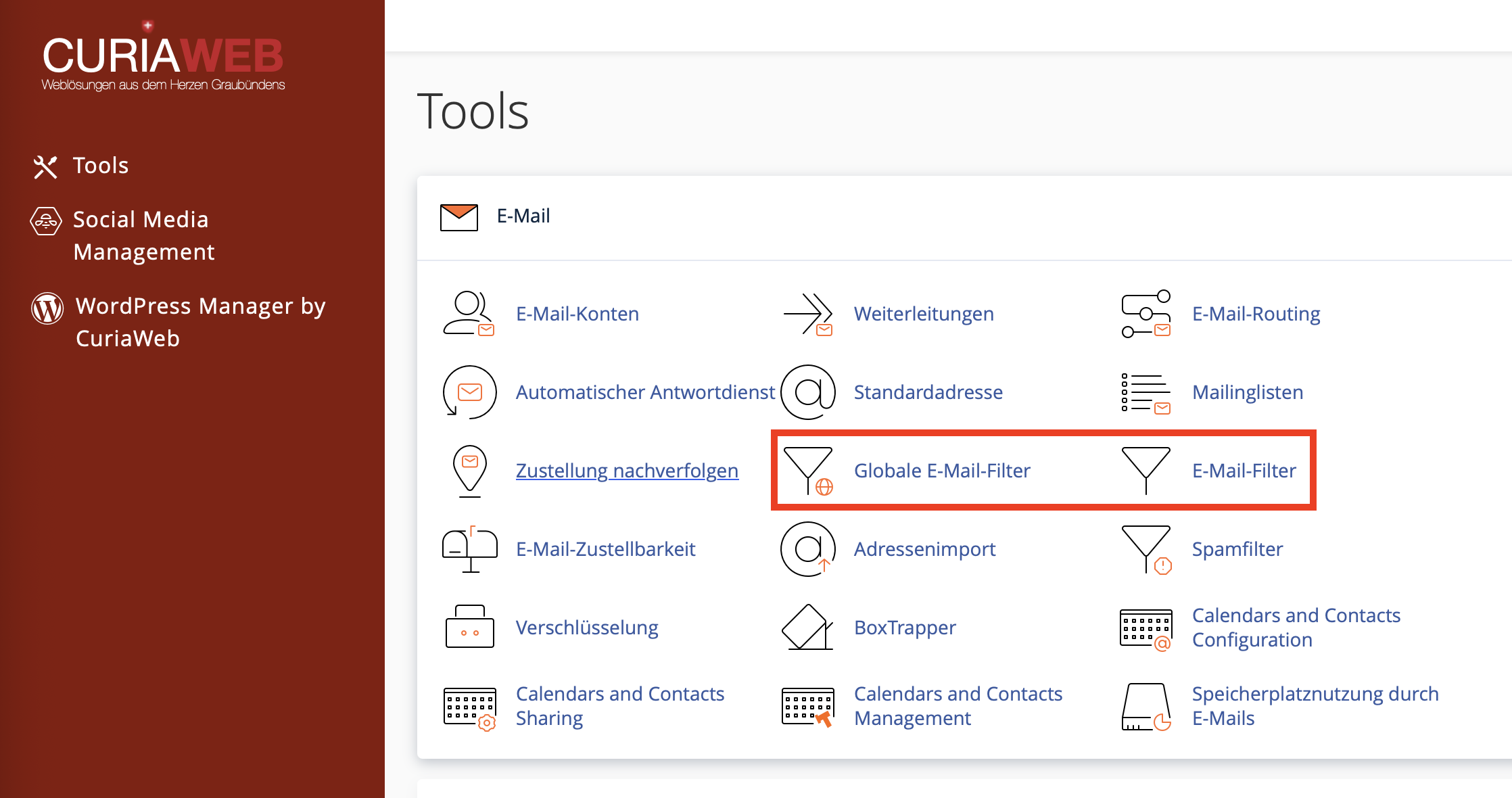
Dans cPanel, selon votre interface et vos autorisations, il existe deux zones de filtrage pertinentes. Les filtres par utilisateur s'appliquent à un compte de messagerie spécifique. Les filtres de messagerie globaux, en revanche, peuvent être appliqués à plusieurs ou à tous les messages entrants d'un domaine.
Pour la plupart des cas d'utilisation, nous recommandons d'utiliser d'abord les filtres par utilisateur. Cela permet de limiter la règle à une boîte aux lettres spécifique et d'éviter des effets involontaires sur d'autres adresses e-mail.
Étape 1 : Ouvrir les filtres de messagerie dans cPanel
Connectez-vous d'abord à votre espace client CURIAWEB ou directement à cPanel. Ouvrez ensuite la section E-mail et sélectionnez la fonction Filtres de messagerie ou Filtres par utilisateur.
Dans l'aperçu, vous verrez les comptes de messagerie existants. Sélectionnez le compte pour lequel vous souhaitez créer un filtre et cliquez sur Gérer les filtres.
Étape 2 : Créer un nouveau filtre
Dans la gestion des filtres, cliquez sur Créer un nouveau filtre. Attribuez ensuite un nom unique au filtre. Le nom doit décrire ce que fait la règle, par exemple Trier les factures, Déplacer les newsletters ou Transférer un expéditeur spécifique.
- Ouvrez la section Filtres de messagerie dans cPanel.
- Cliquez sur Gérer les filtres à côté du compte souhaité.
- Sélectionnez Créer un nouveau filtre.
- Attribuez un Nom de filtre unique.
- Définissez les Règles (c'est-à-dire quand le filtre doit s'appliquer).
- Définissez les Actions (c'est-à-dire ce qui doit arriver au message).
- Cliquez sur Créer.
Étape 3 : Définir les conditions
La condition détermine quand un filtre est appliqué. cPanel propose différents critères pour cela. Les conditions de filtrage typiques se rapportent à l'expéditeur, au destinataire, à l'objet, au corps du message, aux en-têtes ou à d'autres propriétés d'un e-mail.
| Critère | Exemple | Utilisation possible |
|---|---|---|
| De (From) | expediteur@example.com | Trier les messages d'un expéditeur spécifique |
| Objet (Subject) | Facture | Déplacer automatiquement les factures dans un dossier |
| À (To) | support@votredomaine.ch | Différencier selon l'adresse du destinataire |
| Corps du message (Body) | Numéro de commande | Reconnaître les e-mails système ou les formulaires |
| Statut Spam / En-tête | valeur d'en-tête spécifique | Règles de filtrage techniques pour les utilisateurs avancés |
En cas de conditions multiples, vous pouvez spécifier si toutes les conditions doivent être remplies ou si une seule condition suffit. Utilisez cette logique avec soin. Une règle trop large peut capturer trop de messages, tandis qu'une règle trop étroite risque de ne pas s'appliquer du tout.
Étape 4 : Sélectionner une action
L'action détermine ce que cPanel fait d'un message lorsque la règle correspond. Selon la version de cPanel, différentes actions sont disponibles.
| Action | Description | Remarque |
|---|---|---|
| Délivrer dans le dossier | Trie automatiquement les messages dans un dossier choisi. | Idéal pour les newsletters, factures ou projets. |
| Rediriger vers l'e-mail | Transfère les messages correspondants à une autre adresse. | Utile pour les processus d'équipe ou de remplacement. |
| Ignorer le message | Supprime le message sans distribution. | À n'utiliser que si vous êtes sûr. |
| Échouer avec le message | Rejette le message avec une notification d'erreur. | Pour des cas particuliers, pas pour le tri normal. |
| Transmettre à un programme | Transmet les messages à un script ou à un programme. | Uniquement pour les configurations techniques avancées. |
Exemple 1 : Déplacer automatiquement les newsletters dans un dossier
Un cas d'utilisation courant est le tri automatique des newsletters. Cela permet de garder la boîte de réception claire sans supprimer directement les messages.
Exemple de règle :
- Règle : L'objet contient « Newsletter »
- Action : Délivrer dans le dossier « Newsletter »
Il est préférable de créer d'abord le dossier cible dans Webmail ou dans votre logiciel de messagerie. Ensuite, cPanel pourra distribuer les messages correspondants dans ce dossier.
Exemple 2 : Trier automatiquement les factures
Pour les boîtes aux lettres professionnelles, il est souvent utile de trier automatiquement les factures ou les reçus de paiement. Pour ce faire, vous pouvez filtrer par expéditeur, par objet ou par termes spécifiques.
Exemple de règle :
- Règle : L'objet contient « Facture »
- Action : Délivrer dans le dossier « Factures »
Si vous avez de nombreux expéditeurs de factures différents, créez plutôt plusieurs filtres simples qu'une seule très grande règle complexe. Cela facilite la maintenance et réduit les erreurs.
Exemple 3 : Transférer certains expéditeurs
Vous pouvez également utiliser les filtres de messagerie pour envoyer automatiquement certains messages à une autre adresse. C'est utile si, par exemple, les demandes d'un client spécifique doivent également être transmises à un remplaçant ou collègue.
Exemple de règle :
- Règle : De (From) contient « client@example.com »
- Action : Rediriger vers l'e-mail « remplacant@votredomaine.ch »
Lors des transferts, vérifiez si une distribution locale doit également avoir lieu ou si le message est uniquement transféré. Selon l'action choisie, un message pourrait sinon contourner complètement la boîte aux lettres d'origine.
Définir correctement l'ordre des filtres
L'ordre des filtres est important car cPanel traite les règles de haut en bas. Si plusieurs filtres correspondent au même message, l'ordre peut influencer l'action qui sera exécutée en premier.
Dans la liste Filtres actuels, vous pouvez modifier la position des filtres par glisser-déposer ou via les commandes correspondantes, selon l'interface. Placez les règles spécifiques plutôt vers le haut et les règles générales vers le bas.
Tester les filtres avant utilisation
Avant d'utiliser un filtre en production, vous devez le tester. C'est particulièrement important si le filtre supprime, rejette ou transfère des messages.
cPanel propose une section Test de filtre à cet effet. Vous pouvez y insérer un exemple d'e-mail contenant vos critères, puis vérifier quelle action serait déclenchée.
- Ouvrez la section Test de filtre.
- Insérez un message d'exemple qui correspond à la règle souhaitée.
- Cliquez sur Tester le filtre.
- Examinez le résultat avec soin.
Bien interpréter le résultat :
- Une distribution normale aura lieu : La règle n'a pas fonctionné. L'e-mail serait distribué normalement.
- Le filtrage a configuré une distribution significative : Le filtre a fonctionné et l'action définie sera exécutée.
Si le test ne donne pas le résultat souhaité, ajustez la condition. Souvent, le problème vient de termes trop exacts, d'une mauvaise casse (majuscules/minuscules), de mauvais opérateurs ou du fait qu'un champ différent de celui attendu est vérifié.
Erreurs courantes avec les filtres de messagerie
| Problème | Cause possible | Solution |
|---|---|---|
| Le filtre ne fonctionne pas | Mauvais champ, mauvais opérateur ou condition trop étroite | Utiliser le test de filtre et simplifier la condition |
| Trop d'e-mails sont capturés | La condition est trop générale | Utiliser des termes ou expéditeurs plus spécifiques, ou plusieurs conditions |
| Des e-mails sont supprimés par erreur | Règle de suppression formulée de manière trop large | Désactiver la règle, effectuer un test et déplacer d'abord dans un dossier au lieu de supprimer |
| Le transfert ne fonctionne pas comme prévu | Action ou adresse cible mal saisie | Vérifier l'adresse cible et envoyer un e-mail de test |
| La règle ne fonctionne que parfois | L'ordre des filtres ou plusieurs règles s'influencent mutuellement | Vérifier l'ordre et séparer clairement les règles |
Bonnes pratiques pour des règles de filtrage propres
Des filtres de messagerie bien entretenus peuvent faire gagner beaucoup de travail. En revanche, des règles confuses ou trop agressives peuvent entraîner des problèmes. Utilisez donc des noms clairs, des conditions simples et testez chaque règle.
Procédure recommandée :
- Nommer les filtres de manière explicite.
- Commencer par des règles simples.
- En cas de doute, déplacer d'abord dans un dossier plutôt que de supprimer.
- Tester les règles avec des messages d'exemple.
- Vérifier régulièrement l'ordre des filtres.
- Supprimer les filtres anciens ou inutilisés.
Si vous n'êtes pas sûr qu'un filtre fonctionne correctement, choisissez d'abord une action sûre comme Délivrer dans le dossier. Une fois que vous avez vérifié que la règle fonctionne de manière fiable, vous pouvez adapter l'action si nécessaire.
Résumé
Avec les filtres de messagerie dans cPanel, vous pouvez trier, transférer ou rejeter automatiquement les messages entrants. Votre boîte de réception reste ainsi plus claire et les tâches récurrentes peuvent être automatisées côté serveur.
L'essentiel réside dans des conditions claires, des actions adaptées et un test minutieux avant l'utilisation en production. Soyez particulièrement prudent avec les règles de suppression et les filtres globaux, afin que des e-mails importants ne soient pas perdus par inadvertance.
Vous souhaitez configurer des filtres de messagerie complexes en toute sécurité ?
Le support CURIAWEB vous aide volontiers à planifier et à mettre en œuvre des règles de filtrage afin que les messages importants soient triés de manière fiable et non supprimés par erreur.
Conseil : Pour les nouveaux filtres, utilisez d'abord une action sûre comme « Délivrer dans le dossier ». N'utilisez des actions de suppression ou de rejet que lorsque la règle fonctionne de manière fiable.
