


Configuration du filtre anti-spam : comment utiliser correctement Apache SpamAssassin
Le spam, le phishing et les messages publicitaires indésirables font partie des problèmes les plus courants dans la gestion quotidienne des e-mails. Grâce aux filtres anti-spam de cPanel, vous pouvez analyser automatiquement les messages entrants et marquer, déplacer ou supprimer les e-mails suspects selon vos réglages.
Chez CURIAWEB, la technologie éprouvée de filtrage anti-spam Apache SpamAssassin est à votre disposition à cet effet. Le système analyse les e-mails entrants sur la base de nombreuses caractéristiques typiques et attribue un score appelé score de spam. Plus cette valeur est élevée, plus il est probable que le message soit un spam.
En bref :
Apache SpamAssassin attribue des points à chaque e-mail entrant. Si un message dépasse le seuil défini, il est classé comme spam et traité conformément à vos paramètres.
Pourquoi les filtres anti-spam sont importants
Un filtre anti-spam bien configuré protège votre boîte de réception de l'encombrement inutile et réduit les risques de sécurité. Les messages indésirables ne sont pas seulement dérangeants, ils peuvent également contenir des liens dangereux, des pièces jointes frauduleuses ou des expéditeurs falsifiés.
Les comptes de messagerie professionnels, en particulier, ne devraient pas être utilisés sans protection anti-spam. Un filtre judicieusement paramétré vous aide à mieux séparer les messages importants des contenus indésirables.
- Moins d'e-mails indésirables : Le spam est automatiquement détecté et trié.
- Meilleure visibilité : La boîte de réception reste plus propre et les messages importants sont visibles plus rapidement.
- Sécurité accrue : Les tentatives de phishing et d'escroquerie sont détectées plus fréquemment.
- Contrôle personnalisé : Les valeurs de seuil, les listes blanches (whitelists) et les listes noires (blacklists) peuvent être adaptées.
- Contrôle plutôt que suppression aveugle : Les messages suspects peuvent dans un premier temps être déplacés vers un dossier de spam.
Comment fonctionne Apache SpamAssassin
Apache SpamAssassin examine les e-mails entrants selon différents critères. Cela inclut, entre autres, des formulations typiques de spam, des caractéristiques techniques dans l'en-tête du message, des liens suspects, des informations sur l'expéditeur et d'autres indices pouvant indiquer des messages indésirables.
Pour chaque caractéristique détectée, le message reçoit des points. La somme de ces points donne le score de spam. Si le seuil que vous avez défini est atteint ou dépassé, cPanel traite le message comme un spam.
Important :
Aucun filtre anti-spam n'est infaillible à 100 %. Un réglage trop strict peut marquer à tort des e-mails légitimes comme spam. À l'inverse, un réglage trop souple laissera passer davantage de messages indésirables.
Ouvrir le filtre anti-spam dans cPanel
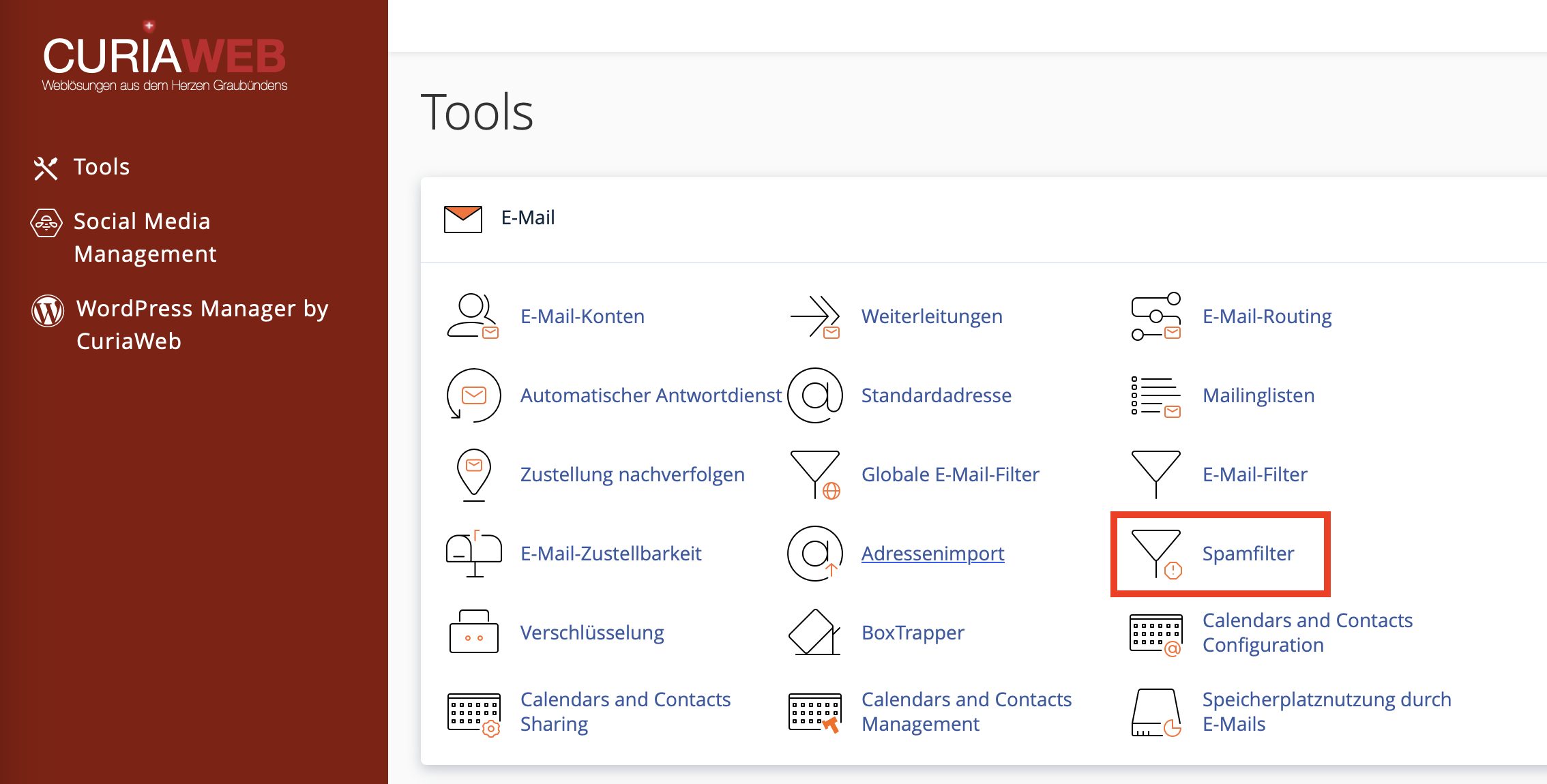
Connectez-vous d'abord à votre cPanel. Ouvrez ensuite la fonction « Filtres anti-spam » dans la section « E-mail ». Vous pourrez y gérer les paramètres de base d'Apache SpamAssassin.
Selon la version de cPanel et la langue, les intitulés exacts peuvent varier légèrement. Cependant, les sections les plus importantes restent généralement le seuil de spam, le traitement des messages de spam détectés ainsi que les paramètres avancés pour la liste blanche et la liste noire.
Le seuil de spam : quel niveau de sévérité appliquer ?
Le seuil de spam détermine à partir de quel score un e-mail est classé comme spam. Une valeur basse filtre de manière plus stricte, une valeur plus élevée filtre de manière plus tolérante.
Pour la plupart des utilisateurs, une valeur autour de 5 est idéale pour débuter. Si trop de spams continuent d'arriver, la valeur peut être abaissée progressivement. Si des messages importants finissent dans les spams, il convient d'augmenter la valeur ou d'utiliser une liste blanche.
Procédure recommandée pour l'ajustement
Ne modifiez pas le seuil de spam de manière trop radicale d'un coup. Après chaque ajustement, observez pendant quelques jours la quantité de messages indésirables qui passent et si des messages légitimes sont marqués par erreur.
| Situation | Mesure recommandée |
|---|---|
| Trop de spams dans la boîte de réception | Abaisser prudemment le seuil, par exemple de 5 à 4. |
| Des e-mails importants finissent dans le spam | Augmenter le seuil ou ajouter l'expéditeur à la liste blanche. |
| Seuls les spams évidents doivent être bloqués | Choisir un seuil plus élevé, par exemple de 8 à 10. |
| Contrôle maximal souhaité | Déplacer le spam dans un dossier séparé plutôt que de le supprimer automatiquement. |
Utiliser le dossier Spam
La variante recommandée dans la plupart des cas consiste à déplacer les messages de spam détectés vers un dossier Spam séparé. Ainsi, les messages suspects restent séparés de la boîte de réception, mais peuvent toujours être vérifiés en cas de besoin.
C'est particulièrement important si vous recevez des e-mails professionnels. Si un message souhaité est détecté à tort comme spam, vous pouvez toujours le retrouver dans le dossier Spam et réagir en conséquence.
Recommandation :
Privilégiez d'abord le dossier Spam plutôt que la suppression automatique. Vérifiez et videz régulièrement le dossier, car les spams stockés peuvent occuper de l'espace de stockage sur votre compte d'hébergement.
Suppression automatique du spam
cPanel peut également supprimer automatiquement les messages de spam détectés. Cette option doit toutefois être utilisée avec prudence, car les messages supprimés ne peuvent généralement plus être récupérés.
La suppression automatique convient avant tout aux spams très clairement identifiés et aux scores de spam plutôt élevés. Si vous utilisez cette fonction de manière trop agressive, vous risquez de perdre des messages importants.
Attention :
N'activez la suppression automatique que si vous en comprenez parfaitement les implications. Pour de nombreuses boîtes aux lettres, le déplacement vers le dossier Spam est plus sûr qu'une suppression immédiate.
Dossier Spam ou suppression automatique : qu'est-ce qui est le mieux ?
| Option | Avantage | Risque |
|---|---|---|
| Dossier Spam | Les messages peuvent être contrôlés et restaurés si nécessaire. | Le dossier occupe de l'espace de stockage et doit être vidé régulièrement. |
| Suppression auto | Le spam est éliminé immédiatement et ne prend pas de place. | Les e-mails faussement détectés peuvent être définitivement perdus. |
Liste blanche (Whitelist) : toujours autoriser les expéditeurs souhaités
Avec une liste blanche, vous pouvez accorder un traitement prioritaire à certaines adresses d'expéditeurs ou domaines. Cela est utile lorsque les messages d'un partenaire important, d'un client ou d'un prestataire de services sont classés à tort comme du spam.
Exemples d'entrées de liste blanche :
personne@entreprise-partenaire.chpour une adresse unique*@entreprise-partenaire.chpour tous les expéditeurs d'un domaine spécifique*@fournisseur.chpour les messages d'un fournisseur
Important concernant les listes blanches :
N'inscrivez que des expéditeurs de confiance. Des règles de liste blanche trop larges peuvent faciliter la distribution de messages indésirables.
Liste noire (Blacklist) : bloquer les expéditeurs indésirables
Avec une liste noire, vous pouvez bloquer de manière ciblée certaines adresses d'expéditeurs ou domaines. Cela s'avère judicieux si vous recevez de manière répétée des messages indésirables provenant de sources spécifiques.
Exemples d'entrées de liste noire :
spam@example.compour une adresse unique*@indesirable.examplepour tous les expéditeurs d'un domaine spécifique*@domainepublicitaire.examplepour les expéditeurs indésirables récurrents
Notez toutefois que les expéditeurs de spams utilisent souvent des adresses changeantes. Une liste noire est donc principalement utile pour les sources récurrentes et clairement identifiables.
Comparatif Liste blanche et Liste noire
| Liste | Objectif | Exemple |
|---|---|---|
| Liste blanche | Autoriser en priorité les expéditeurs souhaités | *@entreprise-partenaire.ch |
| Liste noire | Bloquer de manière ciblée les expéditeurs indésirables | *@domainespam.example |
Utiliser correctement les caractères génériques (Wildcards)
Des caractères génériques peuvent être utilisés dans les entrées de liste blanche et de liste noire. L'astérisque * est le plus couramment utilisé. Il sert de joker pour remplacer n'importe quelle suite de caractères.
Conseil de pro sur les caractères génériques :
Avec *@exemple.ch, vous englobez tous les expéditeurs de ce domaine. Utilisez ces règles avec discernement, car elles peuvent avoir une très grande portée.
Appliquez les caractères génériques de la manière la plus ciblée possible. Une règle pour un domaine complet n'a de sens que si vous faites entièrement confiance à ce domaine ou si vous souhaitez le bloquer intégralement.
Vérifier les en-têtes de spam (Headers)
Si vous souhaitez comprendre plus précisément pourquoi un message a été évalué comme spam, les lignes d'en-tête techniques d'un e-mail peuvent s'avérer utiles. On y trouve souvent des indications sur les évaluations de SpamAssassin, les tests effectués ou les marquages appliqués.
Ces informations sont particulièrement précieuses lorsque le filtre anti-spam doit être ajusté ou lorsque des messages importants sont régulièrement détectés à tort.
Remarque pour les demandes d'assistance :
Si vous avez besoin d'aide pour l'analyse, les en-têtes complets des e-mails sont souvent plus utiles qu'une simple capture d'écran du message. Veillez à ne pas supprimer les lignes d'en-tête techniques pertinentes.
Combiner filtre anti-spam et filtres de messagerie
Le filtre anti-spam et les filtres de messagerie classiques remplissent des tâches différentes. Le filtre anti-spam évalue automatiquement les messages selon des critères de spam. Les filtres de messagerie peuvent quant à eux appliquer vos propres règles, par exemple en fonction de l'objet, de l'expéditeur, du destinataire ou de mots spécifiques.
Dans de nombreux cas, une combinaison est judicieuse : Apache SpamAssassin détecte les messages suspects, tandis que les filtres de messagerie structurent des processus professionnels spécifiques ou des tris individuels.
Exemple : SpamAssassin marque les messages suspects, et un filtre de messagerie supplémentaire déplace les messages marqués vers un dossier spécifique ou traite un expéditeur particulier de manière individualisée.
Bonnes pratiques pour Apache SpamAssassin
Une bonne configuration de filtre anti-spam est une configuration équilibrée. L'objectif n'est lancer une chasse absolue à chaque message indésirable au prix de perdre des e-mails importants, mais de réduire le spam de manière fiable.
- Commencer avec la valeur par défaut : Débutez avec la valeur standard et n'ajustez qu'en cas de nécessité.
- Préférer le dossier Spam : Surtout pour les boîtes professionnelles, le contrôle est préférable à la suppression immédiate.
- Utiliser la liste blanche de façon ciblée : N'inscrire que des expéditeurs ou domaines de confiance.
- Ne pas surestimer la liste noire : De nombreux expéditeurs de spams changent fréquemment d'adresse.
- Vider régulièrement le dossier Spam : Vous éviterez ainsi une consommation inutile d'espace de stockage.
- Examiner l'en-tête en cas de problème : Les lignes d'en-tête techniques aident à la recherche d'erreurs.
- Pas de valeurs extrêmes sans test : Des seuils trop bas peuvent provoquer de fausses classifications.
Problèmes courants et solutions
Je reçois toujours trop de spams :
Abaissez prudemment le seuil de spam, par exemple en passant progressivement de 5 à 4. Vérifiez également si les expéditeurs récurrents peuvent être bloqués via des règles de liste noire.
Des messages importants finissent dans le spam :
Augmentez la valeur du seuil ou ajoutez l'expéditeur de confiance ou son domaine à la liste blanche.
Le dossier Spam devient très volumineux :
Videz régulièrement le dossier Spam. N'oubliez pas que les spams stockés occupent également de l'espace sur votre formule d'hébergement.
Une règle de liste noire ne fonctionne nicht comme prévu :
Vérifiez l'orthographe de l'adresse ou du domaine. N'utilisez des caractères génériques comme *@domaine.ch que si vous souhaitez réellement intercepter tous les expéditeurs de ce domaine.
Les messages sont supprimés immédiatement :
Vérifiez si la suppression automatique est activée. Si vous souhaitez plus de contrôle, désactivez cette option et utilisez plutôt le dossier Spam.
Résumé
Avec les filtres anti-spam de cPanel et Apache SpamAssassin, vous protégez efficacement votre boîte de réception contre les messages indésirables. Le point le plus important est le seuil de spam : il détermine la sévérité de l'évaluation des e-mails entrants.
Pour la plupart des boîtes aux lettres, il est judicieux de commencer avec un réglage modéré et de faire d'abord déplacer les messages de spam détectés vers un dossier Spam. Les listes blanches et noires aident en outre à gérer de manière ciblée les cas particuliers récurrents.
Besoin d'aide pour configurer votre filtre anti-spam ?
Le support CURIAWEB vous accompagne volontiers dans l'ajustement précis d'Apache SpamAssassin, l'analyse des en-têtes d'e-mails ou la mise en place de règles adaptées pour vos listes blanches et noires.
Créer un ticket de support