


MySQL-Datenbank-Assistent in cPanel: Schritt für Schritt zur ersten Datenbank
Viele Websites benötigen eine Datenbank, um Inhalte, Einstellungen, Benutzerkonten, Bestellungen oder andere dynamische Informationen zu speichern. Typische Beispiele sind WordPress, Joomla, Drupal, WooCommerce, PrestaShop oder individuell entwickelte PHP-Anwendungen.
Der MySQL-Datenbank-Assistent beziehungsweise Datenbank-Assistent in cPanel führt Sie Schritt für Schritt durch die Erstellung einer Datenbank, eines Datenbank-Benutzers und der dazugehörigen Berechtigungen. Das ist besonders praktisch, wenn Sie Ihre erste Datenbank einrichten und keine wichtige Einstellung vergessen möchten.
Wann benötigen Sie eine MySQL- oder MariaDB-Datenbank?
Eine Datenbank wird immer dann benötigt, wenn Ihre Website Inhalte oder Einstellungen dynamisch speichern soll. Während einfache HTML-Websites oft ohne Datenbank auskommen, benötigen moderne CMS-, Blog-, Shop- und Kundenportal-Systeme fast immer eine Datenbank.
- WordPress: speichert Beiträge, Seiten, Benutzer, Einstellungen und Plugin-Daten.
- Online-Shops: speichern Produkte, Bestellungen, Kundenkonten und Warenkörbe.
- Foren und Community-Systeme: speichern Benutzerprofile, Beiträge und Nachrichten.
- Eigene Webanwendungen: speichern Anwendungsdaten, Formulareingaben oder Konfigurationen.
Anleitung: Datenbank in cPanel in 4 Schritten erstellen
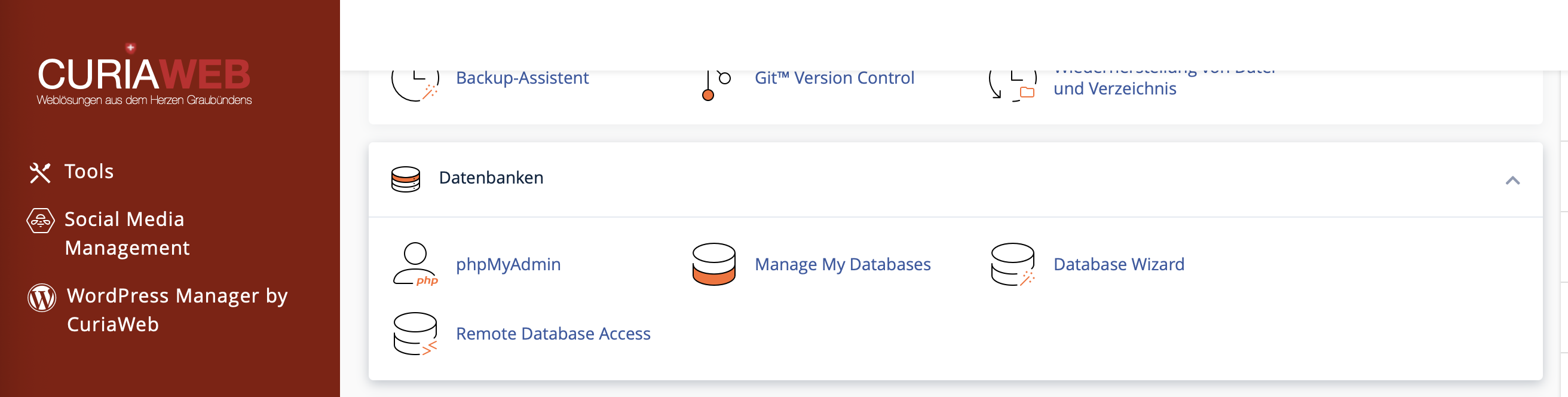
Öffnen Sie in cPanel den Bereich Datenbanken und wählen Sie den MySQL-Datenbank-Assistenten beziehungsweise Datenbank-Assistenten. Geben Sie anschliessend einen Namen für Ihre neue Datenbank ein.
Wichtig: Wenn in cPanel Datenbank-Präfixe aktiviert sind, wird dem Datenbanknamen automatisch Ihr cPanel-Benutzername mit Unterstrich vorangestellt. Aus
website wird zum Beispiel benutzer_website.Legen Sie im nächsten Schritt einen Datenbank-Benutzer an. Dieser Benutzer wird später von Ihrer Website verwendet, um auf die Datenbank zuzugreifen.
Vergeben Sie ein starkes Passwort und speichern Sie es sicher, da Sie es später in der Konfigurationsdatei Ihrer Website benötigen.
Praxis-Tipp: Nutzen Sie nach Möglichkeit den Passwort-Generator in cPanel. Datenbank-Passwörter müssen Sie normalerweise nicht auswendig kennen, sondern nur in der Konfigurationsdatei Ihrer Anwendung eintragen, zum Beispiel in der wp-config.php bei WordPress.
Nun legen Sie fest, welche Rechte der Datenbank-Benutzer auf der Datenbank erhält. Für typische CMS-Installationen wie WordPress, Joomla, Drupal oder Shop-Systeme wählen Sie in der Regel ALLE BERECHTIGUNGEN.
Damit darf die Anwendung Tabellen erstellen, Daten einfügen, ändern, löschen und Abfragen ausführen. Ohne passende Berechtigungen kann es später zu Fehlermeldungen bei der Installation oder Nutzung der Website kommen.
Nach der Vergabe der Berechtigungen bestätigt cPanel die erfolgreiche Verknüpfung von Datenbank und Benutzer. Die Datenbank ist nun einsatzbereit.
Notieren Sie sich für Ihre Webanwendung folgende Angaben:
- Datenbankname: zum Beispiel
benutzer_website - Datenbank-Benutzer: zum Beispiel
benutzer_dbuser - Passwort: das zuvor gesetzte Datenbank-Passwort
- Datenbank-Host: in vielen Fällen
localhost
Datenbankdaten in WordPress oder einer anderen Anwendung eintragen
Nach der Erstellung müssen Sie die Datenbankdaten in Ihrer Website oder Webanwendung hinterlegen. Bei WordPress geschieht dies entweder während der Installation oder direkt in der Datei wp-config.php.
Die wichtigsten Einträge bei WordPress sind:
DB_NAME
DB_USER
DB_PASSWORD
DB_HOST
Achten Sie darauf, den vollständigen Datenbanknamen und den vollständigen Datenbank-Benutzernamen inklusive cPanel-Präfix zu verwenden. Ein häufiger Fehler ist, nur den selbst gewählten Namen einzutragen und das Präfix zu vergessen.
Wissenswertes zu Datenbanknamen, Benutzernamen und Präfixen
cPanel kann Datenbanknamen und Datenbank-Benutzernamen automatisch mit einem Präfix versehen. Dieses Präfix basiert normalerweise auf dem cPanel-Benutzernamen und wird mit einem Unterstrich ergänzt.
| Eingabe im Assistenten | Vollständiger Name in cPanel | Hinweis |
|---|---|---|
website |
benutzer_website |
Beispiel für einen Datenbanknamen |
dbuser |
benutzer_dbuser |
Beispiel für einen Datenbank-Benutzer |
/, ", ' oder `. So reduzieren Sie das Risiko von Kompatibilitätsproblemen mit CMS-Systemen, Skripten und Importdateien.Was ist der Unterschied zwischen Datenbank und Datenbank-Benutzer?
Die Datenbank ist der Speicherort für Tabellen und Daten. Der Datenbank-Benutzer ist das Konto, mit dem eine Website auf diese Datenbank zugreift. Beide müssen miteinander verknüpft sein, damit Ihre Anwendung korrekt arbeiten kann.
Wenn eine Website keine Verbindung zur Datenbank herstellen kann, liegt das häufig nicht an der Datenbank selbst, sondern an einem falschen Passwort, einem fehlenden Präfix oder daran, dass der Benutzer der Datenbank nicht zugewiesen wurde.
Häufige Fehler bei der ersten Datenbank
- Präfix vergessen: In der Konfigurationsdatei wurde
websitestattbenutzer_websiteeingetragen. - Falscher Benutzer: Der Datenbank-Benutzer wurde erstellt, aber nicht der richtigen Datenbank zugewiesen.
- Zu wenige Rechte: Der Benutzer besitzt nicht alle Berechtigungen, die das CMS benötigt.
- Passwort falsch kopiert: Ein Leerzeichen oder ein falsches Sonderzeichen wurde versehentlich übernommen.
- Falscher Datenbank-Host: Bei normalen cPanel-Websites ist häufig
localhostkorrekt, sofern Ihre Anwendung nichts anderes verlangt.
Datenbank später verwalten
Nach der Erstellung können Sie Ihre Datenbank weiterhin über cPanel verwalten. Dafür stehen Ihnen je nach Zweck unterschiedliche Bereiche zur Verfügung:
- MySQL-Datenbanken: Datenbanken, Benutzer und Berechtigungen verwalten.
- phpMyAdmin: Tabellen und Inhalte der Datenbank anzeigen, bearbeiten, importieren oder exportieren.
- Backups: Datenbank-Sicherungen erstellen oder wiederherstellen, sofern diese Funktion in Ihrem Hosting-Paket verfügbar ist.
Sie möchten eine Website installieren, aber die Datenbankverbindung funktioniert nicht?
Das CURIAWEB-Technikteam unterstützt Sie gerne bei der Einrichtung und Prüfung Ihrer cPanel-Datenbank.
