


Domini e sottodomini: aggiungere nuovi siti web al proprio hosting
In cPanel, domini aggiuntivi, sottodomini e nomi di dominio alternativi vengono gestiti centralmente nella sezione Domini. Qui si definisce quale dominio deve mostrare quali contenuti e in quale directory si trovano i file di ogni sito web.
La gestione dei domini in cPanel è una delle funzioni più importanti del pacchetto di hosting. Determina quali domini sono collegati all’hosting web, quali cartelle vengono utilizzate per i singoli siti e se un dominio aggiuntivo deve mostrare un sito proprio oppure lo stesso contenuto di un dominio esistente.
Questa funzione può essere utilizzata per aggiungere un secondo sito all’hosting, creare un sottodominio come blog.vostrodominio.ch, preparare un ambiente di test o far puntare un dominio alternativo al sito principale. Per utilizzarla correttamente è importante comprendere la differenza tra dominio, sottodominio, dominio addon, dominio alias e document root.
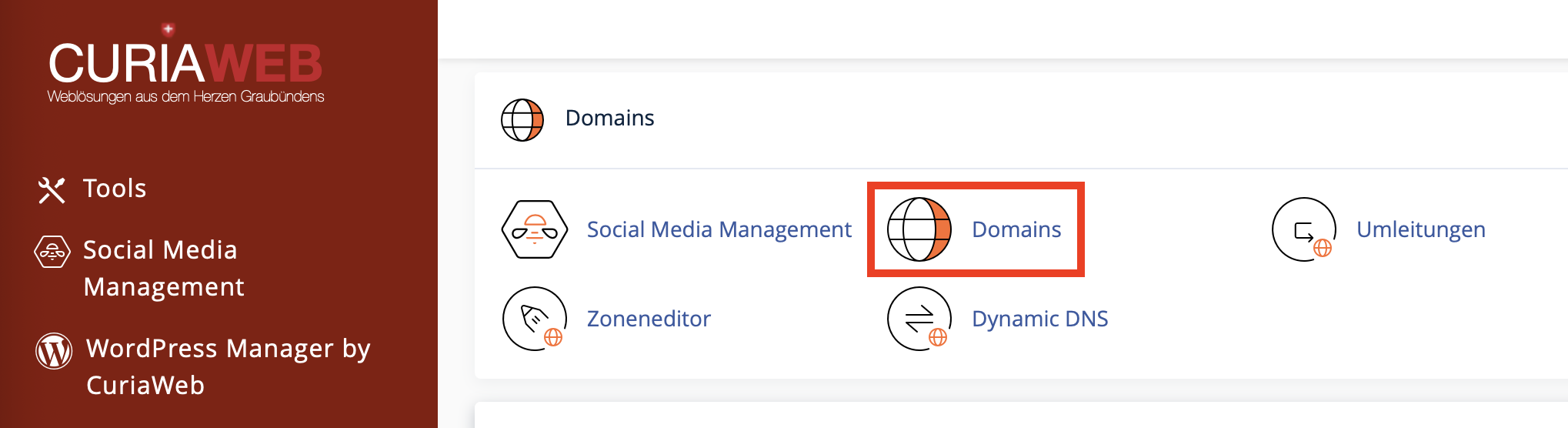
Che cosa si può gestire nella sezione Domini?
Nella sezione Domini di cPanel è possibile gestire diversi tipi di dominio, a seconda del pacchetto di hosting e della configurazione del server. Tra questi rientrano il dominio principale, i domini aggiuntivi, i sottodomini e i domini che utilizzano la stessa directory di un altro dominio.
Dominio principale
Il dominio primario dell’account di hosting. Di solito punta alla directory public_html/.
Dominio addon
Un dominio aggiuntivo con una propria directory. Viene utilizzato per un sito web separato nello stesso pacchetto di hosting.
Dominio alias
Un dominio aggiuntivo che utilizza lo stesso document root di un altro dominio e può quindi mostrare lo stesso contenuto.
Sottodominio
Una sezione di un dominio, ad esempio shop.vostrodominio.ch, blog.vostrodominio.ch o test.vostrodominio.ch.
Che cos’è il document root?
Il document root è la directory del server dalla quale vengono caricati i file del sito web di un dominio. Quando un visitatore apre il dominio nel browser, il server web cerca in questa cartella i file corrispondenti, ad esempio index.php, index.html o i file di un’installazione WordPress.
Per il dominio principale, il document root è spesso public_html/. Domini aggiuntivi e sottodomini possono ricevere proprie sottodirectory, ad esempio public_html/il-mio-secondo-dominio.ch/ o public_html/blog/.
Il document root determina quali contenuti vengono mostrati da un dominio. Se due domini utilizzano lo stesso document root, possono mostrare lo stesso contenuto. Se ogni dominio ha un proprio document root, è possibile gestire siti web separati.
Aggiungere un nuovo dominio al proprio hosting
Se si desidera aggiungere un dominio supplementare all’hosting, questo dominio deve prima essere registrato e puntare tecnicamente all’hosting. Ciò avviene tramite nameserver oppure tramite record DNS adeguati, come un record A.
Un dominio aggiuntivo è utile se si desidera gestire un altro sito web nello stesso pacchetto di hosting, ad esempio per una seconda azienda, un nuovo progetto, una landing page o un marchio separato.
Passo dopo passo: creare un nuovo dominio
- Accedere al proprio account cPanel.
- Nella sezione Domini, aprire Domini.
- Fare clic su Crea un nuovo dominio o Create A New Domain.
- Inserire il nome di dominio completo, ad esempio
il-mio-secondo-dominio.ch. - Decidere se il dominio deve ricevere un proprio document root oppure condividere quello del dominio principale.
- Se si desidera un sito web separato, disattivare Condividi il document root con il dominio principale.
- Controllare la cartella proposta oppure inserire una directory personalizzata.
- Fare clic su Invia o Submit.
- Caricare quindi i file del sito nella directory indicata oppure installare lì il proprio CMS.
Importante: aggiungere un dominio non significa registrarlo
Quando si aggiunge un dominio in cPanel, non viene registrato un nuovo dominio. Il dominio deve essere registrato separatamente e deve puntare all’hosting tramite DNS. Solo allora potrà funzionare correttamente su Internet.
Quando è utile un dominio aggiuntivo?
Un dominio aggiuntivo con un proprio document root è utile quando si desidera gestire più siti web indipendenti nello stesso pacchetto di hosting. I file rimangono separati, la gestione è più chiara e ogni sito può essere costruito in modo indipendente.
Esempi tipici:
- un secondo sito aziendale,
- un nuovo marchio o progetto,
- una landing page separata,
- un negozio online indipendente,
- un’installazione WordPress separata,
- un sito per un evento o una campagna.
Tenere tuttavia presenti i limiti di risorse del pacchetto di hosting. Più siti web condividono le stesse risorse del server. Se si gestiscono più siti di grandi dimensioni, può essere consigliabile un pacchetto di hosting più potente.
Creare e utilizzare correttamente i sottodomini
Un sottodominio è una sezione del dominio. Si trova prima del nome di dominio principale. Ad esempio, vostrodominio.ch può diventare blog.vostrodominio.ch, shop.vostrodominio.ch o test.vostrodominio.ch.
I sottodomini sono utili quando una determinata area deve essere chiaramente separata dal sito principale. Tecnicamente, i sottodomini possono avere un proprio document root e quindi mostrare contenuti diversi rispetto al dominio principale.
Utilizzi tipici dei sottodomini
blog.vostrodominio.chper un blog separato,shop.vostrodominio.chper un negozio online,support.vostrodominio.chper aree di aiuto o supporto,test.vostrodominio.chper ambienti di sviluppo o test,portal.vostrodominio.chper un portale clienti,app.vostrodominio.chper un’applicazione web.
Passo dopo passo: creare un sottodominio
- Aprire la sezione Domini in cPanel.
- Fare clic su Crea un nuovo dominio.
- Inserire il sottodominio completo, ad esempio
blog.vostrodominio.ch. - Disattivare Condividi il document root con il dominio principale se il sottodominio deve mostrare contenuti propri.
- Controllare la directory proposta.
- Salvare il sottodominio.
- Caricare i file necessari nel document root del sottodominio oppure installare lì la propria applicazione.
Per ambienti di test, utilizzare nomi chiari come test.vostrodominio.ch o staging.vostrodominio.ch. Proteggere tali aree con password se necessario, affinché contenuti non ancora completati non siano visibili pubblicamente.
Dominio alias o sito web separato?
Quando si crea un nuovo dominio, l’opzione Condividi document root è decisiva. Se questa opzione rimane attivata, il nuovo dominio utilizza la stessa directory del dominio principale. Può quindi mostrare lo stesso contenuto. Questo corrisponde a un dominio alias.
Se invece si desidera gestire un sito web completamente separato, disattivare questa opzione. cPanel crea o utilizza quindi una directory separata per il nuovo dominio.
| Obiettivo | Impostazione consigliata | Risultato |
|---|---|---|
| Nuovo sito web indipendente | Non condividere il document root | Cartella propria, contenuto proprio |
| Dominio alternativo per lo stesso sito | Condividere il document root | Stesso contenuto del dominio principale |
| Sottodominio con area propria | Utilizzare un document root separato | Area separata, file propri |
Forzare il reindirizzamento HTTPS
Nell’elenco dei domini di cPanel, a seconda della configurazione, può essere disponibile l’opzione Forza reindirizzamento HTTPS. Se attivata, i visitatori vengono automaticamente reindirizzati dall’indirizzo non cifrato http:// all’indirizzo cifrato https://.
Questo è utile per sicurezza e fiducia. I siti moderni dovrebbero essere raggiungibili tramite HTTPS quando possibile. Tuttavia, per il dominio interessato deve esistere un certificato SSL valido.
Attivare il reindirizzamento HTTPS solo dopo che per il dominio esiste un certificato SSL valido. In caso contrario, i visitatori potrebbero visualizzare avvisi di sicurezza nel browser.
Gestire i domini
Tramite il pulsante Gestisci accanto a un dominio è possibile controllare o modificare ulteriori impostazioni. A seconda della versione di cPanel e dei permessi dell’account, ciò include in particolare il document root e il reindirizzamento HTTPS.
Attività di gestione tipiche:
- controllare il document root,
- modificare il document root se disponibile,
- attivare o disattivare il reindirizzamento HTTPS,
- rimuovere un dominio da cPanel,
- controllare impostazioni e percorsi collegati.
Se si modifica il document root, assicurarsi che i file del sito siano effettivamente presenti nella nuova cartella di destinazione. In caso contrario, il dominio potrebbe mostrare una pagina vuota, un errore o contenuti errati.
Rimuovere un dominio da cPanel
Quando si rimuove un dominio in cPanel, di norma viene eliminato il collegamento tra quel dominio e l’account di hosting. Questo non elimina né cancella automaticamente il dominio presso il registrar. Anche i file del sito nella directory del server normalmente non vengono eliminati automaticamente.
Verificare se file del sito, indirizzi e-mail, reindirizzamenti, record DNS o applicazioni sono ancora collegati a questo dominio. A seconda della configurazione, account e-mail o funzioni collegate potrebbero non apparire più o non funzionare come previsto dopo la rimozione.
DNS: perché il dominio deve puntare all’hosting
Un dominio funziona con l’hosting solo se punta al server corretto. Se il dominio è registrato presso CURIAWEB e utilizza i nameserver corretti, di solito questo è già configurato. Se il dominio è registrato presso un altro provider, i nameserver o i record DNS devono essere modificati lì.
Per un sito web, spesso è decisivo il record A. Esso definisce verso quale indirizzo IPv4 punta il dominio. Per le e-mail possono essere rilevanti anche i record MX e altri record come SPF, DKIM o DMARC.
Errori frequenti e come evitarli
1. Dominio aggiunto in cPanel, ma DNS non aggiornato
Se il dominio non punta al server corretto, non funzionerà pubblicamente anche se è stato creato correttamente in cPanel. Controllare nameserver e record A presso il registrar.
2. Document root errato selezionato
Se un dominio punta alla cartella sbagliata, può mostrare contenuti errati o nessun sito. Controllare sempre il document root prima di caricare file o installare un CMS.
3. Dominio alias creato anche se era previsto un sito separato
Se il document root viene condiviso con il dominio principale, il nuovo dominio non mostra contenuti separati. Un sito web indipendente richiede un document root separato.
4. Reindirizzamento HTTPS attivato senza certificato SSL
Il reindirizzamento HTTPS dovrebbe essere attivato solo quando il certificato SSL è valido. In caso contrario, i browser possono mostrare avvisi di sicurezza.
5. Sottodominio di test indicizzabile pubblicamente
I sottodomini di test o staging non dovrebbero essere indicizzati involontariamente dai motori di ricerca. Utilizzare se necessario protezione con password o impostazioni adeguate nell’applicazione web.
Domande frequenti su domini e sottodomini in cPanel
Posso ospitare più siti web in un unico pacchetto di hosting?
Sì, purché il pacchetto di hosting supporti domini aggiuntivi e disponga di risorse sufficienti. Ogni sito aggiuntivo dovrebbe idealmente usare un proprio document root.
Un sottodominio è un dominio separato?
No. Un sottodominio è una sezione di un dominio esistente, ad esempio blog.vostrodominio.ch.
Un dominio viene registrato automaticamente quando lo creo in cPanel?
No. cPanel collega un dominio all’hosting, ma non lo registra. Il dominio deve essere registrato separatamente.
Posso rimuovere un dominio in seguito?
Sì. Prima, però, verificare se sito web, e-mail, DNS o reindirizzamenti sono ancora utilizzati attivamente.
Che cosa è meglio: sottodominio o sottocartella?
Dipende dallo scopo. Un sottodominio è adatto per aree chiaramente separate come shop.vostrodominio.ch. Una sottocartella come vostrodominio.ch/shop è spesso utile se l’area è strettamente collegata al sito principale.
Registrare un nuovo dominio
Per utilizzare un nuovo dominio, un sito web aggiuntivo o un dominio alias in cPanel, il dominio desiderato deve prima essere registrato. Con CURIAWEB è possibile verificare e registrare il dominio direttamente online.
