
Ihre private IP mit einer Domain verknüpfen
Normalerweise ändert sich die IP-Adresse Ihres Internetanschlusses zu Hause oder im Büro regelmäßig. Mit Dynamic DNS (DDNS) können Sie eine Subdomain (z. B. nas.ihredomain.ch) so konfigurieren, dass sie immer automatisch auf Ihre aktuelle IP zeigt. So erreichen Sie Ihre Geräte weltweit, ohne die IP kennen zu müssen.
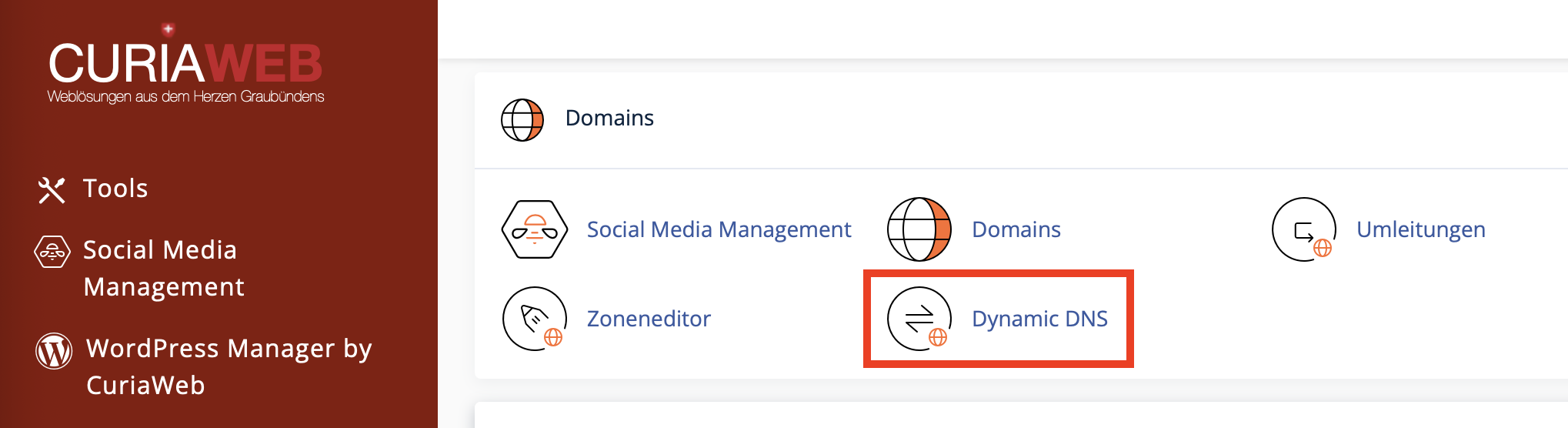
Schritt 1: DDNS-Domain im cPanel erstellen
- Navigieren Sie zu Domains -> Dynamic DNS.
- Klicken Sie auf "Erstellen".
- Geben Sie eine Subdomain ein (z. B.
home) und wählen Sie Ihre Domain aus. - Fügen Sie eine Beschreibung hinzu (z. B. "Büro Server") und klicken Sie auf "Erstellen".
Nach dem Erstellen erhalten Sie eine eindeutige Webcall-URL. Diese URL ist der "Schlüssel". Sobald Ihr Gerät (Router/NAS) diese URL aufruft, erkennt cPanel die aktuelle IP Ihres Standorts und aktualisiert den DNS-Eintrag sofort.
Schritt 2: Router oder NAS konfigurieren
Damit die Synchronisierung funktioniert, muss Ihr Gerät den Webcall regelmäßig ausführen. Die meisten modernen Router (wie FRITZ!Box) oder NAS-Systeme unterstützen dies.
curl -s https://ihredomain.ch/cpanelwebcall/DEIN_GEHEIMER_CODEFür spezialisierte Hardware finden Sie hier Anleitungen der Hersteller:
Sicherheit & SSL
Wir empfehlen dringend, die Verbindung über HTTPS abzuwickeln. In der DDNS-Tabelle können Sie auf "SSL-Zertifikat anzeigen" klicken. Falls Ihr Gerät die Verifizierung des Zertifikats verlangt, können Sie die Details dort kopieren.
Aktionen & Verwaltung
Über das Menü "Aktionen" in der Tabelle können Sie:
- URL neu erstellen: Falls Ihr Webcall-Code kompromittiert wurde.
- Löschen: Entfernt die DDNS-Funktion für diese Domain dauerhaft.
Sie haben Probleme bei der Einrichtung Ihres Routers?
Prüfen Sie, ob Ihr Gerät den Aufruf von HTTPS-URLs unterstützt oder kontaktieren Sie den CURIAWEB-Support für technische Unterstützung.
