


Gezielte Zugriffskontrolle für Ihr Hosting
Mit dem IP-Blocker verhindern Sie den Zugriff auf Ihre Website für bestimmte IP-Adressen oder ganze Adressbereiche. Das System trägt diese Sperren automatisch in Ihre .htaccess-Datei ein, sodass der Server Anfragen dieser Quellen sofort abweist, bevor sie Ihre Website-Ressourcen belasten können.
Wann ist eine manuelle Sperre sinnvoll?
Nutzen Sie den Blocker bei gezieltem Spam in Kommentaren, Brute-Force-Versuchen auf Ihren Login-Bereich oder wenn Sie feststellen, dass ein bestimmter Host ungewöhnlich viel Traffic verursacht.
Nutzen Sie den Blocker bei gezieltem Spam in Kommentaren, Brute-Force-Versuchen auf Ihren Login-Bereich oder wenn Sie feststellen, dass ein bestimmter Host ungewöhnlich viel Traffic verursacht.
IP-Adresse oder Bereich blockieren
- Loggen Sie sich ins cPanel ein.
- Wählen Sie unter Sicherheit den Punkt IP-Blocker.
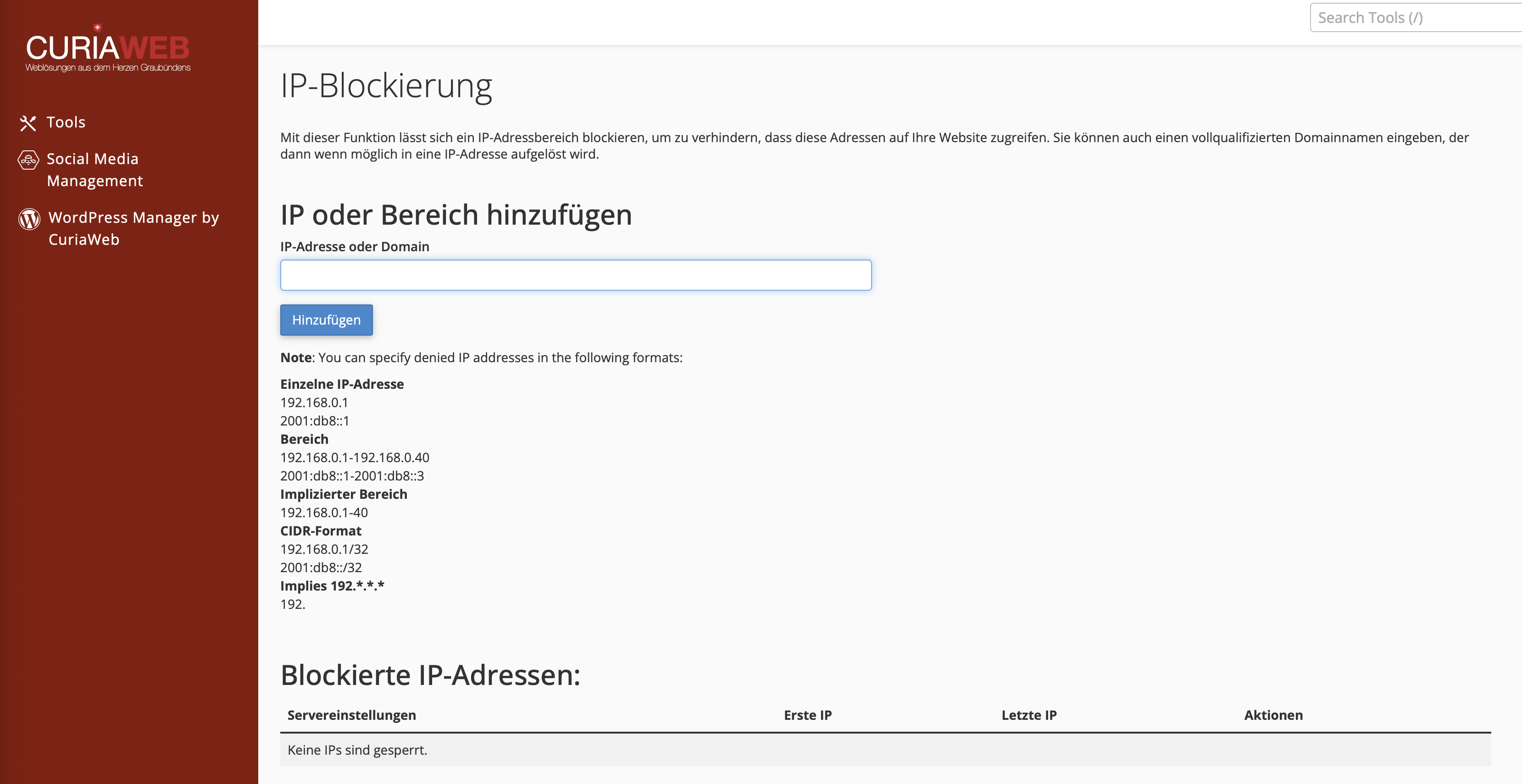
- Geben Sie im Feld "IP-Adresse oder Domain" die gewünschte Quelle ein.
- Klicken Sie auf Hinzufügen.
Unterstützte Formate:
| Typ | Beispiel | Ergebnis |
|---|---|---|
| Einze-IP | 123.45.67.89 |
Sperrt genau diesen Nutzer. |
| Bereich | 123.45.67.1-40 |
Sperrt alle Endungen von 1 bis 40. |
| CIDR-Format | 123.45.67.0/24 |
Sperrt das gesamte Subnetz (0-255). |
| Implizierte IP | 123. |
Sperrt ALLES, was mit 123. beginnt. |
Blockierung wieder aufheben
Alle manuell gesetzten Sperren finden Sie am Ende der Seite unter Aktuell blockiert.
- Suchen Sie den entsprechenden Eintrag in der Liste.
- Klicken Sie auf das Löschen-Symbol (Papierkorb oder "Löschen").
- Bestätigen Sie mit IP entfernen. Die IP hat nun wieder normalen Zugriff auf Ihre Website.
Sicherheitshinweis: Seien Sie vorsichtig beim Blockieren großer Bereiche (wie
10.). Sie könnten damit versehentlich seriöse Besucher oder Suchmaschinen-Crawler aussperren. Prüfen Sie im Zweifel vorher Ihre Besucher-Logs.Sie haben sich versehentlich selbst ausgesperrt und kommen nicht mehr ins cPanel?
Kontaktieren Sie uns über ein anderes Netzwerk (z.B. Mobilfunk), damit wir Ihre IP wieder freigeben können!
