


Web-Disk (WebDAV): Hosting-Speicher als Netzlaufwerk einbinden
Mit der Web-Disk in cPanel können Sie Speicherplatz Ihres Hosting-Kontos über das Protokoll WebDAV direkt in Ihr Betriebssystem einbinden. Dadurch erscheinen Serverdateien ähnlich wie ein Netzlaufwerk oder ein externer Speicher im Windows Explorer, im macOS Finder oder in kompatiblen Apps auf mobilen Geräten.
Statt Dateien über den cPanel-Dateimanager im Browser zu verwalten oder ein separates FTP-Programm zu öffnen, können Sie mit Web-Disk direkt aus Ihrem Dateisystem heraus arbeiten. Sie können Dateien öffnen, hochladen, herunterladen, verschieben oder löschen – abhängig von den Berechtigungen des jeweiligen Web-Disk-Kontos.
Web-Disk eignet sich besonders für einfache Dateiablage, gemeinsame Arbeitsordner, kleinere Uploads, Dokumentenbereiche oder den komfortablen Zugriff auf bestimmte Hosting-Verzeichnisse. Für klassische Website-Deployments, sehr grosse Dateiübertragungen oder professionelle Entwicklungsworkflows ist FTP, FTPS oder SFTP jedoch häufig besser geeignet.
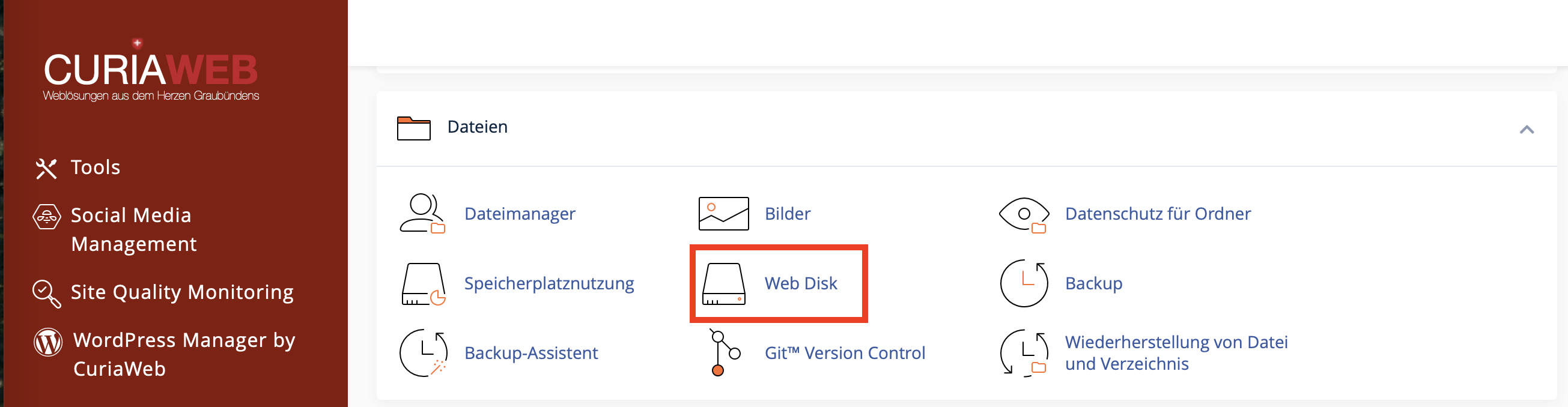
Web-Disk basiert auf WebDAV. WebDAV erweitert HTTP beziehungsweise HTTPS um Funktionen zur Dateiverwaltung. Dadurch kann ein Serverordner wie ein Netzlaufwerk eingebunden werden.
Wofür eignet sich Web-Disk?
Web-Disk ist dann sinnvoll, wenn Sie oder andere berechtigte Personen unkompliziert auf bestimmte Dateien im Hosting-Konto zugreifen möchten, ohne direkt mit cPanel oder FTP arbeiten zu müssen.
Typische Einsatzfälle sind:
- gemeinsame Dateiablage für kleinere Projektdateien,
- Zugriff auf bestimmte Download- oder Dokumentenordner,
- Bereitstellung eines separaten Ordners für Mitarbeiter oder Kunden,
- komfortables Hochladen und Herunterladen einzelner Dateien,
- Verwaltung von Dateien über Windows Explorer oder macOS Finder,
- mobiler Zugriff über WebDAV-kompatible Apps,
- einfache Alternative zum cPanel-Dateimanager für bestimmte Ordner.
Der grosse Vorteil besteht darin, dass Sie separate Web-Disk-Konten erstellen können. So müssen Sie Ihre cPanel-Hauptzugangsdaten nicht weitergeben und können den Zugriff gezielt auf einen bestimmten Ordner beschränken.
Web-Disk, FTP/SFTP und Dateimanager im Vergleich
Web-Disk ist nicht in jedem Fall die beste Lösung. Je nach Arbeitsweise kann der Dateimanager, FTP/FTPS oder SFTP besser geeignet sein.
| Werkzeug | Geeignet für | Hinweis |
|---|---|---|
| Web-Disk / WebDAV | Einbindung als Netzlaufwerk, einfache Dateiablage, Zugriff auf bestimmte Ordner. | Komfortabel, aber je nach Betriebssystem und Netzwerk nicht immer so stabil wie FTP/SFTP. |
| cPanel-Dateimanager | Schnelle Einzelaktionen direkt im Browser. | Ideal für kleine Änderungen, Uploads, ZIP-Dateien und Dateibearbeitung. |
| FTP / FTPS | Regelmässige Dateiübertragung, viele Dateien, Zusammenarbeit mit Agenturen. | FTPS sollte gegenüber unverschlüsseltem FTP bevorzugt werden. |
| SFTP | Sichere Dateiübertragung über SSH, Entwickler-Workflows. | Benötigt SSH/SFTP-Zugriff und ist technisch nicht dasselbe wie FTP. |
Wenn Sie einen Ordner bequem wie ein Laufwerk öffnen möchten, ist Web-Disk sehr praktisch. Wenn Sie dagegen regelmässig viele Website-Dateien übertragen oder mit Code arbeiten, ist ein FTP-/SFTP-Client häufig robuster.
Hauptkonto und zusätzliche Web-Disk-Konten
In cPanel gibt es normalerweise ein Haupt-Web-Disk-Konto, das mit Ihrem cPanel-Hauptkonto verbunden ist. Dieses Konto besitzt weitreichenden Zugriff und sollte entsprechend vorsichtig verwendet werden.
Für Mitarbeiter, Kunden, Agenturen oder projektbezogene Zugriffe sollten Sie besser zusätzliche Web-Disk-Konten erstellen. Diese können auf bestimmte Verzeichnisse beschränkt und mit passenden Berechtigungen versehen werden.
- Hauptkonto: Entspricht dem primären cPanel-Zugang und kann in der Regel nicht gelöscht werden.
- Zusätzliches Web-Disk-Konto: Separater Zugriff für einen bestimmten Benutzer oder Zweck.
- Verzeichnisbindung: Legt fest, welchen Ordner das Konto sehen und verwenden darf.
- Berechtigung: Bestimmt, ob Dateien nur gelesen oder auch verändert werden dürfen.
Geben Sie Ihr cPanel-Hauptkonto nicht weiter, wenn ein eingeschränktes Web-Disk-Konto ausreicht. Erstellen Sie für jede Person oder jeden Zweck ein separates Konto mit Zugriff nur auf den benötigten Ordner.
Zusätzliches Web-Disk-Konto erstellen
Ein zusätzliches Web-Disk-Konto ist sinnvoll, wenn jemand Zugriff auf einen bestimmten Ordner erhalten soll, aber keinen vollständigen Zugriff auf Ihr Hosting-Konto benötigt.
Schritt-für-Schritt-Anleitung
- Melden Sie sich in cPanel an.
- Öffnen Sie im Bereich Dateien die Funktion Web-Disk.
- Gehen Sie zum Bereich für zusätzliche Web-Disk-Konten.
- Geben Sie einen Benutzernamen ein.
- Wählen Sie ein starkes Passwort oder nutzen Sie den Passwortgenerator.
- Geben Sie das gewünschte Verzeichnis an.
- Wählen Sie die Berechtigung Lesen/Schreiben oder Nur Lesen.
- Klicken Sie auf Erstellen.
Das angegebene Verzeichnis ist besonders wichtig. Es legt fest, welche Dateien der Benutzer über Web-Disk sehen und bearbeiten kann. Wenn Sie einem Benutzer nur Zugriff auf einen Projektordner geben möchten, sollten Sie nicht das gesamte Home-Verzeichnis oder den gesamten Ordner public_html freigeben.
Berechtigungen: Lesen/Schreiben oder Nur Lesen?
Beim Erstellen oder Bearbeiten eines Web-Disk-Kontos können Sie Berechtigungen festlegen. Diese bestimmen, was der Benutzer im zugewiesenen Verzeichnis tun darf.
| Berechtigung | Was ist möglich? | Geeignet für |
|---|---|---|
| Lesen/Schreiben | Dateien anzeigen, herunterladen, hochladen, ändern und löschen. | Aktive Projektarbeit, Upload-Bereiche, Mitarbeitende mit Bearbeitungsrecht. |
| Nur Lesen | Dateien anzeigen, herunterladen und auflisten, aber nicht verändern. | Kundenfreigaben, Dokumentenansicht, Downloadbereiche. |
Vergeben Sie Schreibrechte nur, wenn sie wirklich benötigt werden. Ein Benutzer mit Schreibrechten kann Dateien verändern oder löschen. Für viele reine Download- oder Ansichtsbereiche genügt Nur Lesen.
Verbindung herstellen: Clientzugriff konfigurieren
cPanel erleichtert die Einrichtung über die Funktion Clientzugriff konfigurieren. Dort können Sie das gewünschte Betriebssystem auswählen und passende Verbindungsinformationen abrufen.
Je nach Oberfläche stehen Ihnen folgende Möglichkeiten zur Verfügung:
- Auswahl des Betriebssystems, zum Beispiel Windows, macOS, iOS oder Android,
- Download eines Konfigurationsskripts,
- Anzeige manueller Verbindungsdaten,
- Serveradresse und Port,
- Benutzername des Web-Disk-Kontos.
Wenn die automatische Einrichtung nicht funktioniert, können Sie die Verbindung in der Regel manuell über die angezeigten Daten einrichten.
Wichtige Ports: 2078 für SSL, 2077 unverschlüsselt
Für Web-Disk/WebDAV werden bei cPanel üblicherweise spezielle Ports verwendet.
| Verbindung | Port | Empfehlung |
|---|---|---|
| WebDAV über SSL/TLS | 2078 |
Empfohlen. Verwenden Sie nach Möglichkeit immer die verschlüsselte Verbindung. |
| WebDAV unverschlüsselt | 2077 |
Nicht empfohlen, da Daten nicht vollständig verschlüsselt übertragen werden. |
Für die sichere Nutzung sollten Sie Web-Disk nach Möglichkeit immer über SSL/TLS und Port 2078 verwenden. Stellen Sie sicher, dass lokale Firewalls, Sicherheitsprogramme oder Unternehmensnetzwerke diesen Port nicht blockieren.
Nutzen Sie Web-Disk immer verschlüsselt über SSL/TLS. Unverschlüsselte Verbindungen sollten vermieden werden, insbesondere wenn Zugangsdaten oder vertrauliche Dateien übertragen werden.
Web-Disk unter Windows einbinden
Unter Windows können WebDAV-Verbindungen als Netzlaufwerk oder Netzwerkadresse eingebunden werden. Die genaue Bedienung kann je nach Windows-Version leicht variieren.
Allgemeiner Ablauf
- Öffnen Sie in cPanel die Funktion Web-Disk.
- Klicken Sie beim gewünschten Konto auf Clientzugriff konfigurieren.
- Wählen Sie Windows aus, sofern angeboten.
- Nutzen Sie entweder das bereitgestellte Konfigurationsskript oder kopieren Sie die manuellen Verbindungsdaten.
- Öffnen Sie den Windows Explorer.
- Fügen Sie eine Netzwerkadresse oder ein Netzlaufwerk hinzu.
- Geben Sie die WebDAV-Adresse mit SSL-Port
2078ein. - Melden Sie sich mit Benutzername und Passwort des Web-Disk-Kontos an.
Falls Windows keine Verbindung herstellen kann, prüfen Sie zuerst Benutzername, Passwort, Port, SSL-Verbindung und lokale Firewall. In manchen Netzwerken werden ungewöhnliche Ports blockiert.
Web-Disk unter macOS einbinden
Unter macOS kann WebDAV direkt im Finder eingebunden werden.
Allgemeiner Ablauf
- Öffnen Sie den Finder.
- Wählen Sie im Menü Gehe zu die Option Mit Server verbinden.
- Geben Sie die WebDAV-Adresse ein, idealerweise verschlüsselt über HTTPS und Port
2078. - Klicken Sie auf Verbinden.
- Geben Sie Benutzername und Passwort des Web-Disk-Kontos ein.
- Nach erfolgreicher Anmeldung erscheint der Web-Disk-Speicher im Finder.
Wenn die Verbindung instabil ist oder Dateien nicht zuverlässig gespeichert werden, kann ein spezialisierter WebDAV-Client oder alternativ FTP/SFTP die bessere Lösung sein.
Web-Disk auf iOS und Android
Auch auf mobilen Geräten kann WebDAV genutzt werden, sofern eine geeignete App vorhanden ist. Viele Dateimanager-Apps unterstützen WebDAV-Verbindungen und ermöglichen den Zugriff auf Serverdateien.
Achten Sie bei mobilen Apps besonders auf:
- Verwendung einer verschlüsselten Verbindung,
- sichere Speicherung von Zugangsdaten,
- Gerätesperre und Schutz bei Verlust des Geräts,
- keine automatische Synchronisation sensibler Dateien ohne Prüfung,
- Vermeidung öffentlicher WLANs ohne zusätzliche Schutzmassnahmen.
Digest-Authentifizierung: Wann ist sie nötig?
Die Digest-Authentifizierung ist ein spezielles Thema, das vor allem bei Windows und unverschlüsselten WebDAV-Verbindungen relevant ist. Einige Windows-Versionen benötigen Digest Authentication, wenn Web-Disk über eine unverschlüsselte Verbindung verwendet wird.
Digest-Authentifizierung schützt nicht die gesamte Datenübertragung. Sie schützt vor allem das Passwort bei der Anmeldung, ersetzt aber keine verschlüsselte SSL/TLS-Verbindung. Verwenden Sie daher nach Möglichkeit immer SSL über Port
2078.Wenn Ihre Domain ein gültiges SSL-Zertifikat besitzt und Sie Web-Disk über Port 2078 verwenden können, ist Digest Authentication normalerweise nicht erforderlich. Wenn Sie dagegen eine unverschlüsselte Verbindung verwenden, kann Windows Digest Authentication verlangen.
Aus Sicherheitsgründen sollten unverschlüsselte WebDAV-Verbindungen vermieden werden.
Sicherheit und Zugriffskontrolle
Da Web-Disk direkten Zugriff auf Dateien Ihres Hosting-Kontos ermöglicht, sollten Web-Disk-Konten sorgfältig verwaltet werden. Besonders bei Schreibrechten besteht das Risiko, dass Dateien versehentlich verändert oder gelöscht werden.
- Erstellen Sie separate Konten für einzelne Personen oder Zwecke.
- Beschränken Sie jedes Konto auf den wirklich benötigten Ordner.
- Vergeben Sie Nur Lesen, wenn keine Bearbeitung erforderlich ist.
- Nutzen Sie starke, eindeutige Passwörter.
- Ändern oder löschen Sie Zugänge, wenn sie nicht mehr benötigt werden.
- Verwenden Sie nach Möglichkeit immer SSL/TLS über Port
2078. - Geben Sie keine cPanel-Hauptzugangsdaten weiter.
- Prüfen Sie bei Problemen, ob Firewall oder Sicherheitssoftware den Zugriff blockieren.
Typische Probleme und Lösungen
| Problem | Mögliche Ursache | Lösung |
|---|---|---|
| Verbindung schlägt fehl | Falscher Host, Benutzername, Passwort oder Port. | Daten aus Clientzugriff konfigurieren erneut prüfen. |
| Port 2078 nicht erreichbar | Firewall, Router oder Unternehmensnetzwerk blockiert den Port. | Firewall prüfen oder anderes Netzwerk testen. |
| Windows meldet falschen Speicherplatz | WebDAV kann Serverkapazitäten je nach System nicht immer exakt abfragen. | Speicherplatz direkt in cPanel prüfen. |
| Dateien lassen sich nicht speichern | Konto hat nur Leserechte oder keine passenden Berechtigungen. | Berechtigung des Web-Disk-Kontos prüfen. |
| Verbindung ist langsam | WebDAV-Overhead, Netzwerkverbindung oder grosse Dateien. | Für grosse Übertragungen FTP/SFTP verwenden. |
| Automatisches Skript funktioniert nicht | Betriebssystemeinstellungen, Sicherheitssoftware oder inkompatible Umgebung. | Manuelle Einrichtung mit den angezeigten Verbindungsdaten versuchen. |
Wann sollten Sie statt Web-Disk lieber FTP oder SFTP nutzen?
Web-Disk ist komfortabel, aber nicht für jeden Zweck ideal. In bestimmten Fällen ist FTP, FTPS oder SFTP besser geeignet.
Verwenden Sie besser FTP/FTPS oder SFTP, wenn:
- Sie sehr viele Dateien übertragen möchten,
- Sie grosse Website-Projekte hochladen,
- Sie regelmässig mit Code arbeiten,
- Sie stabile Übertragungen für viele Unterordner benötigen,
- Sie Deployment- oder Entwicklungsworkflows nutzen,
- WebDAV unter Ihrem Betriebssystem instabil arbeitet.
Verwenden Sie Web-Disk, wenn Sie einen bestimmten Ordner bequem wie ein Laufwerk einbinden möchten und einfache Dateioperationen im Vordergrund stehen.
Best Practices für Web-Disk/WebDAV
- Nutzen Sie Web-Disk immer verschlüsselt über Port
2078. - Erstellen Sie separate Konten statt Ihr cPanel-Hauptkonto weiterzugeben.
- Beschränken Sie Konten auf konkrete Ordner.
- Vergeben Sie Schreibrechte nur, wenn sie wirklich benötigt werden.
- Prüfen Sie Speicherplatz direkt in cPanel, nicht nur über Windows oder macOS.
- Verwenden Sie FTP/SFTP für grosse Datenmengen oder professionelle Website-Deployments.
- Löschen Sie nicht mehr benötigte Web-Disk-Konten.
- Ändern Sie Passwörter, wenn ein Zugriff nicht mehr benötigt wird.
- Testen Sie nach Dateiänderungen, ob Ihre Website weiterhin korrekt funktioniert.
FAQ zu Web-Disk und WebDAV in cPanel
Was ist der Unterschied zwischen Web-Disk und WebDAV?
Web-Disk ist die cPanel-Funktion. WebDAV ist das technische Protokoll im Hintergrund, mit dem Dateien über HTTP oder HTTPS verwaltet werden können.
Ist Web-Disk sicher?
Web-Disk sollte immer über eine verschlüsselte SSL/TLS-Verbindung genutzt werden, üblicherweise über Port 2078. Zusätzlich sollten Sie starke Passwörter verwenden und Zugriffe auf bestimmte Ordner beschränken.
Warum zeigt Windows falschen freien Speicherplatz an?
Das kann bei WebDAV vorkommen, weil das Protokoll beziehungsweise die Betriebssystemintegration die Serverkapazität nicht immer exakt abfragen kann. Prüfen Sie den tatsächlichen Speicherplatz direkt in cPanel.
Kann ich Web-Disk als Ersatz für FTP nutzen?
Teilweise ja. Für einfache Dateiablage und den Zugriff auf bestimmte Ordner ist Web-Disk praktisch. Für viele Dateien, grosse Transfers oder Entwicklungsarbeiten ist FTP, FTPS oder SFTP meist besser geeignet.
Was bedeutet Nur Lesen?
Ein Konto mit Nur Lesen kann Dateien anzeigen, auflisten und herunterladen, aber keine Dateien hochladen, verändern oder löschen. Das ist sinnvoll für reine Download- oder Ansichtsbereiche.
Muss ich Digest-Authentifizierung aktivieren?
In der Regel nicht, wenn Sie eine verschlüsselte SSL-Verbindung über Port 2078 verwenden können. Digest Authentication ist vor allem bei unverschlüsselten WebDAV-Verbindungen unter Windows relevant, ersetzt aber keine vollständige Verschlüsselung.
Mit cPanel Web-Disk können Sie Hosting-Speicher per WebDAV als Netzlaufwerk oder Netzwerkadresse einbinden. Die Funktion eignet sich besonders für einfache Dateiablage, Kunden- oder Mitarbeiterzugriffe und komfortable Dateiverwaltung über Windows Explorer, macOS Finder oder WebDAV-kompatible Apps. Nutzen Sie Web-Disk nach Möglichkeit immer verschlüsselt über Port
2078, erstellen Sie separate Konten und vergeben Sie nur die Berechtigungen, die tatsächlich benötigt werden.Wenn die automatische Einrichtung nicht funktioniert, Port 2078 blockiert wird oder Sie ein sicheres Zugriffskonzept für Mitarbeiter oder Kunden benötigen, unterstützt Sie der CURIAWEB-Support gerne.
