


Fehlersuche wie ein Profi
Wenn Ihre Website eine weiße Seite anzeigt oder Fehlermeldungen ausgibt, sind die Fehlerprotokolle Ihr wichtigstes Werkzeug. cPanel listet hier die letzten 300 Einträge Ihrer Server-Logs auf, damit Sie Probleme sofort identifizieren und beheben können.
Was steht im Log?
Jeder Eintrag enthält ein Datum, eine Uhrzeit und eine detaillierte Beschreibung des Fehlers (z. B. fehlende Berechtigungen, Programmierfehler in PHP-Skripten oder nicht gefundene Dateien).
Jeder Eintrag enthält ein Datum, eine Uhrzeit und eine detaillierte Beschreibung des Fehlers (z. B. fehlende Berechtigungen, Programmierfehler in PHP-Skripten oder nicht gefundene Dateien).
So zeigen Sie die Fehler im cPanel an
- Loggen Sie sich in Ihr cPanel ein.
- Klicken Sie im Abschnitt Metriken auf Fehler.
- Die neuesten 300 Einträge werden in umgekehrter chronologischer Reihenfolge (das Neueste zuerst) angezeigt.
Alternative: Fehleranzeige im Dateimanager
Oft erstellt das System zusätzlich eine Datei namens error_log direkt in dem Ordner, in dem der Fehler passiert ist. Dies ist besonders bei WordPress oder individuellen PHP-Anwendungen hilfreich.
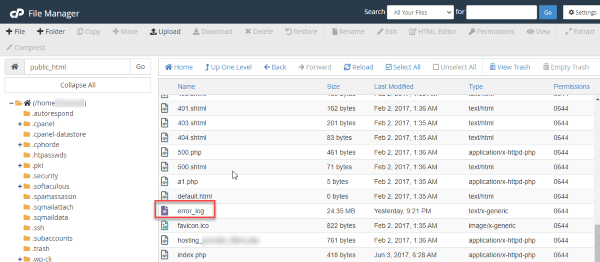
So finden Sie diese Datei:
- Öffnen Sie den Dateimanager im cPanel.
- Navigieren Sie zum Verzeichnis Ihrer Website (meist
public_html). - Suchen Sie nach der Datei
error_log. - Klicken Sie mit der rechten Maustaste auf View oder Edit, um die Fehlerzeilen zu lesen.
Typische Fehlermeldungen erkennen
- File does not exist: Ein Bild oder eine Seite wurde gelöscht, wird aber noch verlinkt.
- Permission denied: Die Dateiberechtigungen (CHMOD) sind falsch eingestellt.
- PHP Fatal Error: Ein Fehler im Code (z.B. nach einem Plugin-Update bei WordPress).
- Connection refused: Ein externes Skript oder eine Datenbankverbindung schlägt fehl.
Sicherheits-Tipp: Nutzen Sie dieses Tool auch, um verdächtige Aktivitäten zu erkennen. Viele fehlgeschlagene Login-Versuche oder Anfragen nach ungewöhnlichen Pfaden können auf einen Hacker-Angriff hindeuten.
Kommen Sie bei einer Fehlermeldung nicht weiter?
Kopieren Sie die entsprechende Zeile aus dem Log und senden Sie diese an unseren Support – wir helfen Ihnen gerne bei der Analyse!
