


Come installare WordPress tramite l'auto-installatore Softaculous
WordPress è il sistema di gestione dei contenuti (CMS) leader a livello mondiale e alimenta oggi oltre il 43% di tutti i siti web su Internet. Grazie alla sua flessibilità, è adatto a tutto: dai blog personali ai negozi online altamente complessi. In questa guida ti mostreremo come installare WordPress in pochi minuti sul tuo account di hosting Curiaweb utilizzando l'auto-installatore Softaculous.
Passaggio 1: Primi passi nel cPanel
Il primo passo ti porta nel tuo account cPanel. Accedi alla tua area clienti e clicca sul pulsante corrispondente per il login al cPanel.
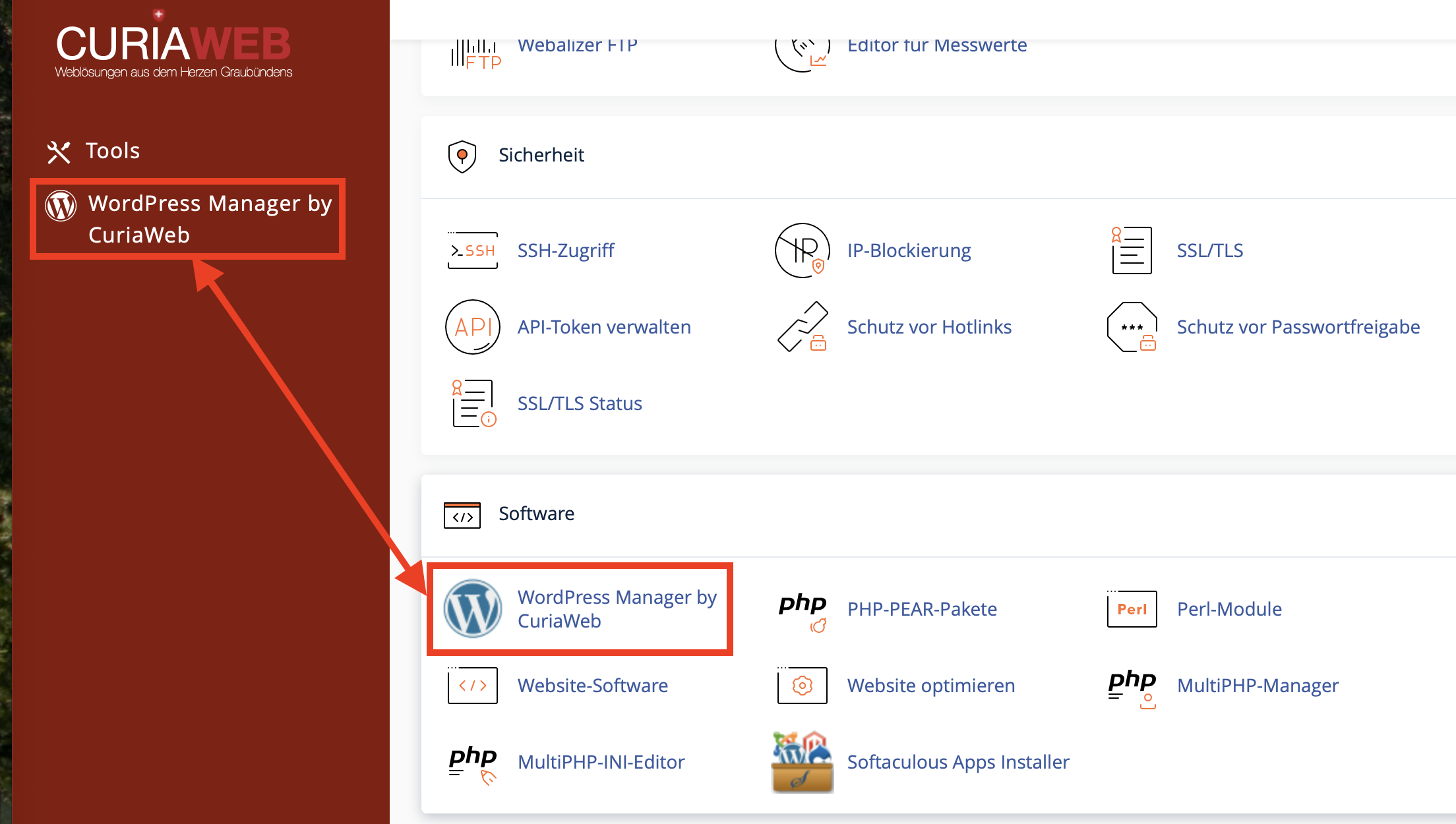
- Cerca la sezione "Software" nel cPanel.
- Clicca sull'icona "WordPress Manager by Curiaweb" o "Softaculous Apps Installer".
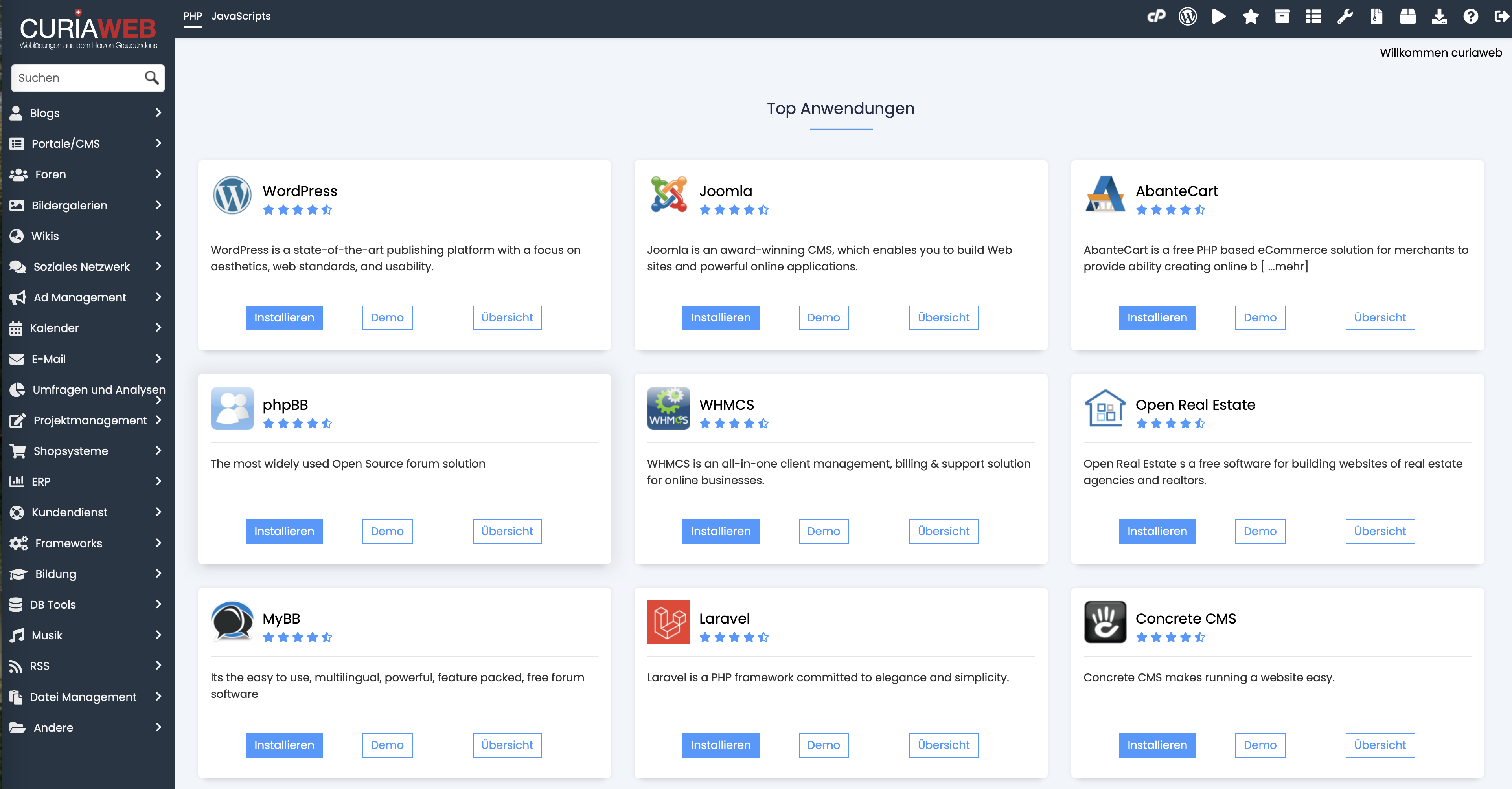
- Nella dashboard di Softaculous, troverai WordPress direttamente sotto "Top Scripts". Clicca sul logo WordPress o sul pulsante "Install Now" (Installa ora).
Passaggio 2: Configurazione del software e selezione del protocollo
Dopo aver cliccato su "Install Now", si aprirà la pagina di configurazione. Qui stabilirai le basi tecniche:
- Scegli versione: Ti consigliamo di utilizzare sempre la versione più recente per beneficiare delle ultime funzionalità di sicurezza.
- Scegli protocollo: Seleziona
https://. Tieni presente che è necessario un certificato SSL attivo (incluso di default tramite Let's Encrypt su Curiaweb). - Scegli dominio: Seleziona il dominio su cui deve essere installato WordPress.
- Nella cartella: Lascia questo campo vuoto se il sito web deve essere accessibile direttamente su
tuodominio.ch. Inserisci "blog" se l'indirizzo deve esseretuodominio.ch/blog.
Passaggio 3: Impostazioni del sito e account amministratore
In questa sezione, definisci l'identità della tua pagina e l'accesso al backend:
- Nome e Descrizione del sito: Questi dati appaiono nella scheda del browser e sono rilevanti per il SEO. Potrai modificarli in qualsiasi momento nel backend di WordPress.
- Account amministratore: Evita assolutamente l'uso del nome utente "admin". Usa un nome unico e una password sicura (usa l'icona della chiave per il generatore).
- Email amministratore: Inserisci un indirizzo email valido, poiché verrà utilizzato per il recupero della password e per le notifiche di sistema.
Passaggio 4: Opzioni avanzate (Database e Backup)
Clicca sul segno più accanto a "Advanced Options" per un controllo extra:
- Prefisso tabelle: Cambia il prefisso predefinito
wp_con qualcosa di unico (es.cw_7b_) per proteggere il database da attacchi SQL injection automatizzati. - Aggiornamenti: Ti consigliamo di attivare gli aggiornamenti automatici per "Plugin WordPress" e "Temi WordPress" per chiudere le vulnerabilità di sicurezza il più rapidamente possibile.
- Backup: Sebbene CURIAWEB esegua il backup dei dati esternamente, puoi pianificare qui backup locali aggiuntivi. Tieni presente lo spazio di archiviazione disponibile.
Passaggio 5: Completare l'installazione
Opzionalmente, puoi selezionare un tema (design) in fondo alla pagina. Non è obbligatorio, poiché WordPress si avvia con un tema predefinito.
Ora clicca sul pulsante "Installa". Il processo richiede solitamente meno di un minuto. Al termine riceverai:
- L'URL del tuo nuovo sito web.
- L'URL amministrativo (di solito
tuodominio.ch/wp-admin) per effettuare il login.
Congratulazioni!
WordPress è ora pronto all'uso. Se riscontri problemi durante l'installazione, il nostro team di supporto è a tua disposizione in qualsiasi momento.
Scopri di più sull'hosting WordPress