


WordPress-Toolbar erklärt: Schnellzugriff auf Dashboard, Beiträge und Bearbeitung
Die WordPress-Toolbar, früher häufig Admin-Leiste genannt, ist der schwarze Balken am oberen Bildschirmrand, den Sie sehen, sobald Sie in WordPress angemeldet sind. Sie erscheint sowohl im Dashboard als auch auf der öffentlichen Website, solange Sie eingeloggt sind.
Die Toolbar ist ein praktisches Werkzeug für den schnellen Wechsel zwischen Live-Ansicht und Bearbeitung. Statt jedes Mal über das Dashboard zu navigieren, können Sie direkt eine Seite bearbeiten, einen neuen Beitrag erstellen, Kommentare prüfen, den Customizer öffnen oder Ihr Benutzerprofil aufrufen.
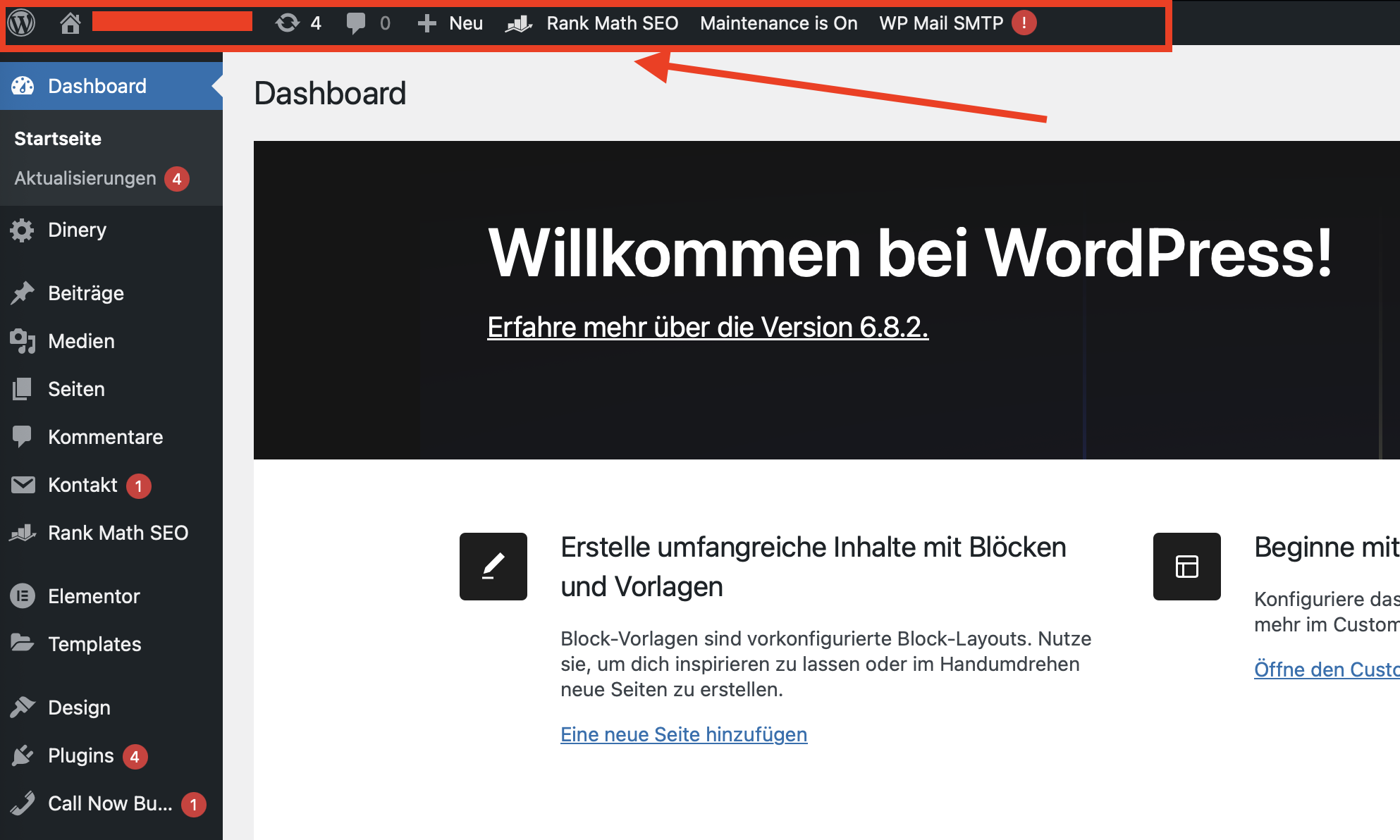
Die WordPress-Toolbar ermöglicht schnellen Zugriff auf wichtige Funktionen im Frontend und Backend.
Was ist die WordPress-Toolbar?
Die Toolbar ist eine horizontale Schnellzugriffsleiste oben auf der Seite. Sie erscheint automatisch, wenn Sie in WordPress angemeldet sind. Je nach Benutzerrolle, aktivem Theme und installierten Plugins kann sie unterschiedlich viele Optionen anzeigen.
Typische Aufgaben der Toolbar:
- zwischen Website und Dashboard wechseln,
- aktuelle Seite direkt bearbeiten,
- neue Beiträge oder Seiten erstellen,
- Kommentare moderieren,
- Customizer öffnen,
- Benutzerprofil aufrufen,
- sich sicher abmelden,
- Plugin-Funktionen direkt erreichen.
Die wichtigsten Bereiche der Toolbar
| Bereich | Funktion |
|---|---|
| WordPress-Logo | Links zu WordPress-Informationen, Dokumentation und Support-Ressourcen. |
| Website-Name | Wechsel zwischen Dashboard und öffentlicher Website. |
| Kommentare | Direkter Zugriff auf ausstehende oder neue Kommentare. |
| + Neu | Schnelles Erstellen neuer Beiträge, Seiten, Medien oder Benutzer. |
| Bearbeiten | Öffnet den Editor der aktuell angezeigten Seite oder des Beitrags. |
| Profilmenü | Zugriff auf Benutzerprofil und Abmelden-Funktion. |
Zwischen Frontend und Backend wechseln
Eine der nützlichsten Funktionen ist der schnelle Wechsel zwischen Website-Ansicht und Dashboard. Wenn Sie im Dashboard arbeiten, führt Sie der Website-Name in der Toolbar zur öffentlichen Ansicht Ihrer Website. Wenn Sie sich auf der Website befinden, führt derselbe Bereich zurück ins Dashboard.
Das spart Zeit, besonders wenn Sie Inhalte bearbeiten und anschliessend sofort prüfen möchten, wie sie für Besucher aussehen.
Aktuelle Seite direkt bearbeiten
Wenn Sie angemeldet sind und eine Seite oder einen Beitrag im Frontend betrachten, erscheint häufig der Button Bearbeiten in der Toolbar. Ein Klick darauf öffnet direkt den passenden Editor.
Das ist besonders hilfreich bei:
- Korrekturen auf bestehenden Seiten,
- Textänderungen,
- Bildanpassungen,
- SEO-Optimierungen,
- Überprüfung von Landingpages,
- Aktualisierung alter Blogartikel.
Wenn der Bearbeiten-Link nicht erscheint, haben Sie möglicherweise nicht die passende Benutzerrolle oder der Inhalt wird durch ein spezielles Theme, Plugin oder Template gesteuert.
„+ Neu“: Inhalte schneller erstellen
Über + Neu können Sie direkt neue Inhalte erstellen, ohne zuerst das Dashboard-Menü zu öffnen.
Je nach Installation stehen hier unter anderem zur Verfügung:
- neuer Beitrag,
- neue Seite,
- neues Medium,
- neuer Benutzer,
- neues Produkt bei WooCommerce,
- weitere Inhaltstypen von Plugins.
Diese Funktion ist ideal, wenn Sie regelmässig Inhalte pflegen oder schnell eine neue Seite anlegen möchten.
Kommentare über die Toolbar öffnen
Die Sprechblase in der Toolbar zeigt Kommentare an. Wenn neue oder ausstehende Kommentare vorhanden sind, können Sie direkt zur Kommentarmoderation wechseln.
Dort können Sie Kommentare:
- genehmigen,
- beantworten,
- als Spam markieren,
- in den Papierkorb verschieben,
- bearbeiten.
Wenn Ihre Website keine Kommentarfunktion nutzt oder Kommentare deaktiviert sind, spielt dieser Bereich entsprechend eine geringere Rolle.
Customizer und Designoptionen öffnen
Viele Themes zeigen in der Toolbar einen direkten Link zum Customizer oder zu anderen Designoptionen. Darüber können Sie Farben, Logo, Menüs, Widgets, Header oder weitere Theme-Einstellungen bearbeiten.
Je nach Theme kann der Bereich unterschiedlich heissen oder zusätzliche Optionen enthalten, zum Beispiel:
- Customizer,
- Website bearbeiten,
- Theme-Optionen,
- Header bearbeiten,
- Template bearbeiten.
Bei modernen Block-Themes kann statt des klassischen Customizers der Website-Editor im Mittelpunkt stehen.
Toolbar im Frontend ausblenden
Manche Benutzer empfinden die Toolbar in der öffentlichen Website-Ansicht als störend, besonders wenn Layouts kontrolliert oder Screenshots erstellt werden. Sie können die Toolbar für Ihr eigenes Benutzerprofil im Frontend ausblenden.
So geht es:
- Gehen Sie im Dashboard zu Benutzer > Profil.
- Suchen Sie den Bereich Werkzeugleiste.
- Entfernen Sie das Häkchen bei Werkzeugleiste beim Ansehen der Website anzeigen.
- Klicken Sie unten auf Profil aktualisieren.
Diese Einstellung gilt nur für Ihr eigenes Benutzerkonto. Andere eingeloggte Benutzer können ihre Toolbar weiterhin sehen.
Toolbar ist nur für eingeloggte Benutzer sichtbar
Die Toolbar wird normalen Besuchern nicht angezeigt. Wenn Sie sie auf Ihrer Website sehen, liegt das daran, dass Sie angemeldet sind.
Zur Kontrolle können Sie Ihre Website in einem privaten Browserfenster öffnen oder sich aus WordPress abmelden. Dann sollte die Toolbar verschwinden.
Warum die Toolbar manchmal anders aussieht
Die Toolbar kann je nach Website unterschiedlich aussehen. Plugins, Themes und Benutzerrollen können eigene Einträge hinzufügen oder vorhandene ausblenden.
Beispiele:
- SEO-Plugins zeigen Analyse- oder Indexierungsoptionen.
- Caching-Plugins zeigen „Cache leeren“.
- WooCommerce ergänzt Shop-Funktionen.
- Pagebuilder zeigen „Mit Elementor bearbeiten“ oder ähnliche Links.
- Sicherheitsplugins zeigen Warnungen oder Schnellzugriffe.
- Benutzer mit eingeschränkten Rollen sehen weniger Optionen.
Wenn ein Eintrag fehlt, liegt das meist an Benutzerrechten, Plugin-Einstellungen oder daran, dass die jeweilige Funktion nicht aktiv ist.
Toolbar und Benutzerrollen
Nicht alle Benutzer sehen dieselben Optionen. Ein Administrator hat deutlich mehr Zugriff als ein Autor, Mitarbeiter oder Abonnent.
Beispiele:
- Administrator: sieht fast alle Verwaltungsfunktionen.
- Redakteur: sieht vor allem Inhalts- und Kommentarbereiche.
- Autor: kann eigene Beiträge verwalten.
- Mitarbeiter: sieht nur eingeschränkte Inhaltsfunktionen.
- Abonnent: hat meist nur Zugriff auf das eigene Profil.
Das ist ein wichtiger Sicherheitsmechanismus. Nicht jeder Benutzer sollte Zugriff auf Design, Plugins oder Einstellungen haben.
Toolbar bei WooCommerce
Wenn WooCommerce installiert ist, können zusätzliche Schnellzugriffe erscheinen. Je nach Konfiguration sehen Administratoren oder Shop-Manager Links zu Bestellungen, Produkten oder Shop-Berichten.
Das kann nützlich sein für:
- schnelle Produktbearbeitung,
- Prüfung neuer Bestellungen,
- Wechsel zwischen Shop-Frontend und Produktverwaltung,
- Kontrolle von Produktseiten nach Änderungen.
Nach Änderungen an Produkten, Warenkorb oder Checkout sollten Sie die Seite immer aus Besuchersicht testen.
Toolbar bei Pagebuildern
Pagebuilder wie Elementor, Divi oder andere Systeme ergänzen häufig eigene Bearbeitungslinks. Dadurch können Sie eine Seite direkt im jeweiligen Builder öffnen.
Typische Links:
- „Mit Elementor bearbeiten“,
- „Visual Builder aktivieren“,
- „Template bearbeiten“,
- „Header bearbeiten“,
- „Footer bearbeiten“.
Wenn Sie eine Seite nicht über den normalen WordPress-Editor bearbeiten können, prüfen Sie, ob sie mit einem Pagebuilder erstellt wurde.
Sicher abmelden
Ganz rechts in der Toolbar finden Sie Ihr Benutzerprofil. Dort können Sie Ihr Profil öffnen oder sich abmelden.
Das Abmelden ist besonders wichtig, wenn Sie:
- an einem fremden Computer arbeiten,
- einen öffentlichen Arbeitsplatz nutzen,
- Support-Zugänge testen,
- zwischen Benutzerrollen wechseln,
- Screenshots ohne Adminansicht erstellen möchten.
Bleiben Sie nicht unnötig auf fremden Geräten eingeloggt.
Häufige Probleme mit der Toolbar
| Problem | Mögliche Ursache | Lösung |
|---|---|---|
| Toolbar wird im Frontend nicht angezeigt | Im Profil deaktiviert oder Benutzer nicht eingeloggt | Profil-Einstellung prüfen und Login kontrollieren. |
| Bearbeiten-Link fehlt | Keine Berechtigung oder Spezialtemplate | Benutzerrolle und Seitentyp prüfen. |
| Toolbar überdeckt Layout | Theme oder CSS berücksichtigt Admin-Leiste nicht korrekt | Theme/CSS prüfen oder Toolbar im Profil ausblenden. |
| Zu viele Einträge | Plugins fügen eigene Menüpunkte hinzu | Plugin-Einstellungen prüfen oder unnötige Plugins deaktivieren. |
SEO und Arbeitsablauf
Die Toolbar ist kein direkter SEO-Faktor. Sie hilft aber bei effizienten Arbeitsabläufen: Inhalte lassen sich schneller prüfen, bearbeiten und aktualisieren. Das unterstützt eine saubere Content-Pflege.
Praktische SEO-Vorteile im Alltag:
- alte Beiträge schneller aktualisieren,
- Seiten aus der Live-Ansicht direkt bearbeiten,
- interne Links schneller korrigieren,
- Meta-Daten über SEO-Plugins schneller prüfen,
- Cache nach Änderungen gezielt leeren,
- Darstellung nach Anpassungen sofort kontrollieren.
Empfohlene Nutzung
- Live-Ansicht prüfen: Nach jeder Änderung Seite im Frontend ansehen.
- Bearbeiten-Link nutzen: Fehler direkt aus der Live-Ansicht korrigieren.
- + Neu verwenden: Neue Inhalte schneller erstellen.
- Profilmenü kennen: Sicher abmelden und Profildaten pflegen.
- Private Ansicht testen: Website gelegentlich ohne eingeloggten Zustand prüfen.
- Toolbar ausblenden, wenn nötig: Für Layoutkontrolle oder Screenshots im Profil deaktivieren.
Häufige Fragen zur WordPress-Toolbar
Sehen Besucher die WordPress-Toolbar?
Nein. Die Toolbar ist nur für eingeloggte Benutzer sichtbar.
Warum sehe ich die Toolbar auf meiner Website?
Weil Sie in WordPress angemeldet sind. Öffnen Sie die Seite in einem privaten Browserfenster, um die Besucheransicht zu prüfen.
Wie blende ich die Toolbar aus?
Gehen Sie zu Benutzer > Profil und entfernen Sie das Häkchen bei Werkzeugleiste beim Ansehen der Website anzeigen.
Warum fehlen bestimmte Toolbar-Funktionen?
Das liegt häufig an Ihrer Benutzerrolle, Theme-Einstellungen oder daran, dass das jeweilige Plugin nicht aktiv ist.
Kann ich über die Toolbar neue Seiten erstellen?
Ja. Über + Neu können Sie neue Beiträge, Seiten und je nach Installation weitere Inhaltstypen erstellen.
Warum sehe ich „Mit Elementor bearbeiten“?
Dieser Link erscheint, wenn Elementor aktiv ist und die aktuelle Seite mit Elementor bearbeitet werden kann.
Kann die Toolbar mein Layout beeinflussen?
Für eingeloggte Benutzer kann sie die sichtbare Höhe beeinflussen. Normale Besucher sehen die Toolbar nicht. Prüfen Sie Layouts deshalb zusätzlich ausgeloggt oder im privaten Fenster.
Effizient arbeiten mit WordPress
Die Toolbar spart Zeit bei der täglichen Pflege Ihrer Website. Mit dem WordPress Hosting von CURIAWEB profitieren Sie zusätzlich von Schweizer Serverstandort, schneller NVMe-Infrastruktur, SSL inklusive, cPanel-Zugriff und persönlichem Support.
WordPress Hosting kaufenFragen zur Einrichtung? Unser CURIAWEB-Support hilft Ihnen gerne persönlich weiter.
