


Barra degli strumenti di WordPress spiegata: Accesso rapido a Bacheca, Articoli e Modifica
La Barra degli strumenti di WordPress, in passato chiamata spesso barra di amministrazione, è la barra nera nella parte superiore dello schermo che vedi non appena effettui l'accesso a WordPress. Appare sia nella bacheca sia sul sito web pubblico, a condizione che tu abbia effettuato il login.
La barra degli strumenti è uno strumento pratico per passare rapidamente dalla visualizzazione live alla modalità di modifica. Invece di navigare ogni volta attraverso la bacheca, puoi modificare direttamente una pagina, creare un nuovo articolo, controllare i commenti, aprire il Customizer o accedere al tuo profilo utente.
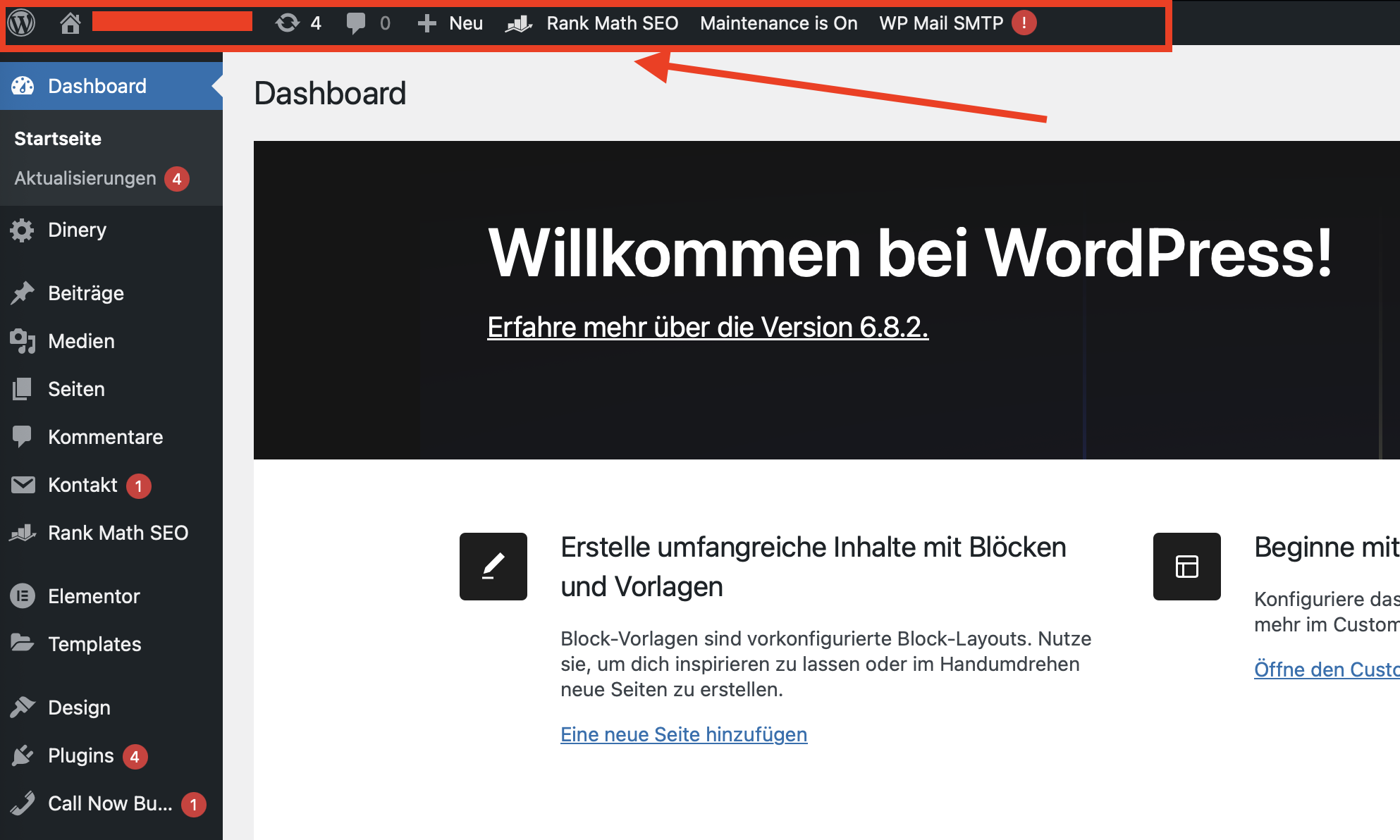
La barra degli strumenti di WordPress consente un accesso rapido alle funzioni importanti nel frontend e nel backend.
Cos'è la barra degli strumenti di WordPress?
La barra degli strumenti è una barra di accesso rapido orizzontale posizionata nella parte superiore della pagina. Appare automaticamente quando hai effettuato l'accesso a WordPress. A seconda del ruolo utente, del tema attivo e dei plugin installati, può mostrare un numero variabile di opzioni.
Funzioni tipiche della barra degli strumenti:
- passare dal sito web alla bacheca e viceversa,
- modificare direttamente la pagina corrente,
- creare nuovi articoli o pagine,
- moderare i commenti,
- aprire il Customizer,
- accedere al profilo utente,
- disconnettersi in modo sicuro,
- raggiungere direttamente le funzioni dei plugin.
Le aree più importanti della barra degli strumenti
| Area | Funzione |
|---|---|
| Logo di WordPress | Link alle informazioni su WordPress, alla documentazione e alle risorse di supporto. |
| Nome del sito | Passaggio tra la bacheca e il sito web pubblico. |
| Commenti | Accesso diretto ai commenti in sospeso o nuovi. |
| + Nuovo | Creazione rapida di nuovi articoli, pagine, media o utenti. |
| Modifica | Apre l'editor della pagina o dell'articolo attualmente visualizzato. |
| Menu del profilo | Accesso al profilo utente e alla funzione di disconnessione. |
Passare tra Frontend e Backend
Una delle funzioni più utili è il passaggio rapido tra la visualizzazione del sito web e la bacheca. Quando lavori nella bacheca, il nome del sito nella barra degli strumenti ti porta alla visualizzazione pubblica del tuo sito web. Quando ti trovi sul sito, la stessa area ti riporta alla bacheca.
Questo fa risparmiare tempo, specialmente quando modifichi i contenuti e desideri verificare immediatamente come appaiono ai visitatori.
Modificare direttamente la pagina corrente
Quando hai effettuato l'accesso e guardi una pagina o un articolo nel frontend, spesso appare il pulsante Modifica nella barra degli strumenti. Un clic su di esso apre direttamente l'editor corrispondente.
Questo è particolarmente utile per:
- correzioni su pagine esistenti,
- modifiche ai testi,
- adattamenti delle immagini,
- ottimizzazioni SEO,
- verifica delle landing page,
- aggiornamento di vecchi articoli del blog.
Se il link di modifica non appare, potresti non avere il ruolo utente corretto o il contenuto potrebbe essere gestito da un tema, un plugin o un template specifico.
“+ Nuovo”: Creare contenuti più velocemente
Tramite + Nuovo puoi creare direttamente nuovi contenuti senza dover prima aprire il menu della bacheca.
A seconda dell'installazione, qui possono essere disponibili, tra le altre cose:
- nuovo articolo,
- nuova pagina,
- nuovo media,
- nuovo utente,
- nuovo prodotto su WooCommerce,
- ulteriori tipi di contenuto forniti dai plugin.
Questa funzione è ideale se gestisci regolarmente contenuti o se desideri creare rapidamente una nuova pagina.
Aprire i commenti tramite la barra degli strumenti
Il fumetto nella barra degli strumenti mostra i commenti. Se ci sono nuovi commenti o commenti in sospeso, puoi passare direttamente alla moderazione dei commenti.
Lì puoi gestire i commenti:
- approvarli,
- rispondere,
- marcarli come spam,
- spostarli nel cestino,
- modificarli.
Se il tuo sito web non utilizza la funzione dei commenti o se i commenti sono disabilitati, quest'area giocherà ovviamente un ruolo minore.
Aprire il Customizer e le opzioni di design
Molti temi mostrano nella barra degli strumenti un link diretto al Customizer (Personalizza) o ad altre opzioni di design. Da lì puoi modificare colori, logo, menu, widget, header o ulteriori impostazioni del tema.
A seconda del tema, l'area può avere un nome diverso o contenere opzioni aggiuntive, ad esempio:
- Personalizza,
- Modifica sito,
- Opzioni del tema,
- Modifica header,
- Modifica template.
Nei moderni temi a blocchi, l'Editor del sito può occupare il posto centrale al posto del classico Customizer.
Nascondere la barra degli strumenti nel Frontend
Alcuni utenti trovano la barra degli strumenti fastidiosa nella visualizzazione pubblica del sito web, specialmente quando si controllano i layout o si creano screenshot. Puoi nascondere la barra degli strumenti per il tuo profilo utente nel frontend.
Ecco come fare:
- Nella bacheca, vai su Utenti > Profilo.
- Cerca la sezione Barra degli strumenti.
- Rimuovi la spunta da Mostra la barra degli strumenti quando si visualizza il sito.
- Clicca in basso su Aggiorna profilo.
Questa impostazione si applica solo al tuo account utente. Gli altri utenti loggati continueranno a vedere la loro barra degli strumenti.
La barra degli strumenti è visibile solo agli utenti loggati
La barra degli strumenti non viene mostrata ai normali visitatori. Se la vedi sul tuo sito web, è perché hai effettuato l'accesso.
Per verificare, puoi aprire il tuo sito web in una finestra anonima del browser o disconnetterti da WordPress. In questo modo la barra degli strumenti dovrebbe scomparire.
Perché la barra degli strumenti a volte appare diversa
La barra degli strumenti può apparire diversa a seconda del sito web. Plugin, temi e ruoli utente possono aggiungere le proprie voci o nascondere quelle esistenti.
Esempi:
- I plugin SEO mostrano opzioni di analisi o indicizzazione.
- I plugin di caching mostrano "Svuota cache".
- WooCommerce integra funzioni per il negozio.
- I Pagebuilder mostrano "Modifica con Elementor" o link simili.
- I plugin di sicurezza mostrano avvisi o accessi rapidi.
- Gli utenti con ruoli limitati vedono meno opzioni.
Se una voce manca, di solito dipende dai permessi utente, dalle impostazioni dei plugin o dal fatto che la rispettiva funzione non sia attiva.
Barra degli strumenti e ruoli utente
Non tutti gli utenti vedono le stesse opzioni. Un amministratore ha nettamente più accesso rispetto a un autore, un collaboratore o un abbonato.
Esempi:
- Amministratore: vede quasi tutte le funzioni di gestione.
- Editore: vede principalmente le aree relative ai contenuti e ai commenti.
- Autore: può gestire i propri articoli.
- Collaboratore: vede solo funzioni limitate per i contenuti.
- Abbonato: di solito ha accesso solo al proprio profilo.
Questo è un importante meccanismo di sicurezza. Non tutti gli utenti dovrebbero avere accesso al design, ai plugin o alle impostazioni.
Barra degli strumenti con WooCommerce
Quando WooCommerce è installato, possono apparire ulteriori accessi rapidi. A seconda della configurazione, gli amministratori o i gestori del negozio vedono i link agli ordini, ai prodotti o ai report del negozio.
Questo può essere utile per:
- modifica rapida dei prodotti,
- controllo dei nuovi ordini,
- passaggio tra il frontend del negozio e la gestione dei prodotti,
- controllo delle pagine dei prodotti dopo le modifiche.
Dopo aver apportato modifiche ai prodotti, al carrello o al checkout, dovresti sempre testare la pagina dal punto di vista del visitatore.
Barra degli strumenti con i Pagebuilder
I Pagebuilder come Elementor, Divi o altri sistemi integrano spesso i propri link di modifica. In questo modo puoi aprire una pagina direttamente nel rispettivo builder.
Link tipici:
- “Modifica con Elementor”,
- “Attiva il Visual Builder”,
- “Modifica template”,
- “Modifica header”,
- “Modifica footer”.
Se non riesci a modificare una pagina tramite il normale editor di WordPress, controlla se è stata creata con un Pagebuilder.
Disconnettersi in modo sicuro
All'estrema destra della barra degli strumenti trovi il tuo profilo utente. Lì puoi aprire il tuo profilo o disconnetterti.
La disconnessione è particolarmente importante quando:
- lavori su un computer non tuo,
- utilizzi una postazione di lavoro pubblica,
- testi gli accessi di supporto,
- passi da un ruolo utente all'altro,
- desideri creare screenshot senza la vista amministratore.
Non rimanere loggato inutilmente su dispositivi altrui.
Problemi comuni con la barra degli strumenti
| Problema | Possibile causa | Soluzione |
|---|---|---|
| La barra degli strumenti non viene mostrata nel frontend | Disattivata nel profilo o utente non loggato | Controllare le impostazioni del profilo e verificare il login. |
| Il link di modifica manca | Mancanza di permessi o template speciale | Controllare il ruolo utente e il tipo di pagina. |
| La barra degli strumenti copre il layout | Il tema o il CSS non considerano correttamente la barra di amministrazione | Controllare il tema/CSS o nascondere la barra degli strumenti nel profilo. |
| Troppe voci presenti | I plugin aggiungono le proprie voci di menu | Controllare le impostazioni dei plugin o disattivare i plugin non necessari. |
SEO e flusso di lavoro
La barra degli strumenti non è un fattore SEO diretto. Aiuta però a rendere efficiente il flusso di lavoro: i contenuti si possono controllare, modificare e aggiornare più rapidamente. Questo supporta una gestione pulita dei contenuti.
Vantaggi SEO pratici nella vita di tutti i giorni:
- aggiornare più rapidamente i vecchi articoli,
- modificare le pagine direttamente dalla visualizzazione live,
- correggere più rapidamente i link interni,
- controllare più rapidamente i meta-dati tramite i plugin SEO,
- svuotare la cache in modo mirato dopo le modifiche,
- controllare immediatamente la visualizzazione dopo gli adattamenti.
Utilizzo raccomandato
- Controllare la visualizzazione live: Guardare la pagina nel frontend dopo ogni modifica.
- Utilizzare il link di modifica: Correggere gli errori direttamente dalla visualizzazione live.
- Utilizzare + Nuovo: Creare nuovi contenuti più velocemente.
- Conoscere il menu del profilo: Disconnettersi in modo sicuro e gestire i dati del profilo.
- Testare la visualizzazione anonima: Controllare occasionalmente il sito web senza aver effettuato l'accesso.
- Nascondere la barra degli strumenti se necessario: Disattivarla nel profilo per il controllo del layout o per gli screenshot.
Domande frequenti sulla barra degli strumenti di WordPress
I visitatori vedono la barra degli strumenti di WordPress?
No. La barra degli strumenti è visibile solo agli utenti loggati.
Perché vedo la barra degli strumenti sul mio sito web?
Perché hai effettuato l'accesso a WordPress. Apri la pagina in una finestra anonima del browser per verificare la visualizzazione dei visitatori.
Come posso nascondere la barra degli strumenti?
Vai su Utenti > Profilo e rimuovi la spunta da Mostra la barra degli strumenti quando si visualizza il sito.
Perché mancano determinate funzioni della barra degli strumenti?
Questo dipende spesso dal tuo ruolo utente, dalle impostazioni del tema o dal fatto che il rispettivo plugin non sia attivo.
Posso creare nuove pagine tramite la barra degli strumenti?
Sì. Tramite + Nuovo puoi creare nuovi articoli, pagine e, a seconda dell'installazione, altri tipi di contenuto.
Perché vedo „Modifica con Elementor“?
Questo link appare se Elementor è attivo e la pagina corrente può essere modificata con Elementor.
La barra degli strumenti può influenzare il mio layout?
Per gli utenti loggati può influenzare l'altezza visibile. I normali visitatori non vedono la barra degli strumenti. Controlla quindi i layout anche da disconnesso o in una finestra anonima.
Lavorare in modo efficiente con WordPress
La barra degli strumenti fa risparmiare tempo nella gestione quotidiana del tuo sito web. Con l'hosting WordPress di CURIAWEB approfitti inoltre di una posizione del server in Svizzera, di una veloce infrastruttura NVMe, SSL incluso, accesso a cPanel e supporto personale.
Acquista Hosting WordPressDomande sulla configurazione? Il nostro supporto CURIAWEB è felice di aiutarti personalmente.
