


Installare e cambiare un tema WordPress: personalizzare il design in sicurezza
Un tema WordPress determina l'aspetto del vostro sito web. Gestisce il layout, i colori, la tipografia, l'header, il footer, le viste del blog, i modelli di pagina, il comportamento responsive e spesso anche funzioni di design aggiuntive. Con un tema è possibile modificare radicalmente l'aspetto del sito web senza eliminare articoli, pagine o immagini.
Allo stesso tempo, un tema non è una semplice „decorazione“. Influenza il tempo di caricamento, l'usabilità, la visualizzazione da dispositivi mobili, la struttura SEO, l'accessibilità e la manutenibilità. Per questo motivo un tema non dovrebbe solo essere bello, ma anche tecnicamente pulito, aggiornato e adatto al vostro progetto.
Cosa fa un tema WordPress?
Un tema determina il modo in cui i vostri contenuti vengono visualizzati. Articoli, pagine, immagini e media rimangono conservati nel database, ma il tema decide l'aspetto che questi contenuti avranno per i visitatori.
Un tema moderno si occupa tipicamente di:
- Layout del sito web,
- Visualizzazione di header e footer,
- Caratteri (font) e colori,
- Viste del blog e degli archivi,
- Visualizzazione dei singoli articoli e pagine,
- Adattamento responsive per smartphone e tablet,
- Posizioni dei menu,
- Aree widget,
- Modelli per landing page,
- Layout di WooCommerce, se supportati.
Molti temi portano con sé anche impostazioni personalizzate, contenuti dimostrativi (demo) o integrazioni con i page builder. Quante più funzioni sono incluse in un tema, tanto più importante diventa una scelta accurata.
Tema, Template e Pagebuilder: Qual è la differenza?
Questi termini vengono spesso confusi. Per il lavoro pratico, la distinzione è importante.
| Termine | Significato | Esempio |
|---|---|---|
| Tema | La struttura completa del design di base del sito web. | Astra, GeneratePress, Kadence, tema a blocchi. |
| Template | Un modello per determinati tipi di pagina o layout. | Landing page senza barra laterale, modello per articolo del blog. |
| Pagebuilder | Strumento per creare visivamente i layout delle singole pagine. | Elementor, Divi, Beaver Builder. |
Un tema può funzionare senza un page builder. Tuttavia, un page builder richiede sempre un tema attivo come base.
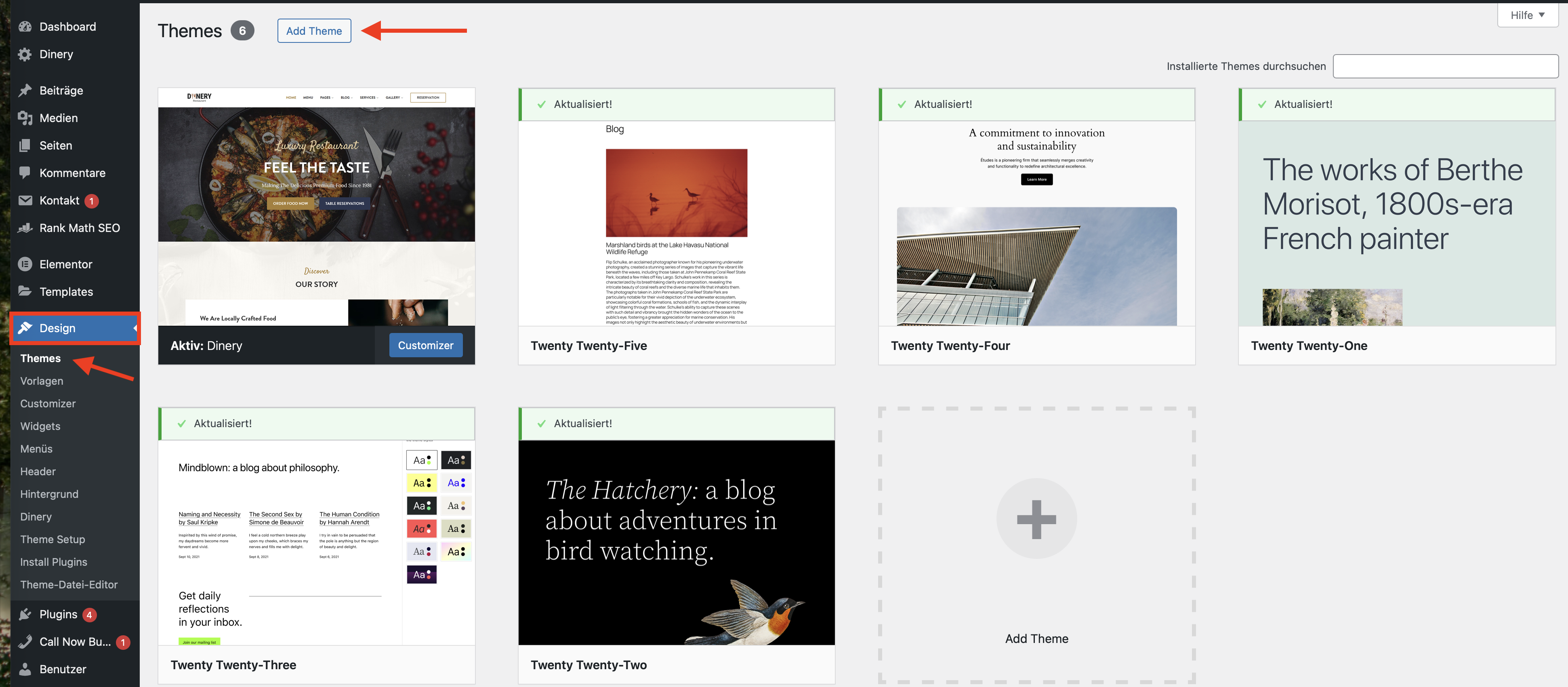
1. Installare un tema tramite la directory di WordPress
La via più semplice passa attraverso la directory ufficiale dei temi di WordPress. Lì troverete numerosi temi gratuiti che possono essere installati direttamente dalla bacheca.
Ecco come procedere:
- Accedete alla vostra bacheca di WordPress.
- Andate su Aspetto > Temi.
- Cliccate su Aggiungi nuovo.
- Cercate un tema o utilizzate i filtri.
- Cliccate su Installa.
- Utilizzate prima l'Anteprima in tempo reale.
- Solo successivamente cliccate su Attiva.
Questo metodo è particolarmente adatto per i temi gratuiti e per siti web semplici.
2. Caricare un tema Premium come file ZIP
Se avete acquistato un tema da un fornitore esterno, riceverete spesso un file ZIP. Potete caricarlo direttamente in WordPress.
Come funziona il caricamento:
- Andate su Aspetto > Temi.
- Cliccate su Aggiungi nuovo.
- Cliccate in alto su Carica tema.
- Selezionate il file ZIP del tema.
- Cliccate su Installa ora.
- Attivate il tema o utilizzate prima l'anteprima.
3. Installare un tema manualmente tramite cPanel
Se il caricamento nella bacheca di WordPress fallisce, ad esempio a causa delle dimensioni del file o di un timeout, potete installare il tema tramite il Gestore file di cPanel.
- Aprite il vostro cPanel.
- Avviate il Gestore file.
- Navigate nella directory di WordPress.
- Aprite la cartella
wp-content/themes/. - Caricate il file ZIP del tema.
- Estraete il file con Extract.
- Verificate che la cartella del tema si trovi direttamente all'interno della cartella
themes. - Dopodiché, andate nella bacheca di WordPress su Aspetto > Temi.
- Attivate il tema.
Assicuratevi che l'estrazione non crei una nidificazione non necessaria, ad esempio tema/tema/file. WordPress si aspetta che i file del tema si trovino direttamente nella cartella principale del tema.
4. Installare un tema tramite FTP o SFTP
Gli utenti avanzati possono caricare i temi anche tramite FTP o SFTP. La cartella di destinazione è la stessa:
wp-content/themes/
I passaggi:
- Estrarre il file ZIP del tema localmente sul computer.
- Connettersi tramite FTP/SFTP.
- Caricare la cartella del tema in
wp-content/themes/. - Attivarlo nella bacheca di WordPress sotto Aspetto > Temi.
Per motivi di sicurezza, l'SFTP è preferibile all'FTP, se disponibile.
Verificare il tema prima dell'attivazione
Non attivate un nuovo tema con leggerezza su un sito web già avviato. A seconda del tema, i menu, i widget, l'header, il footer, le barre laterali e i layout personalizzati potrebbero essere visualizzati in modo diverso.
Prima dell'attivazione verificate:
- Utilizzare l'anteprima in tempo reale,
- Controllare la pagina iniziale,
- Controllare la vista del blog,
- Controllare i singoli articoli,
- Controllare la pagina dei contatti,
- Controllare i menu,
- Verificare l'header e il footer,
- Testare la visualizzazione da dispositivi mobili,
- Controllare le pagine di WooCommerce, se presenti,
- Testare i moduli e i pulsanti importanti.
Per i siti web più grandi, si consiglia di effettuare il cambio di tema prima in un ambiente di staging.
Criteri importanti per la scelta di un tema
Un buon tema non dovrebbe solo piacere visivamente, ma essere tecnicamente pulito.
| Criterio | Perché è importante? |
|---|---|
| Aggiornamento | I temi aggiornati attivamente sono più sicuri e compatibili. |
| Velocità di caricamento | I temi sovraccarichi peggiorano le prestazioni e l'esperienza utente. |
| Design Responsive | Il sito web deve funzionare perfettamente su smartphone, tablet e desktop. |
| Compatibilità | Il tema dovrebbe essere compatibile con WordPress, i plugin ed eventualmente WooCommerce. |
| Supporto e documentazione | Una buona documentazione fa risparmiare tempo nella configurazione e nella risoluzione dei problemi. |
| Accessibilità | Un'usabilità pulita migliora la facilità d'uso e la qualità complessiva. |
Tema gratuito o tema Premium?
Entrambe le opzioni possono essere valide. Il fattore decisivo non è solo il prezzo, ma la qualità, la manutenzione e l'idoneità al vostro progetto.
I temi gratuiti sono spesso adatti per:
- piccoli siti web,
- blog,
- semplici pagine aziendali,
- progetti con un budget limitato,
- una base pulita senza troppe funzioni aggiuntive.
I temi premium possono essere utili per:
- opzioni di design estese,
- modelli di demo,
- shop WooCommerce,
- esigenze di assistenza (supporto),
- requisiti di layout più complessi,
- aggiornamenti regolari da parte di un fornitore commerciale.
Per i temi premium, verificate se gli aggiornamenti sono disponibili solo con una licenza attiva.
Temi per Pagebuilder e temi leggeri
Molti siti web moderni utilizzano page builder come Elementor o Divi. In questi casi, è spesso sensato scegliere un tema leggero che non ostacoli il page builder.
Vantaggi dei temi leggeri:
- Prestazioni migliori,
- Meno funzioni non necessarie,
- Maggiore flessibilità con i page builder,
- Manutenzione più semplice,
- Struttura tecnica più chiara.
I temi "multipurpose" molto estesi possono essere pratici, ma spesso portano con sé molte funzioni che non servono affatto.
Cambiare tema: Cosa succede ai miei contenuti?
Quando si cambia tema, articoli, pagine, immagini, utenti e commenti rimangono normalmente intatti. Il tema modifica principalmente la presentazione visiva.
Tuttavia, potrebbero cambiare:
- Posizioni dei menu,
- Aree widget,
- Layout di header e footer,
- Modelli di pagina (template),
- Shortcode specifici del tema,
- Impostazioni del Customizer,
- Visualizzazione di WooCommerce,
- Caratteri e colori,
- Spaziature e larghezze del layout.
Se il vostro vecchio tema utilizzava shortcode proprietari o speciali blocchi di contenuto, questi potrebbero diventare visibili come testo semplice o inutilizzabili dopo il cambio.
Prima di un cambio di tema: creare un backup
Prima di ogni cambio di tema, dovreste creare un backup. Questo è particolarmente importante per i siti web esistenti con molti contenuti, personalizzazioni individuali o WooCommerce.
Il backup dovrebbe includere:
- File,
- Database,
- Caricamenti (uploads),
- File del tema,
- Plugin,
- Configurazioni.
Se qualcosa non dovesse funzionare correttamente dopo il cambio di tema, potrete ripristinare lo stato precedente.
Child Theme per personalizzazioni individuali
Se desiderate modificare il codice CSS, i file PHP o i file dei modelli, dovreste utilizzare un Child Theme. Le modifiche apportate al tema principale possono essere sovrascritte durante gli aggiornamenti.
Un Child Theme è utile per:
- CSS personalizzato al di fuori del Customizer,
- Adattamenti ai file di template,
- Modifiche al file
functions.php, - Regolazioni individuali del layout,
- Modifiche permanenti al codice.
Piccole modifiche al design possono spesso essere effettuate direttamente nel Customizer o nella sezione „CSS aggiuntivo“. Le personalizzazioni più profonde vanno inserite in un Child Theme o in un plugin personalizzato.
Eliminare i temi non utilizzati
Proprio come per i plugin, anche i temi non necessari dovrebbero essere rimossi. In caso contrario, rimangono memorizzati come file sul server e devono essere aggiornati.
Raccomandazione:
- Mantenere il tema attivo,
- Mantenere il Child Theme, se utilizzato,
- Mantenere un tema standard attuale come fallback,
- Eliminare i temi vecchi o inutilizzati,
- Mantenere aggiornati i temi rimanenti.
Un tema standard come fallback può essere d'aiuto se il tema attivo causa problemi.
Eseguire gli aggiornamenti del tema
Gli aggiornamenti del tema migliorano la sicurezza, la compatibilità e risolvono i bug. Dovrebbero essere eseguiti regolarmente.
Prima di aggiornare il tema verificate:
- È presente un backup?
- È in uso un Child Theme?
- Le modifiche sono state fatte direttamente nel tema principale?
- Compatibilità con la versione di WordPress?
- Compatibilità con WooCommerce?
- Test di staging per siti web importanti?
Se sono state apportate modifiche dirette nel tema principale, queste potrebbero andare perse con l'aggiornamento.
Tema e SEO
Un tema influenza la SEO in modo indiretto e talvolta diretto. Determina la struttura HTML, il tempo di caricamento, la visualizzazione mobile, la logica dei titoli, i layout interni e le aree rilevanti per i Core Web Vitals.
Fattori del tema rilevanti per la SEO:
- Tempo di caricamento rapido,
- Visualizzazione mobile pulita,
- Corretta struttura dei titoli,
- Nessuno script superfluo,
- Visualizzazione pulita delle immagini,
- Buona navigazione,
- Dimensioni dei caratteri leggibili,
- Utilizzo accessibile,
- Compatibile con i plugin SEO.
Un tema bellissimo ma molto lento può essere peggiore a lungo termine rispetto a un tema semplice, veloce e ben strutturato.
Tema e GEO
La GEO, ovvero la Generative Engine Optimization, trae vantaggio da contenuti chiaramente strutturati, ben leggibili e distribuiti in modo tecnicamente pulito. Un tema non dovrebbe nascondere i contenuti, nidificarli inutilmente o complicarli con effetti eccessivi.
I temi GEO-friendly supportano:
- Struttura chiara dei contenuti,
- Titoli puliti,
- Tempi di caricamento rapidi,
- Navigazione comprensibile,
- Buona leggibilità,
- Visualizzazione pulita di FAQ e guide,
- Visualizzazione mobile affidabile.
Errori comuni con i temi
- Scegliere il tema solo in base all'estetica: Si dimenticano le prestazioni e la manutenibilità.
- Nessun backup prima del cambio: Diventa difficile tornare allo stato precedente.
- Modificare direttamente il tema principale: Le personalizzazioni vanno perse durante l'aggiornamento.
- Lasciare troppi temi installati: Superficie di attacco e manutenzione non necessarie.
- Caricare il tema premium in modo errato: Viene installato l'intero pacchetto scaricato anziché solo il file ZIP del tema.
- Non controllare la visualizzazione mobile: Il desktop appare corretto, lo smartphone no.
- Non controllare menu e widget dopo il cambio: La navigazione sembra difettosa.
- Ignorare gli aggiornamenti del tema: Rischio di sicurezza e compatibilità.
Procedura consigliata
- Chiarire i requisiti: Blog, sito aziendale, e-commerce, landing page o portfolio?
- Scegliere un tema leggero e curato: Non decidere solo in base all'aspetto della demo.
- Controllare recensioni e aggiornamenti: Una cura attiva è importante.
- Installare il tema: Tramite WordPress, caricamento ZIP, cPanel o SFTP.
- Utilizzare l'anteprima in tempo reale: Controllare la visualizzazione prima dell'attivazione.
- Creare un backup: Effettuare sempre un salvataggio prima di cambiare tema.
- Utilizzare lo staging: Per siti web esistenti o critici per il business.
- Testare dopo l'attivazione: Pagina iniziale, pagine, articoli, menu, widget e versione mobile.
- Utilizzare un Child Theme: In caso di modifiche al codice.
- Eliminare i vecchi temi: Mantenere solo il tema attivo, il Child Theme e il fallback.
Domande frequenti sui temi WordPress
Cos'è un tema WordPress?
Un tema è la struttura di design di base del vostro sito WordPress. Gestisce il layout, i colori, i caratteri, i modelli e la visualizzazione dei vostri contenuti.
I contenuti vanno persi quando si cambia tema?
Articoli, pagine, immagini e utenti rimangono normalmente conservati. Tuttavia, l'aspetto, i menu, i widget e le funzioni specifiche del tema possono variare.
Come installo un tema?
Tramite Aspetto > Temi > Aggiungi nuovo, tramite caricamento di file ZIP, attraverso il Gestore file di cPanel o via SFTP.
Perché il caricamento del tema fallisce?
Spesso è stato caricato il file ZIP errato o il file è troppo grande. In questo caso, può essere d'aiuto il caricamento tramite cPanel o SFTP.
Dovrei usare un tema gratuito o premium?
Entrambe le soluzioni possono essere valide. I fattori decisivi sono la qualità, gli aggiornamenti, le prestazioni, il supporto e l'idoneità al vostro progetto.
Cos'è un Child Theme?
Un Child Theme è un tema subordinato in cui le personalizzazioni individuali possono essere salvate al sicuro dagli aggiornamenti.
Dovrei eliminare i vecchi temi?
Sì, i temi non necessari dovrebbero essere eliminati. Mantenete comunque un tema standard aggiornato come fallback.
Un tema può rallentare il mio sito web?
Sì. Temi sovraccarichi con molti script, effetti e funzioni non necessarie possono peggiorare significativamente il tempo di caricamento.
Il vostro design merita una base tecnica veloce
Un buon tema appare professionale solo se viene distribuito in modo rapido, stabile e affidabile. Con il WordPress Hosting di CURIAWEB beneficiate di server con sede in Svizzera, infrastruttura NVMe veloce, SSL incluso, accesso cPanel e una solida base per i moderni siti web WordPress.
Acquista Hosting WordPressAvete acquistato un tema e riscontrate problemi con il caricamento? Il nostro Supporto CURIAWEB vi aiuterà volentieri a isolare il problema.
