


Utilizzare la Libreria Media di WordPress Correttamente: Gestire Immagini, PDF e File
La Libreria Media di WordPress è il punto centrale per tutti i file che utilizzi sul tuo sito web. Questo include immagini, grafiche, documenti PDF, file audio, video, loghi, icone e altri media. Non appena carichi un file su WordPress, questo viene salvato nella libreria media e può successivamente essere utilizzato in pagine, articoli, prodotti o altre aree di contenuto.
Soprattutto per i siti web in crescita, la libreria media diventa rapidamente un'area di gestione fondamentale. Nominare correttamente le immagini, curare i testi alt, rimuovere i file non necessari e ottimizzare le dimensioni dei file non solo migliora l'organizzazione, ma migliora anche i tempi di caricamento, l'accessibilità e l'ottimizzazione per i motori di ricerca (SEO).
In questa guida scoprirai come utilizzare in modo efficace la libreria media di WordPress, caricare nuovi media, modificare immagini, organizzare file ed evitare gli errori tipici.
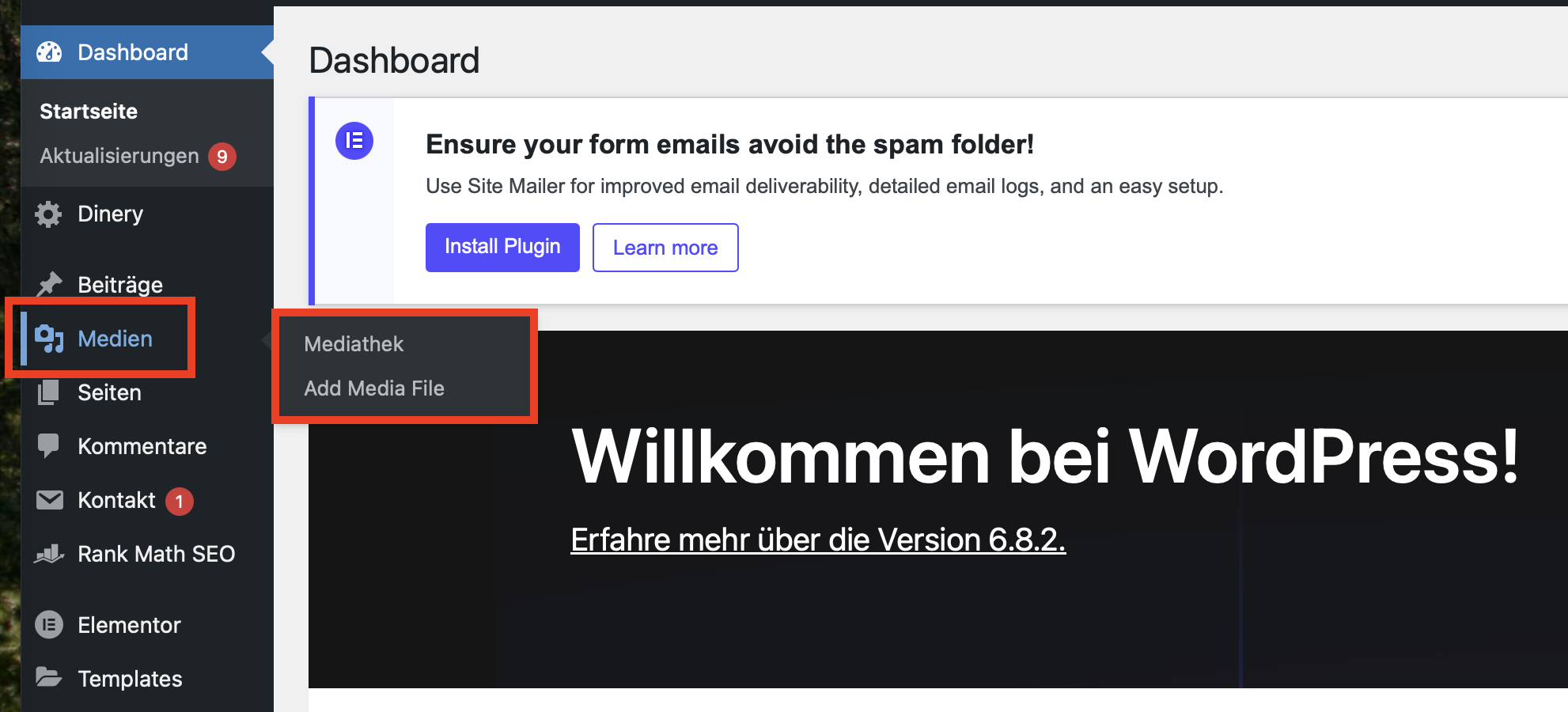
La Libreria Media di WordPress mostra i file caricati in modo chiaro in una visualizzazione a griglia o a elenco.
Cos'è la Libreria Media di WordPress?
La libreria media è il sistema di gestione dei file all'interno di WordPress. Puoi trovarla nell'area di amministrazione di WordPress sotto Media » Libreria. Lì puoi vedere tutti i file caricati tramite WordPress.
WordPress non si limita a memorizzare il file effettivo sullo spazio web, ma salva anche informazioni aggiuntive nel database. Questo include, ad esempio, titolo, didascalia, testo alternativo, descrizione, data di caricamento e tipo di file. Queste informazioni aiutano WordPress a mostrare, cercare e integrare correttamente i media nei tuoi contenuti.
I file effettivi si trovano normalmente nella directory:
/wp-content/uploads/
A seconda delle impostazioni, WordPress ordina automaticamente i caricamenti per anno e mese. Questo crea cartelle come /2026/05/, in cui vengono memorizzati i file.
Quali Tipi di File Possono Essere Caricati?
Per motivi di sicurezza, WordPress non consente qualsiasi tipo di file. I formati di file comunemente utilizzati sono:
- Immagini: JPG, JPEG, PNG, GIF, WebP
- Documenti: PDF, DOC, DOCX, XLS, XLSX, PPT, PPTX
- Audio: MP3, WAV, OGG
- Video: MP4, MOV, AVI, WMV
- Archivi: ZIP, se consentito dal sistema
Se un tipo di file non viene accettato, WordPress mostra un messaggio di errore corrispondente. Si tratta perlopiù di una misura di sicurezza. Carica solo file la cui provenienza sia affidabile.
I video o gli archivi molto grandi non dovrebbero essere sempre caricati direttamente tramite WordPress. Per i file di grandi dimensioni, il caricamento tramite FTP/SFTP o l'utilizzo di una piattaforma video esterna è spesso più affidabile e performante.
Caricare Nuovi Media in WordPress
Esistono diversi modi per aggiungere file alla libreria media di WordPress. Il metodo migliore dipende dal fatto che tu stia modificando dei contenuti o desideri preparare i file in anticipo.
Opzione 1: Caricamento tramite la libreria media
- Accedi all'area di amministrazione di WordPress.
- Vai su Media » Aggiungi nuovo.
- Trascina i file tramite Drag & Drop nella casella di caricamento.
- In alternativa, fai clic su Seleziona i file.
- Attendi fino al completamento del caricamento.
Questo metodo è particolarmente adatto se desideri caricare più file in anticipo per poi inserirli successivamente nelle pagine o negli articoli.
Opzione 2: Caricamento direttamente nell'editor a blocchi
Se stai modificando una pagina o un articolo, puoi inserire i media direttamente nell'editor. Per farlo, aggiungi ad esempio un blocco Immagine, un blocco Galleria, un blocco File o un blocco Video e carica il file desiderato direttamente lì.
Il file verrà automaticamente salvato nella libreria media e contemporaneamente utilizzato nel contenuto corrente.
Opzione 3: Selezionare un file esistente dalla libreria media
Non è necessario caricare i file più volte. Se un file è già presente nella libreria media, puoi riutilizzarlo in qualsiasi momento. Fai semplicemente clic su Libreria media nell'editor e seleziona il file desiderato.
Questo consente di risparmiare spazio di archiviazione ed evita file duplicati.
Modificare le Immagini in WordPress
WordPress offre semplici funzioni di modifica delle immagini direttamente nel browser. Sebbene queste non sostituiscano un software di fotoritocco professionale, sono molto pratiche per correzioni rapide.
Come modificare un'immagine:
- Apri Media » Libreria.
- Fai clic sull'immagine desiderata.
- Seleziona Modifica immagine sotto l'immagine di anteprima.
- Applica la modifica desiderata.
- Salva le modifiche.
Sono possibili le seguenti modifiche:
- Ritagliare: Rimuovi le aree indesiderate dell'immagine o regola il formato.
- Ridimensionare: Riduci la dimensione in pixel di un'immagine.
- Ruotare: Correggi le immagini con orientamento errato.
- Capovolgere: Rifletti un'immagine in orizzontale o in verticale.
Per le immagini dei siti web, è spesso consigliabile ottimizzare la dimensione dell'immagine già prima del caricamento. Una foto proveniente direttamente da una fotocamera o da uno smartphone può pesare diversi megabyte e contenere molti più pixel di quanti siano necessari su un sito web.
Scegliere Correttamente i Nomi dei File
Un errore comune è quello di caricare immagini con nomi di file come IMG_4829.jpg o Screenshot-2026-05-15.png. Nomi di questo tipo non sono di alcun aiuto né per le persone né per i motori di ricerca.
Sono decisamente migliori i nomi di file descrittivi con termini rilevanti. Esempi:
wordpress-libreria-media-gestire-immagini.jpgcuriaweb-wordpress-hosting-svizzera.pngmodulo-contatto-esempio-sito-web.pdf
Quando possibile, utilizza lettere minuscole, trattini al posto degli spazi ed evita caratteri speciali come lettere accentate, ?, %, &, # o nomi di file eccessivamente lunghi. In questo modo si riducono i problemi con URL, browser e sistemi di file.
Testo alt, Titolo, Didascalia e Descrizione
Quando apri un file nella libreria media, vedi diversi campi di inserimento. Questi campi vengono spesso ignorati, ma sono importanti per l'accessibilità, la SEO e una gestione pulita dei media.
| Campo | Utilizzo |
|---|---|
| Testo alternativo | Descrive il contenuto dell'immagine per gli screen reader e i motori di ricerca. Particolarmente importante per l'accessibilità. |
| Titolo | Titolo interno del file multimediale. Aiuta nella ricerca e nell'organizzazione. |
| Didascalia | Può essere mostrata in modo visibile sotto l'immagine, ad esempio come testo descrittivo della foto. |
| Descrizione | Descrizione interna o pubblica più dettagliata, a seconda del tema e della visualizzazione. |
Utilizza il Testo alternativo per descrivere in modo sintetico e comprensibile cosa si vede nell'immagine. Esempio: Invece di "Immagine1", è meglio usare "Screenshot della libreria media di WordPress con panoramica delle immagini". Il testo alt dovrebbe suonare naturale e non essere sovraccaricato di parole chiave.
Ottimizzare le Immagini per un Migliore Tempo di Caricamento
La libreria media influisce direttamente sulle prestazioni del tuo sito WordPress. Le immagini troppo grandi sono tra i motivi più frequenti dei tempi di caricamento lenti. Le pagine lente possono scoraggiare i visitatori e influire negativamente sulla visibilità nei motori di ricerca.
Presta quindi attenzione ai seguenti punti:
- Riduci le immagini a una larghezza in pixel ragionevole prima del caricamento.
- Usa formati moderni come il WebP, quando possibile.
- Comprimi le immagini senza peggiorare visibilmente la qualità.
- Evita file originali inutilmente grandi nella libreria media.
- Utilizza il Lazy Loading, se il tuo tema o WordPress lo supportano.
Per le normali immagini di contenuto, sono spesso sufficienti larghezze comprese tra 1200 e 2000 pixel. Una piccola immagine che viene mostrata solo in una barra laterale non deve essere caricata con una larghezza di 5000 pixel.
Organizzare i Media e Ritrovarli Rapidamente
Con il tempo, in molti siti WordPress si accumulano centinaia o addirittura migliaia di file. Una gestione pulita fa risparmiare tempo ed evita caricamenti doppi.
WordPress offre diversi strumenti per questo scopo:
- Visualizzazione a griglia: Ideale per la ricerca visiva delle immagini.
- Visualizzazione a elenco: Pratica per controllare nomi di file, date e autori.
- Filtro per tipo di file: Mostra solo immagini, video, file audio o documenti.
- Filtro per data: Limita i file in base al mese di caricamento.
- Campo di ricerca: Cerca nei nomi dei file, nei titoli e talvolta in altri metadati.
Se utilizzi molti media, dovresti abituarti a lavorare sistematicamente con nomi di file chiari e titoli significativi durante il caricamento. Questo renderà la ricerca successiva decisamente più semplice.
Eliminare i File e Risparmiare Spazio di Archiviazione
Puoi eliminare i media non più necessari direttamente all'interno della libreria media. Per farlo, apri un file e fai clic su Elimina definitivamente. Attenzione però: i file eliminati non vengono rimossi automaticamente da pagine, articoli o prodotti. Se un file eliminato era ancora integrato da qualche parte, in quel punto potrebbe apparire un'immagine mancante o un link interrotto.
Prima di eliminare, dovresti quindi verificare:
- Il file è ancora utilizzato in una pagina o in un articolo?
- Fa parte di una galleria?
- Viene utilizzato in un prodotto WooCommerce?
- È integrato in un Page Builder, header, footer o widget?
- Il file è utilizzato da un qualche plugin?
Non eliminare i media basandoti solo sull'istinto. Soprattutto sui siti web più vecchi, le immagini possono essere integrate in punti inaspettati. Crea un backup prima di effettuare grandi operazioni di pulizia.
Perché i File Caricati via FTP Non Appaiono Automaticamente
I file che carichi manualmente via FTP o SFTP nella cartella wp-content/uploads non appaiono automaticamente nella libreria media di WordPress. Il motivo: WordPress salva informazioni aggiuntive per ogni file multimediale nel database. Con il semplice caricamento via FTP, questa registrazione nel database non viene creata.
Se desideri che un file appaia nella libreria media, la cosa migliore è caricarlo direttamente tramite WordPress. In alternativa, esistono plugin specifici con cui è possibile registrare nella libreria media i file caricati via FTP in un secondo momento.
L'FTP/SFTP è ideale per file di grandi dimensioni o lavori di manutenzione tecnica. Per immagini normali, PDF e documenti, l'uploader di WordPress è solitamente la scelta migliore, perché i file vengono registrati correttamente nella libreria media durante il processo.
Errori Tipici nella Libreria Media
Se i caricamenti o le immagini non funzionano come previsto, la causa è spesso da ricercarsi in uno dei seguenti punti:
- File troppo grande: Il limite di caricamento PHP è inferiore alla dimensione del file.
- Tipo di file errato: WordPress blocca il formato per motivi di sicurezza.
- Caratteri speciali nel nome del file: Lettere accentate o caratteri speciali possono causare problemi.
- Dimensioni dell'immagine troppo grandi: Le immagini molto grandi richiedono molta memoria durante l'elaborazione.
- Permessi di scrittura mancanti: WordPress non può scrivere nella cartella dei caricamenti.
- Conflitto di plugin: Plugin di sicurezza, di ottimizzazione o dedicati ai media possono influire sui caricamenti.
- Problemi di cache: Le modifiche non diventano visibili immediatamente.
Se il tuo sito è ospitato su CURIAWEB.CH e non riesci a risolvere autonomamente i problemi di caricamento, comunica al supporto il dominio interessato, il tipo di file, la dimensione del file e l'esatto messaggio di errore. Questo ci consentirà di isolare la causa molto più rapidamente.
Raccomandazioni per una Libreria Media di WordPress Pulita
Una libreria media ben curata facilita il lavoro quotidiano con WordPress e migliora la qualità tecnica del tuo sito web. Soprattutto per aziende, associazioni, negozi online e siti editoriali, vale la pena definire un chiaro flusso di lavoro per i media.
- Assegna nomi significativi ai file prima del caricamento.
- Utilizza testi alt descrittivi.
- Comprimi le immagini grandi prima del caricamento.
- Non caricare i file più volte se sono già presenti.
- Rimuovi i media non più necessari regolarmente, ma con attenzione.
- Verifica che immagini e download continuino a funzionare dopo modifiche importanti.
- Crea un backup prima di grandi operazioni di pulizia.
Domande Frequenti sulla Libreria Media di WordPress
Dove salva WordPress i file della libreria media?
I file vengono normalmente salvati nella directory /wp-content/uploads/. Inoltre, WordPress salva le informazioni relative a ciascun file nel database.
Perché non vedo un file caricato via FTP nella libreria media?
Perché WordPress non registra automaticamente il file nel database. Carica i file tramite l'uploader di WordPress o utilizza un plugin adatto per la registrazione successiva.
Dovrei rimpicciolire le immagini prima del caricamento?
Sì. Le immagini originali di grandi dimensioni provenienti da fotocamere o smartphone sono spesso inutilmente grandi per i siti web. Immagini rimpicciolite e compresse migliorano i tempi di caricamento e risparmiano spazio di archiviazione.
Cos'è il testo alt nelle immagini?
Il testo alt descrive il contenuto di un'immagine. Aiuta gli screen reader, migliora l'accessibilità e può aiutare i motori di ricerca a comprendere meglio il contenuto dell'immagine.
Posso eliminare i file dalla libreria media in tutta sicurezza?
Solo se sei sicuro che il file non sia più utilizzato. In caso contrario, le immagini o i PDF eliminati potrebbero risultare mancanti in pagine, articoli, prodotti o widget.
Desideri gestire il tuo sito WordPress in modo rapido e affidabile?
Con CURIAWEB.CH benefici di un hosting WordPress con server localizzati in Svizzera, supporto personale e una base stabile per il tuo sito web.
Acquista Hosting WordPressDomande su spazio di archiviazione, caricamenti o sulla libreria media? Il nostro Supporto CURIAWEB è felice di aiutarti personalmente.
