


Creare un backup di WordPress: come proteggere correttamente sito web, database e file
Un backup è la vostra assicurazione tecnica per WordPress. Crea una copia del vostro sito web in un momento specifico. Se qualcosa smette di funzionare dopo un aggiornamento, se dei contenuti vengono cancellati accidentalmente, se un plugin causa errori o se un sito web viene compromesso, un backup recente può essere decisivo.
Molti proprietari di siti web pensano ai backup solo quando si presenta già un problema. A quel punto spesso è troppo tardi. Una buona strategia di backup garantisce che non dobbiate ricominciare da zero se il vostro sito web viene danneggiato, cancellato o configurato in modo errato.
Perché i backup sono indispensabili per WordPress
WordPress è flessibile e potente. Proprio per questo un sito web è composto da molte parti in movimento: il core di WordPress, i temi, i plugin, il database, i media, i file di configurazione, la versione PHP, la memorizzazione nella cache e talvolta interfacce aggiuntive. Un errore in uno qualsiasi di questi punti può avere un impatto sull'intero sito web.
I backup vi proteggono da:
- aggiornamenti di WordPress non riusciti,
- aggiornamenti difettosi di plugin o temi,
- articoli, pagine o media cancellati accidentalmente,
- errori del database,
- malware o attacchi informatici,
- personalizzazioni del codice difettose,
- problemi dopo il cambio della versione PHP,
- modifiche di WooCommerce non riuscite,
- errori durante migrazioni o rilanci,
- errori di utilizzo umani.
Un backup non sostituisce gli aggiornamenti, le misure di sicurezza o una corretta manutenzione. È la soluzione di ripiego quando qualcosa va storto nonostante tutte le precauzioni.
Cosa fa parte di un backup completo di WordPress?
Un backup di WordPress è completo solo se include sia i file sia il database. Molti malintesi nascono dal fatto che viene salvata solo una parte.
| Componente | Contiene | Perché è importante? |
|---|---|---|
| File | File di WordPress, temi, plugin, caricamenti (uploads), immagini, PDF, configurazione | Senza i file mancano il design, le estensioni e i media. |
| Database | Articoli, pagine, impostazioni, utenti, commenti, dati di WooCommerce | Senza il database mancano i contenuti e le impostazioni. |
La cartella wp-content è particolarmente importante. Al suo interno si trovano temi, plugin e caricamenti. Il database, a sua volta, contiene quasi tutti i contenuti e le impostazioni.
Il backup non è la stessa cosa dell'esportazione
WordPress offre un'esportazione XML alla voce Strumenti > Esporta. Questa funzione è utile se desiderate trasferire articoli, pagine o contenuti in un'altra installazione di WordPress, ma non costituisce un backup completo.
Un'esportazione di WordPress contiene tipicamente i contenuti, ma esclude completamente:
- i plugin,
- i temi,
- i file caricati,
- la configurazione del server,
- le opzioni complete del database,
- i dettagli degli ordini di WooCommerce,
- le impostazioni di cache e sicurezza,
wp-config.php,.htaccess.
Per un ripristino effettivo, è necessario un backup completo dei file e del database.
Metodo 1: Creare un backup tramite Softaculous
Se WordPress è stato installato tramite Softaculous, eseguire un backup con questo strumento è particolarmente comodo. Il vantaggio: il salvataggio avviene direttamente tramite il pannello di hosting e può includere sia i file sia il database insieme.
Ecco come creare un backup con Softaculous:
- Accedete al vostro cPanel.
- Aprite lo Softaculous Apps Installer.
- In alto, cliccate su All Installations o sulla panoramica delle vostre installazioni.
- Cercate l'installazione di WordPress desiderata.
- Cliccate sull'icona di backup.
- Selezionate se salvare i file e il database.
- Avviate la procedura con Backup Installation.
- Se necessario, scaricate il backup completato anche in locale.
Metodo 2: Creare un backup tramite cPanel
Anche cPanel offre opzioni per il backup di file, database e talvolta di interi account. Le funzioni visibili dipendono dal pacchetto di hosting e dalla configurazione del server.
Aree di backup tipiche di cPanel:
- Backup o Procedura guidata di backup (Backup Wizard),
- Gestione file per il salvataggio dei file,
- phpMyAdmin per l'esportazione del database,
- Database MySQL per verificare l'associazione dei database,
- JetBackup o sistemi simili, se disponibili nel pacchetto.
Un backup di cPanel è particolarmente utile se dovete proteggere non solo WordPress, ma anche e-mail, sottodomini, zone DNS o più installazioni nello stesso account di hosting.
Metodo 3: Utilizzare plugin di backup
I plugin di backup sono popolari perché possono essere gestiti direttamente dalla bacheca di WordPress. Sono particolarmente adatti per pianificazioni automatiche e destinazioni di archiviazione esterne.
Plugin di backup noti:
- UpdraftPlus: Molto diffuso e facile per i backup pianificati su cloud storage.
- BackWPup: Flessibile e ben configurabile.
- Duplicator: Utilizzato frequentemente per migrazioni e backup di pacchetti.
- BlogVault: Soluzione di backup esterna, particolarmente interessante per siti web aziendali o di grandi dimensioni.
I plugin possono inviare i backup ad archivi esterni, come ad esempio:
- Dropbox,
- Google Drive,
- Microsoft OneDrive,
- Amazon S3,
- SFTP,
- spazi di archiviazione di backup esterni.
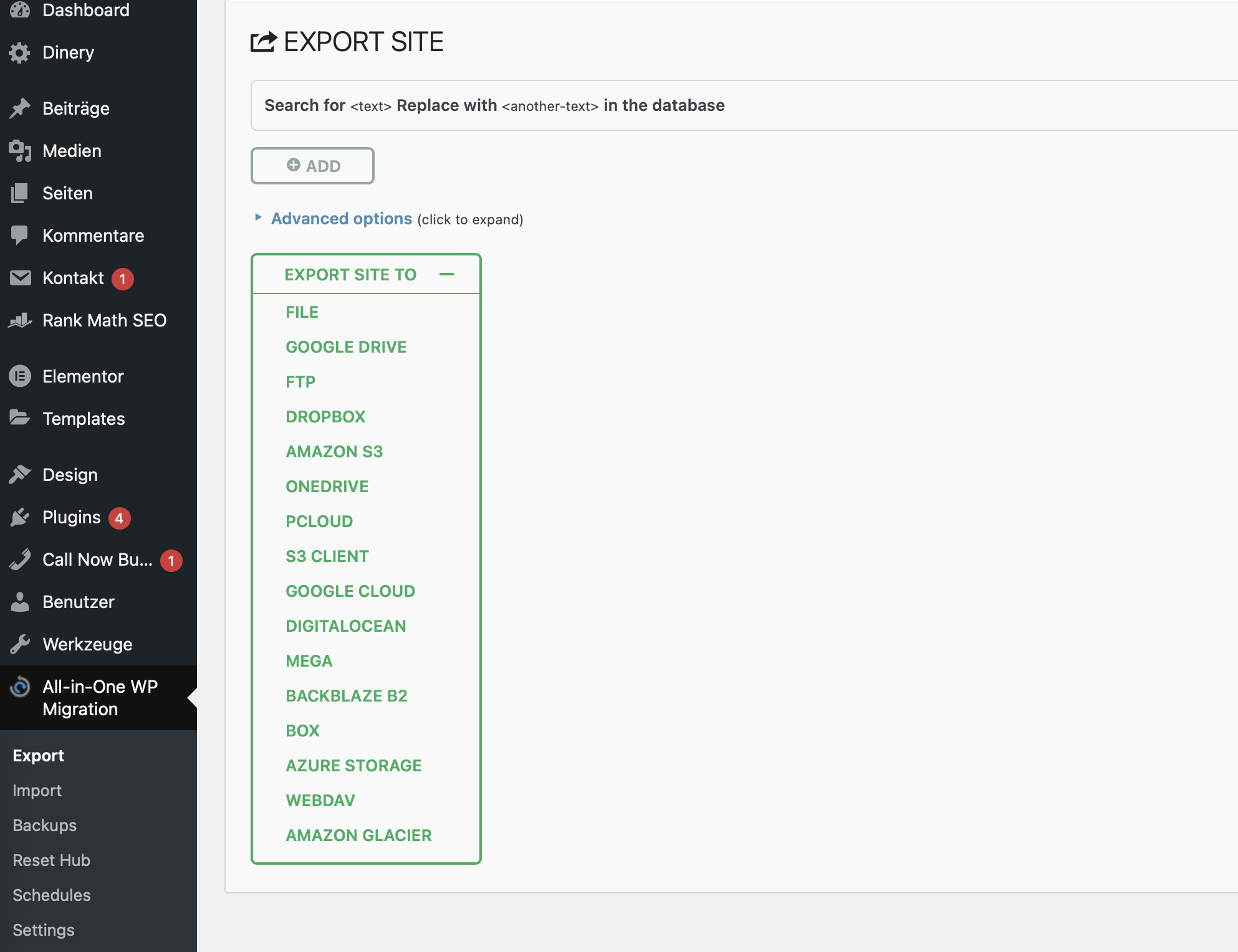
Plugin di backup: Vantaggi e rischi
I plugin di backup sono pratici, ma non sempre rappresentano la migliore soluzione unica. Funzionano all'interno di WordPress. Se WordPress stesso è danneggiato, anche il plugin di backup potrebbe non essere più raggiungibile.
| Vantaggi | Rischi |
|---|---|
| Possibilità di pianificazioni automatiche | Può non riuscire su siti web molto grandi a causa dei limiti del server |
| Archiviazione cloud facilmente integrabile | Funziona all'interno di WordPress |
| Gestione tramite bacheca | Plugin configurati in modo errato potrebbero non salvare tutto |
| Molto comodo per i siti web più piccoli | I backup sullo stesso server sono a rischio in caso di problemi al server stessi |
L'ideale è una combinazione: backup lato server più salvataggi esterni propri.
Metodo 4: Backup manuale per utenti esperti
Con un backup manuale, i file e il database vengono salvati separatamente. Questo metodo è particolarmente utile se WordPress non è più raggiungibile o se avete bisogno del massimo controllo.
Salvare i file
È possibile scaricare i file di WordPress tramite la gestione file di cPanel o via FTP/SFTP. Sono particolarmente importanti:
wp-content/uploads/,wp-content/themes/,wp-content/plugins/,wp-config.php,.htaccess, se presente,- altri file personalizzati.
In un'installazione standard, WordPress si trova spesso nella cartella public_html. In caso di più siti web o domini aggiuntivi (Addon-Domains), il percorso potrebbe variare.
Salvare il database
Esportate il database tramite phpMyAdmin:
- Aprite cPanel.
- Avviate phpMyAdmin.
- Selezionate il database di WordPress corretto.
- Cliccate su Esporta.
- Scegliete il metodo di esportazione rapido per i casi semplici.
- Scaricate il file SQL.
Se necessario, potete trovare il nome del database utilizzato nel file wp-config.php alla voce DB_NAME.
Quale metodo di backup è il migliore?
Non esiste un unico metodo perfetto per tutti i siti web. La strategia corretta dipende dall'importanza del vostro sito web, dalla frequenza con cui cambiano i contenuti e dal fatto che vengano elaborati ordini o dati dei clienti.
| Tipo di sito web | Strategia di backup raccomandata |
|---|---|
| Piccolo sito aziendale | Backup regolari lato server più backup manuale prima degli aggiornamenti. |
| Blog attivo | Backup automatizzati, con protezione esterna aggiuntiva. |
| Negozio WooCommerce | Backup del database molto frequenti, protezione esterna, massima cautela con gli ordini. |
| Sito per membri | Backup frequenti del database a causa dei dati degli utenti e delle transazioni. |
| Progetto di sviluppo | Backup prima di ogni modifica, oltre a staging e controllo di versione. |
Con quale frequenza si dovrebbero creare i backup?
La frequenza adeguata dipende da quanto spesso cambia il vostro sito web. Un sito web statico richiede backup meno frequenti rispetto a un negozio con ordini giornalieri.
Regole generali:
- Sito web modificato raramente: settimanalmente o prima di ogni modifica.
- Blog attivo: quotidianamente o più volte alla settimana.
- Negozio WooCommerce: almeno quotidianamente, più spesso in caso di volumi d'ordine elevati.
- Piattaforma per membri: backup frequenti del database a causa dell'attività degli utenti.
- Prima degli aggiornamenti: creare sempre un backup manuale.
- Prima delle migrazioni: creare un backup completo.
Non è importante solo la frequenza, ma anche la ripristinabilità. Un backup che non è mai stato testato non è sicuro in caso di emergenza.
La regola del 3-2-1 per i backup
Una regola di backup comprovata è: 3 copie, 2 diversi luoghi o supporti di archiviazione, 1 copia al di fuori del server principale.
In pratica questo significa:
- un sito web in funzione,
- un backup presso l'hosting o nel sistema di backup,
- una copia aggiuntiva esterna, ad esempio in locale o in un archivio cloud.
Creare backup prima degli aggiornamenti
Prima degli aggiornamenti dovreste sempre creare un backup recente. Questo vale in particolare per:
- aggiornamenti del core di WordPress,
- aggiornamenti di WooCommerce,
- plugin dei fornitori di pagamento,
- aggiornamenti dei temi,
- aggiornamenti dei page builder,
- cambio della versione PHP,
- modifiche importanti ai plugin,
- personalizzazioni del codice,
- ottimizzazioni del database.
Per i negozi WooCommerce, gli aggiornamenti dovrebbero idealmente essere testati prima in un ambiente di staging. In questo modo si evitano problemi alla cassa (checkout) sul sito live.
Backup per i negozi WooCommerce
I negozi WooCommerce richiedono un'attenzione particolare perché gli ordini, i dati dei clienti e le scorte di magazzino cambiano continuamente. Se ripristinate un backup di ieri, gli ordini di oggi potrebbero andare perduti.
Per i negozi occorre tenere presente quanto segue:
- backup del database più frequenti,
- particolare cautela nei ripristini,
- verificare gli ordini prima del restore,
- utilizzare lo staging invece di test live diretti,
- non importare mai un vecchio database in modo sconsiderato,
- verificare i fornitori di pagamento e i webhook dopo il restore,
- testare le e-mail di ordine.
Per i negozi molto attivi, possono essere utili backup in tempo reale o incrementali.
Archiviare i backup in modo sicuro
I file di backup contengono spesso dati sensibili: account utente, indirizzi e-mail, dati dei clienti, ordini, contenuti interni, credenziali del database e configurazioni. Pertanto, i backup dovrebbero essere archiviati in modo sicuro.
Raccomandazioni:
- Non salvare i backup pubblicamente nella directory web,
- crittografare i backup, se possibile,
- limitare l'accesso,
- utilizzare cloud storage con password complesse e 2FA,
- cancellare regolarmente i vecchi backup,
- non inviare file di backup non protetti via e-mail,
- conservare le copie locali al sicuro.
In particolare, i backup del database possono contenere informazioni riservate e dovrebbero essere protetti di conseguenza.
Testare il ripristino del backup
Un backup ha valore solo se può essere ripristinato. Pertanto, i siti web importanti dovrebbero essere occasionalmente ripristinati a scopo di test in un ambiente di staging o in un'installazione separata.
Durante un test di ripristino, verificate:
- Il database si lascia importare?
- Tutti i file sono presenti?
- Il login funziona?
- I media sono visibili?
- I moduli funzionano?
- WooCommerce funziona?
- I permalink sono corretti?
- Ci sono errori PHP?
- Il protocollo SSL funziona?
In questo modo capirete per tempo se la vostra strategia di backup è davvero affidabile.
Tempo di conservazione: per quanto tempo tenere i backup?
I backup non dovrebbero essere accumulati all'infinito, poiché consumano spazio di archiviazione e contengono dati sensibili. Allo stesso tempo, è rischioso avere un solo backup recente. Se un errore passa inosservato, anche il backup più recente potrebbe esserne già influenzato.
Una conservazione sensata può ad esempio essere strutturata così:
- backup giornalieri per gli ultimi 7 giorni,
- backup settimanali per le ultime 4 settimane,
- backup mensili per traguardi importanti,
- in più un backup prima di grandi modifiche.
La strategia concreta dipende dal sito web, dallo spazio di archiviazione, dalla protezione dei dati e dalla rilevanza commerciale.
Errori comuni nei backup di WordPress
- Salvataggio dei soli file: Mancano contenuti e impostazioni perché il database non è incluso.
- Salvataggio del solo database: Mancano immagini, temi e plugin.
- Backup solo sullo stesso server: In caso di problemi al server, anche il backup è a rischio.
- Ripristino mai testato: In caso di emergenza, non si sa se il backup funziona.
- Backup troppo rari: Contenuti recenti o ordini possono andare perduti.
- WooCommerce sottovalutato: Gli ordini cambiano continuamente.
- Backup salvati pubblicamente: Rischio per la sicurezza e la protezione dei dati.
- Nessun backup creato prima degli aggiornamenti: Tornare allo stato precedente diventa difficile.
- Vecchi backup mai cancellati: Problema di spazio di archiviazione e di protezione dei dati.
La SEO e i backup
I backup non sono un fattore SEO diretto, ma proteggono la vostra visibilità. Se un sito web rimane offline per giorni a causa di un errore o se si perdono dei contenuti, ciò può influire negativamente sui posizionamenti, sulla fiducia e sulla scansione (crawling) da parte dei motori di ricerca.
I backup aiutano la SEO in questo modo:
- riducono i tempi di inattività (downtime),
- rendono recuperabili i contenuti cancellati,
- annullano gli aggiornamenti difettosi,
- risolvono più rapidamente i danni da malware,
- mettono al sicuro i rilanci,
- mantengono le vecchie strutture degli URL e i contenuti.
Specialmente per siti di guide molto ampi, blog e negozi, un backup aggiornato è una componente importante della prevenzione SEO tecnica.
GEO: perché i backup sono importanti anche per la qualità dei contenuti
La GEO, ovvero Generative Engine Optimization, punta su contenuti affidabili, completi e permanentemente accessibili. Se i contenuti vanno perduti a causa di errori, attacchi o aggiornamenti non riusciti, la qualità del sito web ne risente.
Una buona strategia di backup supporta la GEO indirettamente attraverso:
- la conservazione di contenuti di alta qualità,
- il ripristino rapido dopo gli errori,
- la protezione contro la perdita di dati,
- una disponibilità stabile del sito web,
- processi di aggiornamento sicuri,
- minore rischio in caso di adeguamenti tecnici.
Strategia di backup raccomandata
- Utilizzare regolari backup lato server: Verificare le funzioni di backup disponibili nell'hosting.
- Salvare manualmente prima di ogni modifica importante: Specialmente prima di aggiornamenti, migrazioni o cambi di PHP.
- Salvare file e database: Solo insieme WordPress è completamente ripristinabile.
- Salvare una copia esterna: Archiviare il backup anche in locale o in un cloud storage.
- Definire una pianificazione del backup: Adeguare la frequenza all'attività del sito web.
- Trattare WooCommerce in modo speciale: Gli ordini e i dati dei clienti cambiano continuamente.
- Proteggere i backup: Limitare l'accesso e fare attenzione ai dati sensibili.
- Testare il ripristino: Verificare almeno occasionalmente in un ambiente di staging.
- Ripulire i vecchi backup: Tenere d'occhio lo spazio di archiviazione e la protezione dei dati.
- Documentare: Annotare dove si trovano i backup e come si ripristinano.
Domande frequenti sui backup di WordPress
Cos'è un backup di WordPress?
Un backup di WordPress è un salvataggio di sicurezza del vostro sito web in un determinato momento. Dovrebbe contenere i file e il database.
Un'esportazione di WordPress è sufficiente come backup?
No. L'esportazione contiene principalmente i contenuti, ma non include completamente i plugin, i temi, i caricamenti, la configurazione e le opzioni del database.
Cosa devo salvare?
Salvate i file di WordPress e il database. Sono particolarmente importanti wp-content, wp-config.php e il database MySQL.
Con quale frequenza dovrei creare un backup?
Dipende dal sito web. I siti web modificati raramente richiedono backup meno frequenti rispetto a blog attivi o negozi WooCommerce.
Devo fare un backup prima degli aggiornamenti?
Sì. Prima di aggiornamenti di WordPress, plugin, temi, WooCommerce e PHP dovrebbe sempre essere presente un backup recente.
I plugin di backup sono sufficienti?
I plugin di backup sono utili, ma idealmente dovrebbero essere combinati con backup lato server e copie esterne.
Dove dovrei memorizzare i backup?
Non esclusivamente sullo stesso server. Salvate almeno una copia all'esterno, ad esempio in locale o in un cloud storage sicuro.
CURIAWEB può aiutare nel ripristino?
Sì. Se avete bisogno di supporto per il ripristino, il supporto di CURIAWEB può verificare il caso e assistervi nelle fasi successive.
Hosting senza pensieri con CURIAWEB
Un buon concetto di backup inizia con un ambiente di hosting stabile. Con CURIAWEB beneficiate di una posizione del server in Svizzera, gestione cPanel, strumenti Softaculous e un'infrastruttura performante per WordPress. Le funzioni di backup lato server disponibili possono essere utilizzate a seconda del pacchetto e della configurazione; tuttavia, creare un proprio backup prima di grandi modifiche rimane un obbligo.
Scopri l'hosting sicuro per WordPressServe aiuto con un ripristino? Il nostro supporto CURIAWEB è a vostra completa disposizione per valutare le opzioni disponibili.
