


WordPress-Backup erstellen: Website, Datenbank und Dateien richtig sichern
Ein Backup ist Ihre technische Versicherung für WordPress. Es erstellt eine Kopie Ihrer Website zu einem bestimmten Zeitpunkt. Wenn nach einem Update etwas nicht funktioniert, Inhalte versehentlich gelöscht werden, ein Plugin Fehler verursacht oder eine Website kompromittiert wird, kann ein aktuelles Backup entscheidend sein.
Viele Website-Betreiber denken erst an Backups, wenn bereits ein Problem besteht. Dann ist es oft zu spät. Eine gute Backup-Strategie sorgt dafür, dass Sie nicht bei null beginnen müssen, wenn Ihre Website beschädigt, gelöscht oder falsch konfiguriert wurde.
Warum Backups für WordPress unverzichtbar sind
WordPress ist flexibel und leistungsstark. Genau deshalb besteht eine Website aus vielen beweglichen Teilen: WordPress-Core, Themes, Plugins, Datenbank, Medien, Konfigurationsdateien, PHP-Version, Caching und manchmal zusätzlichen Schnittstellen. Ein Fehler an einer dieser Stellen kann Auswirkungen auf die gesamte Website haben.
Backups schützen Sie vor:
- fehlgeschlagenen WordPress-Updates,
- fehlerhaften Plugin- oder Theme-Updates,
- versehentlich gelöschten Beiträgen, Seiten oder Medien,
- Datenbankfehlern,
- Malware oder Hackerangriffen,
- defekten Code-Anpassungen,
- Problemen nach PHP-Versionswechsel,
- fehlgeschlagenen WooCommerce-Änderungen,
- Fehlern bei Migrationen oder Relaunches,
- menschlichen Bedienungsfehlern.
Ein Backup ist kein Ersatz für Updates, Sicherheitsmassnahmen oder saubere Wartung. Es ist die Rückfalllösung, wenn trotz aller Vorsicht etwas schiefgeht.
Was gehört zu einem vollständigen WordPress-Backup?
Ein WordPress-Backup ist nur dann vollständig, wenn sowohl Dateien als auch Datenbank enthalten sind. Viele Missverständnisse entstehen, weil nur ein Teil gesichert wird.
| Bestandteil | Enthält | Warum wichtig? |
|---|---|---|
| Dateien | WordPress-Dateien, Themes, Plugins, Uploads, Bilder, PDFs, Konfiguration | Ohne Dateien fehlen Design, Erweiterungen und Medien. |
| Datenbank | Beiträge, Seiten, Einstellungen, Benutzer, Kommentare, WooCommerce-Daten | Ohne Datenbank fehlen Inhalte und Einstellungen. |
Besonders wichtig ist der Ordner wp-content. Darin befinden sich Themes, Plugins und Uploads. Die Datenbank enthält wiederum fast alle Inhalte und Einstellungen.
Backup ist nicht dasselbe wie Export
WordPress bietet unter Werkzeuge > Daten exportieren einen XML-Export. Dieser ist nützlich, wenn Sie Beiträge, Seiten oder Inhalte in eine andere WordPress-Installation übertragen möchten. Er ist aber kein vollständiges Backup.
Ein WordPress-Export enthält typischerweise Inhalte, aber nicht vollständig:
- Plugins,
- Themes,
- Upload-Dateien,
- Serverkonfiguration,
- vollständige Datenbankoptionen,
- WooCommerce-Bestellungen in allen Details,
- Cache- und Sicherheitseinstellungen,
wp-config.php,.htaccess.
Für eine echte Wiederherstellung benötigen Sie ein vollständiges Backup von Dateien und Datenbank.
Methode 1: Backup über Softaculous erstellen
Wenn WordPress über Softaculous installiert wurde, ist ein Backup über Softaculous besonders bequem. Der Vorteil: Die Sicherung erfolgt direkt über das Hosting-Panel und kann Dateien sowie Datenbank zusammen erfassen.
So erstellen Sie ein Backup mit Softaculous:
- Loggen Sie sich in Ihr cPanel ein.
- Öffnen Sie den Softaculous Apps Installer.
- Klicken Sie oben auf All Installations beziehungsweise auf die Übersicht Ihrer Installationen.
- Suchen Sie die gewünschte WordPress-Installation.
- Klicken Sie auf das Backup-Symbol.
- Wählen Sie aus, ob Dateien und Datenbank gesichert werden sollen.
- Starten Sie den Vorgang mit Backup Installation.
- Laden Sie das fertige Backup bei Bedarf zusätzlich lokal herunter.
Methode 2: Backup über cPanel erstellen
Auch cPanel bietet Möglichkeiten zur Sicherung von Dateien, Datenbanken und teilweise ganzen Accounts. Welche Funktionen sichtbar sind, hängt vom Hosting-Paket und der Serverkonfiguration ab.
Typische cPanel-Backup-Bereiche:
- Backup oder Backup Wizard,
- File Manager für Dateisicherungen,
- phpMyAdmin für Datenbankexporte,
- MySQL-Datenbanken zur Prüfung der Datenbankzuordnung,
- JetBackup oder ähnliche Systeme, falls im Paket verfügbar.
Ein cPanel-Backup ist besonders nützlich, wenn Sie nicht nur WordPress, sondern auch E-Mail, Subdomains, DNS-Zonen oder mehrere Installationen im gleichen Hosting-Account berücksichtigen müssen.
Methode 3: Backup-Plugins verwenden
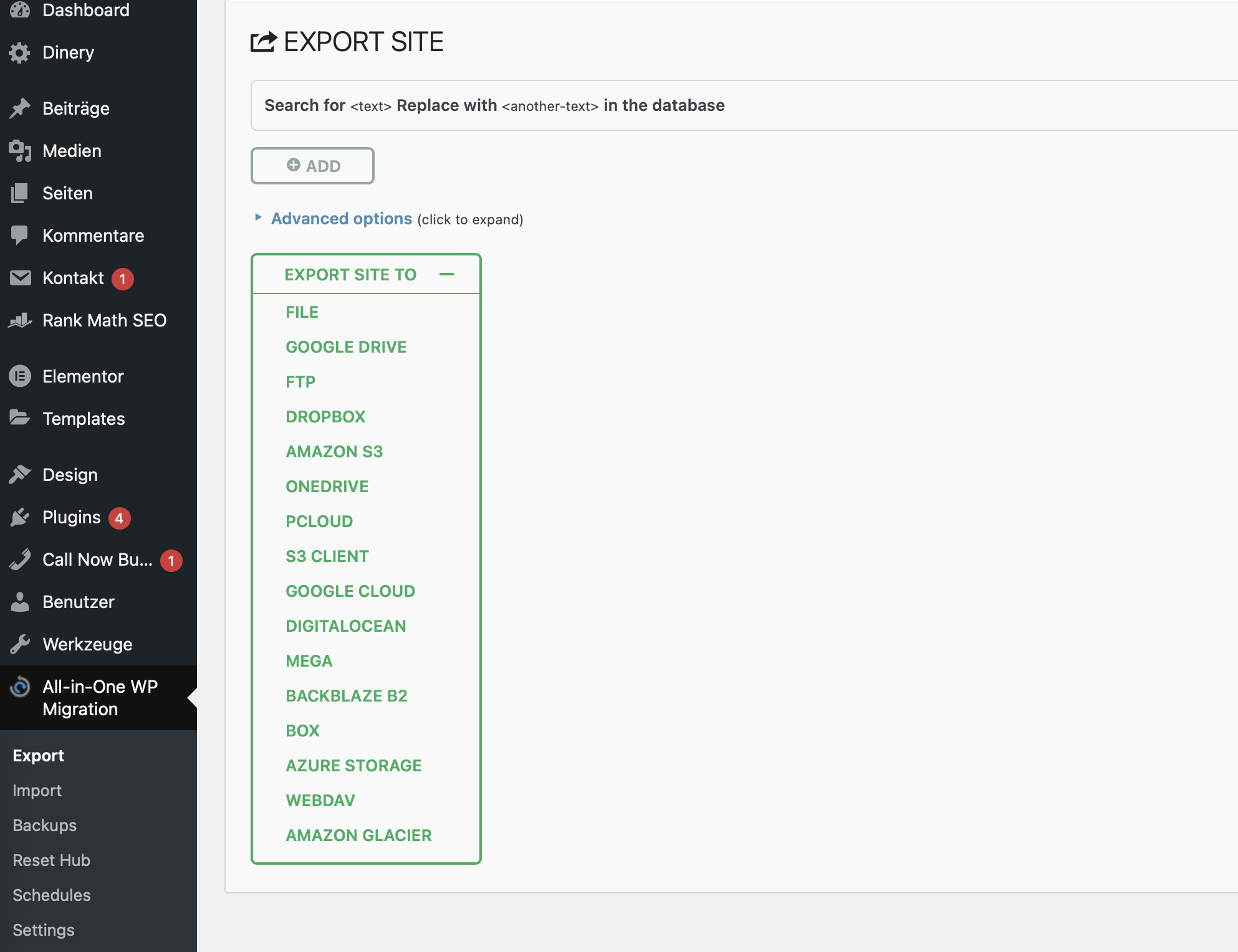
Backup-Plugins sind beliebt, weil sie direkt im WordPress-Dashboard bedient werden können. Sie eignen sich besonders für automatische Zeitpläne und externe Speicherziele.
Bekannte Backup-Plugins:
- UpdraftPlus: Sehr verbreitet und einfach für geplante Backups zu Cloud-Speichern.
- BackWPup: Flexibel und gut konfigurierbar.
- Duplicator: Häufig für Migrationen und Paket-Backups genutzt.
- BlogVault: Externe Backup-Lösung, besonders interessant bei grösseren oder geschäftskritischen Websites.
Plugins können Backups beispielsweise an externe Speicher senden:
- Dropbox,
- Google Drive,
- Microsoft OneDrive,
- Amazon S3,
- SFTP,
- externe Backup-Speicher.
Backup-Plugins: Vorteile und Risiken
Backup-Plugins sind praktisch, aber nicht immer die beste alleinige Lösung. Sie laufen innerhalb von WordPress. Wenn WordPress selbst defekt ist, kann auch das Backup-Plugin nicht mehr erreichbar sein.
| Vorteile | Risiken |
|---|---|
| Automatische Zeitpläne möglich | Kann bei sehr grossen Websites an Serverlimits scheitern |
| Cloud-Speicher einfach integrierbar | Läuft innerhalb von WordPress |
| Bedienung über Dashboard | Falsch konfigurierte Plugins sichern eventuell nicht alles |
| Für kleinere Websites sehr bequem | Backups auf demselben Server sind bei Serverproblemen gefährdet |
Ideal ist eine Kombination: serverseitige Backups plus eigene externe Sicherungen.
Methode 4: Manuelles Backup für Fortgeschrittene
Bei einem manuellen Backup sichern Sie Dateien und Datenbank getrennt. Diese Methode ist besonders nützlich, wenn WordPress nicht mehr erreichbar ist oder Sie maximale Kontrolle benötigen.
Dateien sichern
Die WordPress-Dateien können Sie über den cPanel-Dateimanager oder per FTP/SFTP herunterladen. Wichtig sind insbesondere:
wp-content/uploads/,wp-content/themes/,wp-content/plugins/,wp-config.php,.htaccess, falls vorhanden,- weitere individuelle Dateien.
Bei einer Standardinstallation liegt WordPress häufig im Ordner public_html. Bei mehreren Websites oder Addon-Domains kann der Pfad abweichen.
Datenbank sichern
Die Datenbank exportieren Sie über phpMyAdmin:
- Öffnen Sie cPanel.
- Starten Sie phpMyAdmin.
- Wählen Sie die richtige WordPress-Datenbank.
- Klicken Sie auf Exportieren.
- Wählen Sie für einfache Fälle die schnelle Exportmethode.
- Laden Sie die SQL-Datei herunter.
Den Namen der verwendeten Datenbank finden Sie bei Bedarf in der Datei wp-config.php beim Eintrag DB_NAME.
Welche Backup-Methode ist die beste?
Es gibt nicht die eine perfekte Methode für alle Websites. Die richtige Strategie hängt davon ab, wie wichtig Ihre Website ist, wie häufig Inhalte geändert werden und ob Bestellungen oder Kundendaten verarbeitet werden.
| Website-Typ | Empfohlene Backup-Strategie |
|---|---|
| Kleine Firmenwebsite | Regelmässige serverseitige Backups plus manuelles Backup vor Updates. |
| Aktiver Blog | Automatisierte Backups, zusätzlich externe Sicherung. |
| WooCommerce-Shop | Sehr häufige Datenbank-Backups, externe Sicherung, besondere Vorsicht bei Bestellungen. |
| Mitgliederseite | Häufige Datenbank-Backups wegen Benutzer- und Transaktionsdaten. |
| Entwicklungsprojekt | Backup vor jeder Änderung, zusätzlich Staging und Versionskontrolle. |
Wie oft sollte man Backups erstellen?
Die passende Häufigkeit hängt davon ab, wie oft sich Ihre Website ändert. Eine statische Website benötigt weniger häufige Backups als ein Shop mit täglichen Bestellungen.
Faustregeln:
- Selten geänderte Website: wöchentlich oder vor jeder Änderung.
- Aktiver Blog: täglich oder mehrmals pro Woche.
- WooCommerce-Shop: mindestens täglich, bei hohem Bestellvolumen häufiger.
- Mitgliederplattform: häufige Datenbank-Backups wegen Benutzeraktivität.
- Vor Updates: immer manuelles Backup erstellen.
- Vor Migrationen: vollständiges Backup erstellen.
Wichtig ist nicht nur die Häufigkeit, sondern auch die Wiederherstellbarkeit. Ein Backup, das nie getestet wurde, ist im Ernstfall unsicher.
Die 3-2-1-Regel für Backups
Eine bewährte Backup-Regel lautet: 3 Kopien, 2 unterschiedliche Speicherorte oder Medien, 1 Kopie ausserhalb des Hauptservers.
Praktisch bedeutet das:
- eine laufende Website,
- ein Backup beim Hosting oder im Backup-System,
- eine zusätzliche Kopie extern, zum Beispiel lokal oder in einem Cloud-Speicher.
Backups vor Updates erstellen
Vor Updates sollten Sie immer ein aktuelles Backup erstellen. Das gilt besonders für:
- WordPress-Core-Updates,
- WooCommerce-Updates,
- Zahlungsanbieter-Plugins,
- Theme-Updates,
- Pagebuilder-Updates,
- PHP-Versionswechsel,
- grössere Plugin-Änderungen,
- Code-Anpassungen,
- Datenbankoptimierungen.
Bei WooCommerce-Shops sollten Updates idealerweise zuerst in einer Staging-Umgebung getestet werden. So vermeiden Sie Checkout-Probleme auf der Live-Seite.
Backups für WooCommerce-Shops
WooCommerce-Shops benötigen besondere Aufmerksamkeit, weil sich Bestellungen, Kundendaten und Lagerbestände laufend ändern. Wenn Sie ein Backup von gestern wiederherstellen, können Bestellungen von heute verloren gehen.
Bei Shops sollten Sie beachten:
- häufigere Datenbank-Backups,
- besondere Vorsicht bei Wiederherstellungen,
- Bestellungen vor Restore prüfen,
- Staging statt direkter Live-Tests nutzen,
- keine alte Datenbank unüberlegt einspielen,
- Zahlungsanbieter und Webhooks nach Restore prüfen,
- Bestell-E-Mails testen.
Für sehr aktive Shops können Echtzeit- oder inkrementelle Backups sinnvoll sein.
Backups sicher speichern
Backup-Dateien enthalten oft sensible Daten: Benutzerkonten, E-Mail-Adressen, Kundendaten, Bestellungen, interne Inhalte, Datenbankzugänge und Konfigurationen. Deshalb sollten Backups sicher gespeichert werden.
Empfehlungen:
- Backups nicht öffentlich im Webverzeichnis speichern,
- Backups verschlüsseln, wenn möglich,
- Zugriff beschränken,
- Cloud-Speicher mit starkem Passwort und 2FA nutzen,
- alte Backups regelmässig löschen,
- Backup-Dateien nicht ungeschützt per E-Mail versenden,
- lokale Kopien sicher aufbewahren.
Gerade Datenbank-Backups können vertrauliche Informationen enthalten und sollten entsprechend geschützt werden.
Backup-Wiederherstellung testen
Ein Backup ist nur dann wertvoll, wenn es sich wiederherstellen lässt. Deshalb sollten wichtige Websites gelegentlich testweise in einer Staging-Umgebung oder separaten Installation wiederhergestellt werden.
Prüfen Sie bei einem Restore-Test:
- Lässt sich die Datenbank importieren?
- Sind alle Dateien vorhanden?
- Funktioniert das Login?
- Sind Medien sichtbar?
- Funktionieren Formulare?
- Funktioniert WooCommerce?
- Sind Permalinks korrekt?
- Gibt es PHP-Fehler?
- Funktioniert SSL?
So erkennen Sie frühzeitig, ob Ihre Backup-Strategie wirklich zuverlässig ist.
Aufbewahrungszeit: Wie lange Backups behalten?
Backups sollten nicht unbegrenzt gesammelt werden, weil sie Speicherplatz verbrauchen und sensible Daten enthalten. Gleichzeitig ist es riskant, nur ein einziges aktuelles Backup zu haben. Wenn ein Fehler unbemerkt bleibt, kann auch das neueste Backup bereits betroffen sein.
Eine sinnvolle Aufbewahrung kann zum Beispiel so aussehen:
- tägliche Backups für die letzten 7 Tage,
- wöchentliche Backups für die letzten 4 Wochen,
- monatliche Backups für wichtige Meilensteine,
- zusätzlich ein Backup vor grossen Änderungen.
Die konkrete Strategie hängt von Website, Speicherplatz, Datenschutz und geschäftlicher Bedeutung ab.
Häufige Fehler bei WordPress-Backups
- Nur Dateien gesichert: Inhalte und Einstellungen fehlen, weil die Datenbank nicht enthalten ist.
- Nur Datenbank gesichert: Bilder, Themes und Plugins fehlen.
- Backup nur auf gleichem Server: Bei Serverproblemen ist auch das Backup gefährdet.
- Nie Wiederherstellung getestet: Im Ernstfall ist unklar, ob das Backup funktioniert.
- Zu seltene Backups: Aktuelle Inhalte oder Bestellungen können verloren gehen.
- WooCommerce unterschätzt: Bestellungen ändern sich ständig.
- Backups öffentlich gespeichert: Sicherheits- und Datenschutzrisiko.
- Vor Updates kein Backup erstellt: Rückkehr zum alten Zustand wird schwierig.
- Alte Backups nie gelöscht: Speicherplatz und Datenschutzproblem.
SEO und Backups
Backups sind kein direkter SEO-Faktor, aber sie schützen Ihre Sichtbarkeit. Wenn eine Website nach einem Fehler tagelang offline ist oder Inhalte verloren gehen, kann das Rankings, Vertrauen und Crawling beeinträchtigen.
Backups helfen bei SEO, indem sie:
- Ausfallzeiten reduzieren,
- gelöschte Inhalte wiederherstellbar machen,
- fehlerhafte Updates rückgängig machen,
- Malware-Schäden schneller beheben,
- Relaunches absichern,
- alte URL-Strukturen und Inhalte erhalten.
Besonders bei umfangreichen Ratgeberseiten, Blogs und Shops ist ein aktuelles Backup ein wichtiger Bestandteil technischer SEO-Vorsorge.
GEO: Warum Backups auch für Inhaltsqualität wichtig sind
GEO, also Generative Engine Optimization, setzt auf verlässliche, vollständige und dauerhaft erreichbare Inhalte. Wenn Inhalte durch Fehler, Angriffe oder missglückte Updates verloren gehen, leidet die Qualität der Website.
Eine gute Backup-Strategie unterstützt GEO indirekt durch:
- Erhalt hochwertiger Inhalte,
- schnelle Wiederherstellung nach Fehlern,
- Schutz vor Datenverlust,
- stabile Website-Verfügbarkeit,
- sichere Aktualisierungsprozesse,
- weniger Risiko bei technischen Anpassungen.
Empfohlene Backup-Strategie
- Regelmässige serverseitige Backups nutzen: Verfügbare Backup-Funktionen im Hosting prüfen.
- Vor jeder grösseren Änderung manuell sichern: Besonders vor Updates, Migrationen oder PHP-Wechseln.
- Dateien und Datenbank sichern: Nur zusammen ist WordPress vollständig wiederherstellbar.
- Externe Kopie speichern: Backup zusätzlich lokal oder in einem Cloud-Speicher ablegen.
- Backup-Zeitplan definieren: Häufigkeit an Website-Aktivität anpassen.
- WooCommerce besonders behandeln: Bestellungen und Kundendaten ändern sich laufend.
- Backups schützen: Zugriff beschränken und sensible Daten beachten.
- Wiederherstellung testen: Mindestens gelegentlich in Staging prüfen.
- Alte Backups aufräumen: Speicherplatz und Datenschutz im Blick behalten.
- Dokumentieren: Notieren, wo Backups liegen und wie sie wiederhergestellt werden.
Häufige Fragen zu WordPress-Backups
Was ist ein WordPress-Backup?
Ein WordPress-Backup ist eine Sicherung Ihrer Website zu einem bestimmten Zeitpunkt. Es sollte Dateien und Datenbank enthalten.
Reicht ein WordPress-Export als Backup?
Nein. Der Export enthält vor allem Inhalte, aber nicht vollständig Plugins, Themes, Uploads, Konfiguration und Datenbankoptionen.
Was muss ich sichern?
Sichern Sie die WordPress-Dateien und die Datenbank. Besonders wichtig sind wp-content, wp-config.php und die MySQL-Datenbank.
Wie oft sollte ich ein Backup erstellen?
Das hängt von der Website ab. Selten geänderte Websites benötigen weniger häufige Backups als aktive Blogs oder WooCommerce-Shops.
Soll ich vor Updates ein Backup machen?
Ja. Vor WordPress-, Plugin-, Theme-, WooCommerce- und PHP-Updates sollte immer ein aktuelles Backup vorhanden sein.
Sind Backup-Plugins ausreichend?
Backup-Plugins sind hilfreich, sollten aber idealerweise mit serverseitigen Backups und externen Kopien kombiniert werden.
Wo sollte ich Backups speichern?
Nicht ausschliesslich auf demselben Server. Speichern Sie mindestens eine Kopie extern, zum Beispiel lokal oder in einem sicheren Cloud-Speicher.
Kann CURIAWEB bei der Wiederherstellung helfen?
Ja. Wenn Sie Unterstützung bei der Wiederherstellung benötigen, kann der CURIAWEB-Support den Fall prüfen und Sie beim weiteren Vorgehen unterstützen.
Sorgenfrei hosten bei CURIAWEB
Ein gutes Backup-Konzept beginnt mit einer stabilen Hosting-Umgebung. Bei CURIAWEB profitieren Sie von Schweizer Serverstandort, cPanel-Verwaltung, Softaculous-Tools und einer leistungsfähigen Infrastruktur für WordPress. Verfügbare serverseitige Backup-Funktionen können je nach Paket und Konfiguration genutzt werden – ein eigenes Backup vor grossen Änderungen bleibt dennoch Pflicht.
Sicheres WordPress-Hosting entdeckenHilfe bei der Wiederherstellung nötig? Unser CURIAWEB-Support unterstützt Sie gerne bei der Prüfung Ihrer Möglichkeiten.
