


Creare e gestire account e-mail in cPanel
Con cPanel, puoi creare e gestire centralmente indirizzi e-mail professionali per il tuo dominio. Invece di utilizzare indirizzi e-mail generici e gratuiti, puoi utilizzare le tue caselle di posta personalizzate come info@tuodominio.ch, contatto@tuodominio.ch o nome.cognome@tuodominio.ch. Questo trasmette professionalità, rafforza il tuo brand e garantisce una comunicazione aziendale chiara.
In questo articolo imparerai come creare un nuovo account e-mail in cPanel con CURIAWEB, come configurare impostazioni importanti come password e spazio di archiviazione, come gestire gli account esistenti e come accedere alla Webmail.
In breve:
Un account e-mail in cPanel è una casella di posta completa per il tuo dominio. Può ricevere, inviare e archiviare e-mail e può essere utilizzato tramite Webmail o programmi come Outlook, Apple Mail, Thunderbird, Android o iPhone.
Perché è utile avere account e-mail con il proprio dominio
Un indirizzo e-mail personalizzato con il proprio dominio è fondamentale per aziende, associazioni, liberi professionisti e progetti professionali. Ispira fiducia e garantisce che la tua comunicazione sia direttamente collegata al tuo sito web o al tuo brand.
- Aspetto professionale: Un indirizzo come info@tuodominio.ch appare più serio rispetto a un indirizzo e-mail privato.
- Competenze chiare: Puoi creare indirizzi separati per aree come vendite, supporto, contabilità o amministrazione.
- Gestione centralizzata: Tutti gli account e-mail del tuo dominio possono essere gestiti direttamente in cPanel.
- Uso flessibile: Le caselle di posta possono essere utilizzate via Webmail o con un programma di posta elettronica.
- Controllo dello spazio: Puoi impostare un limite di archiviazione individuale per ogni account.
Passaggio 1: Accedere a cPanel
Innanzitutto, effettua l'accesso alla tua dashboard di cPanel. Di norma, puoi accedere tramite il tuo account cliente CURIAWEB o utilizzando i dati di accesso al tuo pacchetto di hosting forniti da CURIAWEB.
Dopo l'accesso, vedrai diverse sezioni relative a siti web, file, database, domini ed e-mail. Per questo articolo, la sezione "E-mail" è quella rilevante.
Passaggio 2: Aprire la sezione "Account e-mail"
Nella dashboard di cPanel, vai alla sezione "E-mail" e clicca su "Account e-mail". In questa panoramica vedrai le caselle di posta già esistenti e potrai creare nuovi indirizzi e-mail per il tuo dominio.
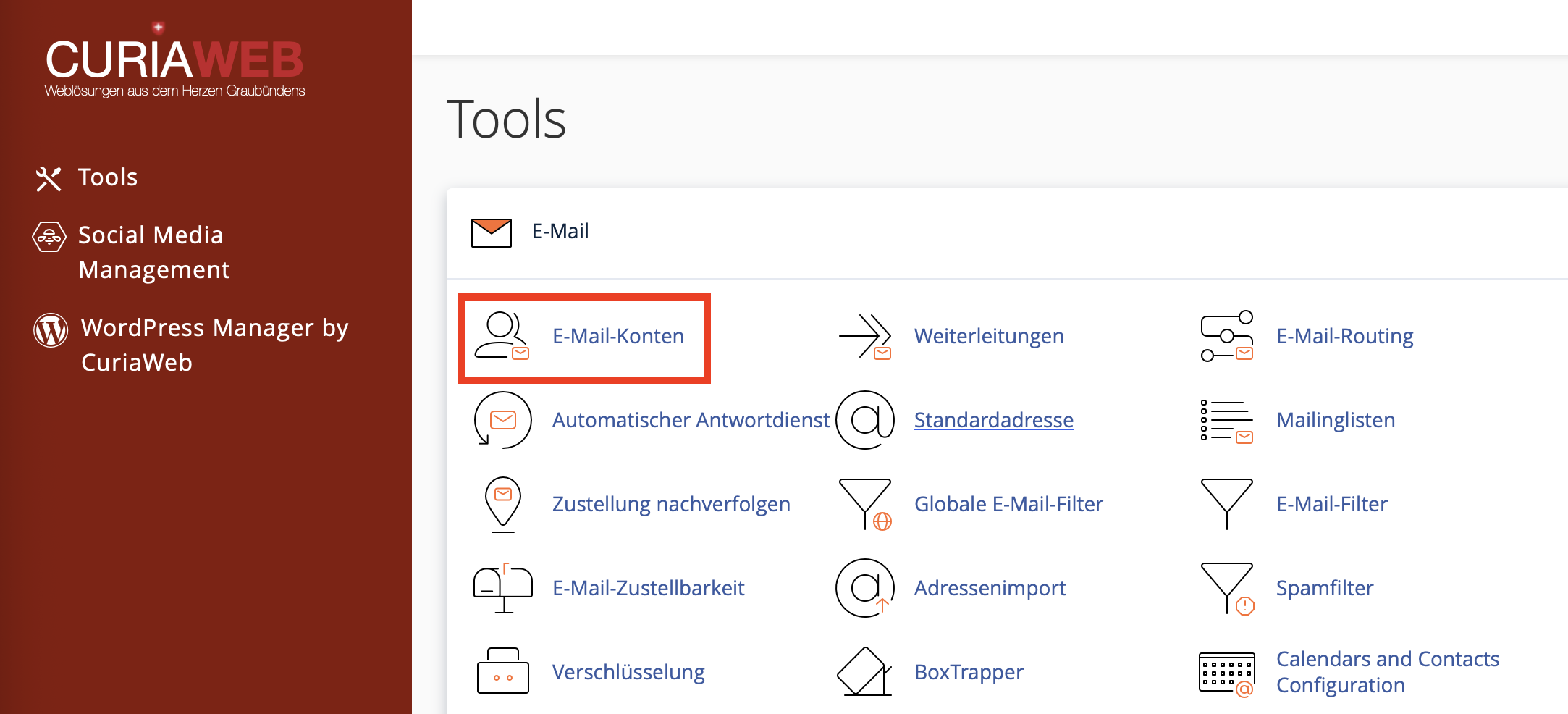
Clicca quindi sul pulsante "+ Crea" per aggiungere un nuovo account e-mail.
Passaggio 3: Selezionare il dominio
Se nel tuo pacchetto di hosting sono configurati più domini o domini aggiuntivi, seleziona prima il dominio desiderato. Il nuovo account e-mail verrà creato esattamente per quel dominio.
Esempio: Se selezioni il dominio tuodominio.ch e inserisci info come nome utente, verrà creato l'indirizzo completo info@tuodominio.ch.
Importante:
Assicurati di selezionare il dominio corretto, specialmente se gestisci più siti web o progetti nello stesso account cPanel.
Passaggio 4: Impostare il nome utente per l'indirizzo e-mail
Nel campo "Nome utente", inserisci la parte dell'indirizzo che precede il simbolo @. Ti consigliamo di utilizzare termini brevi, comprensibili e facili da leggere.
Esempi tipici:
- info per richieste generali
- contatto per moduli di contatto o comunicazione pubblica
- supporto per le richieste dei clienti
- fatture o contabilita per e-mail amministrative
- nome.cognome per indirizzi aziendali personali
Se possibile, evita grafie inutilmente complicate o difficili da ricordare. Per la comunicazione aziendale, sono consigliabili indirizzi e-mail chiari e uniformi.
Passaggio 5: Creare una password sicura
Una password sicura è particolarmente importante per ogni account e-mail. Le caselle di posta contengono spesso informazioni riservate e, se la password è insicura, possono essere utilizzate in modo improprio, ad esempio per l'invio di spam o accessi non autorizzati.
Se possibile, utilizza la funzione "Genera" per creare una password complessa direttamente in cPanel. Salva la password in modo sicuro, ad esempio in un gestore di password affidabile.
Consigli per password sicure:
- Usa password lunghe con lettere maiuscole e minuscole.
- Usa numeri e caratteri speciali.
- Non usare nomi, nomi di aziende o parole semplici.
- Usa ogni password per un solo account.
- Cambia le password immediatamente se sospetti un abuso.
Passaggio 6: Definire lo spazio di archiviazione per la casella
Quando crei un account e-mail, puoi definire un limite di archiviazione. Questo limite determina la quantità massima di spazio che la casella di posta può utilizzare.
Un limite è utile se più persone o reparti utilizzano gli account e-mail e lo spazio di hosting disponibile deve essere distribuito in modo controllato. In alternativa, a seconda del pacchetto di hosting, puoi scegliere un'impostazione illimitata o non definita.
Nota: Se una casella di posta è piena, in determinate circostanze non sarà più possibile ricevere nuove e-mail. Controlla quindi regolarmente l'occupazione della memoria, specialmente per gli account con molti allegati o una lunga cronologia e-mail.
Passaggio 7: Creare l'account
Dopo aver impostato dominio, nome utente, password e spazio di archiviazione, clicca su "Crea". cPanel creerà quindi il nuovo account e-mail e lo visualizzerà nella panoramica degli account.
La nuova casella di posta è ora pronta all'uso. Puoi accedere direttamente tramite Webmail o configurare l'indirizzo in un programma di posta elettronica sul tuo computer, smartphone o tablet.
Gestire gli account e-mail in cPanel
Nella panoramica "Account e-mail" puoi gestire le caselle esistenti. A seconda della versione di cPanel e della configurazione dell'hosting, sono disponibili diverse azioni:
- Controlla e-mail: Apre la Webmail per l'account selezionato.
- Gestisci: Consente di modificare impostazioni come password o spazio di archiviazione.
- Cambia password: Crea una nuova password per la casella.
- Gestisci archiviazione: Aumenta o riduce la quota dell'account e-mail.
- Elimina account: Rimuove l'account e-mail da cPanel.
Attenzione all'eliminazione:
Se elimini un account e-mail, verranno rimosse anche le e-mail salvate nella casella. Prima di eliminare, verifica se messaggi importanti sono stati salvati o archiviati localmente.
Aprire la Webmail e leggere le e-mail nel browser
Puoi leggere le tue e-mail direttamente nel browser senza configurare un programma di posta aggiuntivo. Per farlo, clicca su "Controlla e-mail" accanto alla casella di posta desiderata nell'elenco degli account.
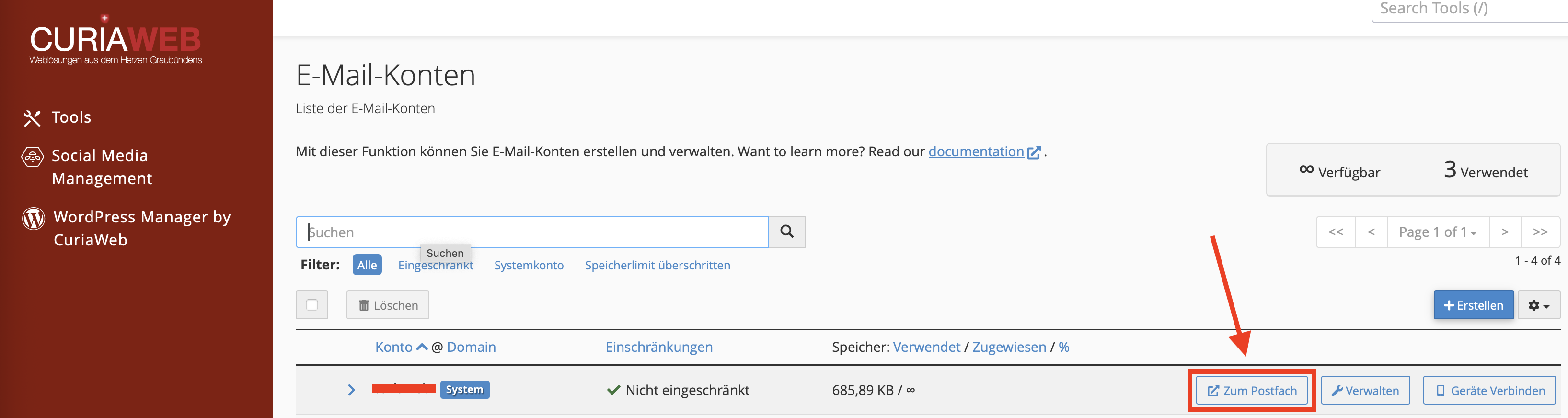
La Webmail è particolarmente adatta se vuoi accedere alla tua casella di posta mentre sei in viaggio, da un dispositivo estraneo o senza un programma di posta configurato.
Configurare l'account e-mail in Outlook, Apple Mail, Thunderbird o smartphone
Dopo aver creato l'account e-mail, puoi configurarlo in un programma di posta. Per farlo, solitamente hai bisogno dell'indirizzo e-mail completo, della password e dei dati del server per le e-mail in entrata e in uscita.
In cPanel trovi le informazioni necessarie solitamente nelle istruzioni di configurazione della rispettiva casella. Questi dati possono variare a seconda dell'ambiente di hosting e della configurazione del dominio. Utilizza quindi sempre i dati indicati nel tuo account cPanel.
Presso CURIAWEB troverai inoltre guide separate per la configurazione nei programmi di posta più diffusi e su dispositivi mobili, ad esempio per Outlook, Thunderbird, Apple Mail, iPhone, Android e l'app Gmail.
Indirizzi Plus e cartelle automatiche
A seconda della configurazione, cPanel supporta i cosiddetti indirizzi Plus. In questo caso, viene utilizzato un suffisso dopo il nome utente, ad esempio info+newsletter@tuodominio.ch.
Tali indirizzi possono essere utili per classificare meglio le e-mail o per riconoscere determinate fonti di registrazione. Se le cartelle automatiche sono attive, cPanel può creare cartelle adatte per tali indirizzi Plus. Ciò consente di organizzare i messaggi in modo più strutturato e mantenere la posta in arrivo più ordinata.
Esempio: un messaggio inviato a info+fatture@tuodominio.ch può essere utilizzato per una migliore classificazione senza dover necessariamente creare un account e-mail completamente separato.
Monitorare lo spazio di archiviazione e la dimensione della casella
Nella panoramica degli account e-mail puoi vedere quanto spazio sta già utilizzando una casella di posta. Questa indicazione è utile per riconoscere tempestivamente le caselle piene.
Se un account e-mail occupa molto spazio, controlla in particolare i seguenti punti:
- Grandi allegati nei messaggi inviati e ricevuti
- Vecchie e-mail non più necessarie
- Cestino e cartella Spam
- Programmi di posta locali che lasciano le e-mail sul server
- Cartelle IMAP con molti messaggi archiviati
Se una casella di posta si riempie regolarmente, puoi aumentare il limite di archiviazione in cPanel o eliminare i messaggi non più necessari. Assicurati di salvare i dati importanti in anticipo.
Best Practice per la gestione dei tuoi account e-mail
Una struttura e-mail pulita facilita il lavoro quotidiano e riduce l'onere amministrativo a lungo termine. Soprattutto per l'uso aziendale, vale la pena pianificare gli account e-mail con attenzione.
- Usa indirizzi funzionali: Ad esempio info@, supporto@ o contabilita@.
- Evita account non necessari: Non ogni indirizzo deve essere una casella di posta separata. A volte basta un inoltro.
- Controlla regolarmente i vecchi account: Elimina o disattiva le caselle di posta non più utilizzate.
- Usa password forti: È necessaria cautela, specialmente con dispositivi condivisi.
- Tieni d'occhio lo spazio di archiviazione: Le caselle di posta piene possono compromettere la ricezione di nuovi messaggi.
- Documenta le responsabilità: Soprattutto nei team, dovrebbe essere chiaro chi ha accesso a quale casella di posta.
Account e-mail o inoltro?
In cPanel puoi utilizzare sia account e-mail completi che inoltri e-mail. La differenza è importante:
| Funzione | Account e-mail | Inoltro |
|---|---|---|
| Casella propria | Sì | No |
| Salva e-mail | Sì | No, inoltro all'indirizzo di destinazione |
| Login via Webmail | Sì | No |
| Adatto per | Comunicazione attiva con propria casella | Inoltro a un indirizzo esistente |
Se desideri ricevere, salvare e rispondere alle e-mail direttamente con l'indirizzo del tuo dominio, crea un account e-mail. Se i messaggi devono solo essere inoltrati a un altro indirizzo esistente, può bastare un inoltro.
Problemi comuni e soluzioni
L'account e-mail non può ricevere messaggi:
Verifica se il dominio è collegato correttamente all'hosting e se il routing e-mail è impostato correttamente. Anche le caselle di posta piene possono compromettere la ricezione.
La password non funziona:
Imposta una nuova password in cPanel per l'account e-mail interessato e aggiornala in tutti i programmi di posta utilizzati.
Lo spazio di archiviazione è pieno:
Elimina le e-mail non più necessarie, svuota il cestino e la cartella spam, o aumenta il limite di archiviazione della casella.
L'account funziona nel browser, ma non in Outlook o sullo smartphone:
In questo caso il problema è solitamente nelle impostazioni del programma di posta. Controlla nome utente, password, nomi dei server, porte e crittografia in base alle indicazioni in cPanel.
Nota SEO: Indirizzi e-mail professionali per domini svizzeri
Per aziende e progetti in Svizzera, un indirizzo e-mail professionale con il proprio dominio è una parte importante di una presenza online seria. Specialmente con domini svizzeri come .ch o .swiss, un indirizzo e-mail adatto ispira fiducia e supporta un'identità digitale uniforme.
Se non possiedi ancora un dominio, puoi registrarlo direttamente presso CURIAWEB e configurare gli account e-mail adatti nell'hosting.
Non hai ancora un dominio?
Registra il dominio dei tuoi desideri presso CURIAWEB e utilizza indirizzi e-mail professionali con il tuo dominio.
Registra dominioConclusione
Con cPanel puoi creare e gestire account e-mail per il tuo dominio in modo rapido e chiaro. Puoi creare nuove caselle di posta, modificare password, definire lo spazio di archiviazione, aprire la Webmail e gestire gli account esistenti. Per una comunicazione professionale, si consiglia di utilizzare indirizzi chiari, password sicure e controllare regolarmente l'occupazione della memoria.
In questo modo creerai una solida base per la comunicazione e-mail aziendale con il tuo dominio presso CURIAWEB.
Hai bisogno di aiuto per creare o gestire i tuoi account e-mail?
Il supporto CURIAWEB ti aiuta volentieri per domande su cPanel, account e-mail, Webmail o la configurazione nel tuo programma di posta.
Crea ticket di supporto