


In cPanel E-Mail-Konten erstellen und verwalten
Mit cPanel können Sie für Ihre Domain professionelle E-Mail-Adressen erstellen und zentral verwalten. Statt allgemeiner Freemail-Adressen nutzen Sie damit eigene Postfächer wie info@ihredomain.ch, kontakt@ihredomain.ch oder vorname.nachname@ihredomain.ch. Das wirkt seriös, stärkt Ihre Marke und sorgt für eine klare geschäftliche Kommunikation.
In diesem Artikel erfahren Sie, wie Sie in cPanel bei CURIAWEB ein neues E-Mail-Konto erstellen, wichtige Einstellungen wie Passwort und Speicherplatz festlegen, bestehende Konten verwalten und den Zugriff auf Webmail öffnen.
Kurz erklärt:
Ein E-Mail-Konto in cPanel ist ein vollständiges Postfach für Ihre Domain. Es kann E-Mails empfangen, senden, speichern und über Webmail oder Programme wie Outlook, Apple Mail, Thunderbird, Android oder iPhone genutzt werden.
Warum eigene E-Mail-Konten mit Ihrer Domain sinnvoll sind
Eine eigene E-Mail-Adresse mit Ihrer Domain ist besonders für Unternehmen, Vereine, Selbständige und professionelle Projekte wichtig. Sie vermittelt Vertrauen und sorgt dafür, dass Ihre Kommunikation direkt mit Ihrer Website oder Marke verbunden ist.
- Professioneller Auftritt: Eine Adresse wie info@ihredomain.ch wirkt seriöser als eine private Freemail-Adresse.
- Klare Zuständigkeiten: Sie können separate Adressen für Bereiche wie Verkauf, Support, Buchhaltung oder Verwaltung erstellen.
- Zentrale Verwaltung: Alle E-Mail-Konten Ihrer Domain lassen sich direkt in cPanel verwalten.
- Flexible Nutzung: Die Postfächer können per Webmail oder mit einem Mail-Programm genutzt werden.
- Kontrolle über Speicherplatz: Sie können pro Konto ein individuelles Speicherlimit festlegen.
Schritt 1: In cPanel anmelden
Melden Sie sich zuerst in Ihrem cPanel-Dashboard an. Den Zugang finden Sie in der Regel über Ihr CURIAWEB-Kundenkonto oder über die von CURIAWEB bereitgestellten Zugangsdaten zu Ihrem Hosting-Paket.
Nach der Anmeldung sehen Sie verschiedene Bereiche für Website, Dateien, Datenbanken, Domains und E-Mail. Für diesen Artikel ist der Bereich „E-Mail“ relevant.
Schritt 2: Bereich „E-Mail-Konten“ öffnen
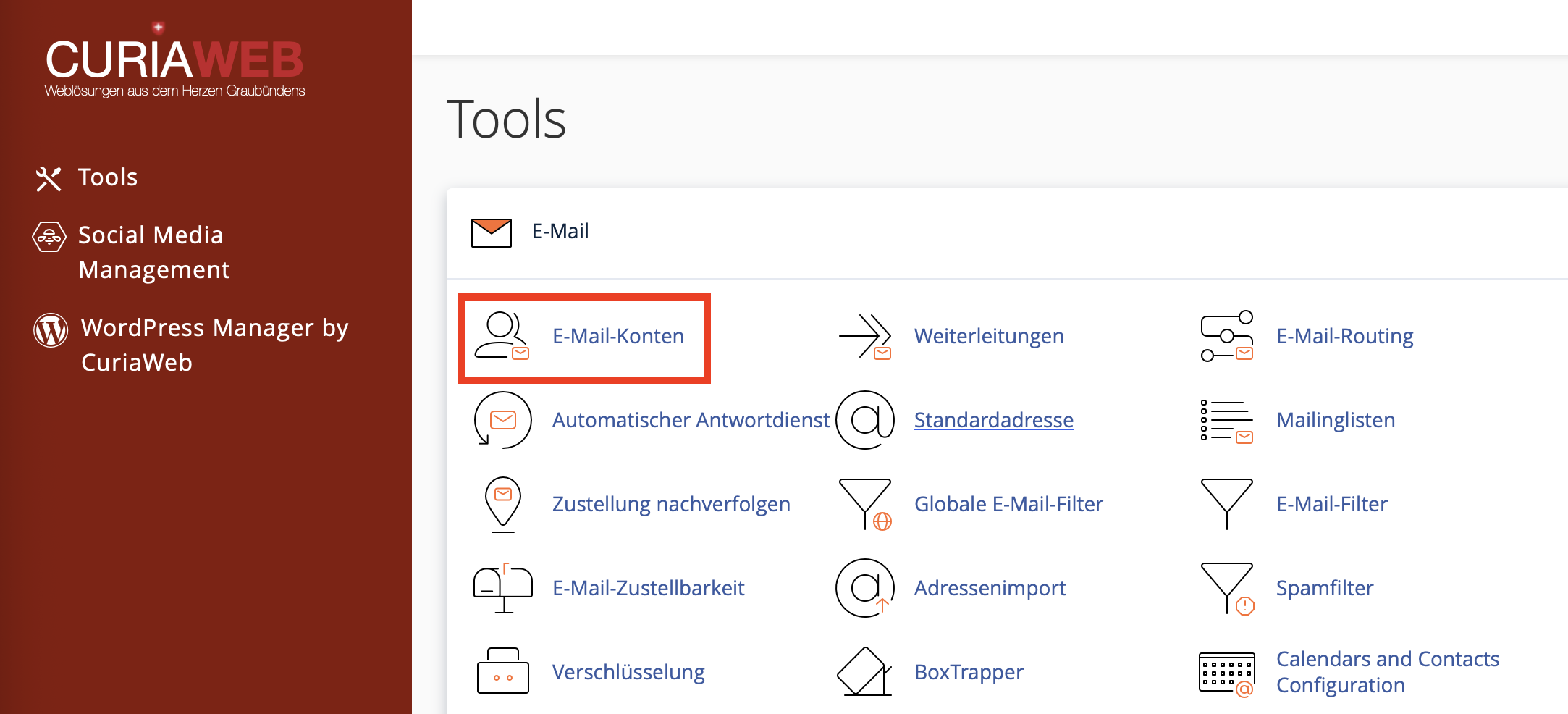
Gehen Sie im cPanel-Dashboard zum Abschnitt „E-Mail“ und klicken Sie dort auf „E-Mail-Konten“. In dieser Übersicht sehen Sie bereits vorhandene Postfächer und können neue E-Mail-Adressen für Ihre Domain anlegen.
Klicken Sie anschliessend auf den Button „+ Erstellen“, um ein neues E-Mail-Konto hinzuzufügen.
Schritt 3: Domain auswählen
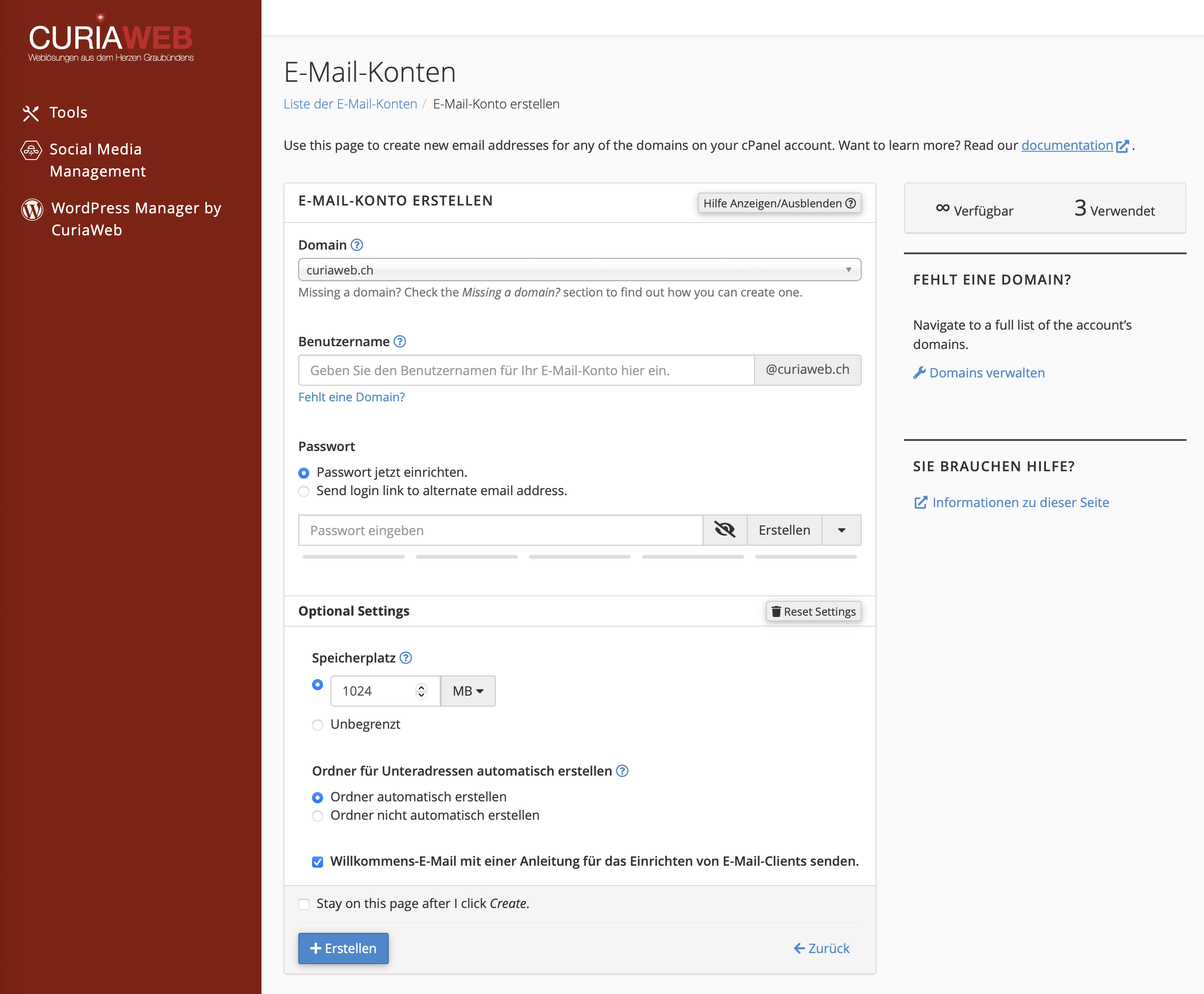
Falls in Ihrem Hosting-Paket mehrere Domains oder Zusatzdomains eingerichtet sind, wählen Sie zuerst die gewünschte Domain aus. Das neue E-Mail-Konto wird dann für genau diese Domain erstellt.
Beispiel: Wenn Sie die Domain ihredomain.ch auswählen und als Benutzername info eintragen, entsteht daraus die vollständige Adresse info@ihredomain.ch.
Wichtig:
Achten Sie darauf, die richtige Domain auszuwählen, insbesondere wenn Sie mehrere Websites oder Projekte im selben cPanel-Konto verwalten.
Schritt 4: Benutzername für die E-Mail-Adresse festlegen
Im Feld „Benutzername“ geben Sie den Teil der Adresse ein, der vor dem @-Zeichen stehen soll. Verwenden Sie am besten kurze, verständliche und gut lesbare Bezeichnungen.
Typische Beispiele sind:
- info für allgemeine Anfragen
- kontakt für Kontaktformulare oder öffentliche Kommunikation
- support für Kundenanfragen
- rechnung oder buchhaltung für administrative E-Mails
- vorname.nachname für persönliche geschäftliche Adressen
Vermeiden Sie nach Möglichkeit unnötig komplizierte oder schwer zu merkende Schreibweisen. Für geschäftliche Kommunikation sind klare und einheitliche E-Mail-Adressen empfehlenswert.
Schritt 5: Sicheres Passwort erstellen
Ein sicheres Passwort ist für jedes E-Mail-Konto besonders wichtig. E-Mail-Postfächer enthalten oft vertrauliche Informationen und können bei unsicheren Passwörtern missbraucht werden, beispielsweise für Spam-Versand oder unbefugten Zugriff.
Nutzen Sie nach Möglichkeit die Funktion „Generieren“, um ein starkes Passwort direkt in cPanel zu erstellen. Speichern Sie das Passwort anschliessend sicher, zum Beispiel in einem vertrauenswürdigen Passwortmanager.
Empfehlungen für sichere Passwörter:
- Verwenden Sie lange Passwörter mit Gross- und Kleinbuchstaben.
- Nutzen Sie Zahlen und Sonderzeichen.
- Verwenden Sie keine Namen, Firmennamen oder einfachen Wörter.
- Nutzen Sie jedes Passwort nur für ein einziges Konto.
- Ändern Sie Passwörter sofort, wenn Sie einen Missbrauch vermuten.
Schritt 6: Speicherplatz für das Postfach festlegen
Beim Erstellen eines E-Mail-Kontos können Sie ein Speicherlimit definieren. Dieses Limit legt fest, wie viel Speicherplatz das jeweilige Postfach maximal verwenden darf.
Ein Speicherlimit ist sinnvoll, wenn mehrere Personen oder Abteilungen E-Mail-Konten nutzen und der verfügbare Hosting-Speicher kontrolliert verteilt werden soll. Alternativ können Sie je nach Hosting-Paket auch eine unbegrenzte beziehungsweise nicht fest begrenzte Einstellung wählen.
Beachten Sie: Wenn ein Postfach voll ist, können unter Umständen keine neuen E-Mails mehr zugestellt werden. Prüfen Sie daher regelmässig die Speicherbelegung, insbesondere bei Konten mit vielen Anhängen oder langjähriger E-Mail-Historie.
Schritt 7: Konto erstellen
Nachdem Sie Domain, Benutzername, Passwort und Speicherplatz festgelegt haben, klicken Sie auf „Erstellen“. cPanel legt das neue E-Mail-Konto anschliessend an und zeigt es in der Übersicht der E-Mail-Konten an.
Das neue Postfach kann nun verwendet werden. Sie können sich entweder direkt über Webmail anmelden oder die Adresse in einem E-Mail-Programm auf Ihrem Computer, Smartphone oder Tablet einrichten.
E-Mail-Konten in cPanel verwalten
In der Übersicht „E-Mail-Konten“ können Sie bestehende Postfächer verwalten. Je nach cPanel-Version und Hosting-Konfiguration stehen Ihnen verschiedene Aktionen zur Verfügung.
- E-Mail prüfen: Öffnet Webmail für das ausgewählte Konto.
- Verwalten: Ermöglicht Änderungen an Einstellungen wie Passwort oder Speicherplatz.
- Passwort ändern: Erstellt ein neues Passwort für das Postfach.
- Speicherplatz anpassen: Erhöht oder reduziert das Kontingent des E-Mail-Kontos.
- Konto löschen: Entfernt das E-Mail-Konto aus cPanel.
Achtung beim Löschen:
Wenn Sie ein E-Mail-Konto löschen, können damit auch die im Postfach gespeicherten E-Mails entfernt werden. Prüfen Sie vor dem Löschen, ob wichtige Nachrichten gesichert oder lokal archiviert wurden.
Webmail öffnen und E-Mails im Browser lesen
Sie können Ihre E-Mails direkt im Browser lesen, ohne ein zusätzliches E-Mail-Programm einzurichten. Klicken Sie dazu in der Liste der E-Mail-Konten neben dem gewünschten Postfach auf „E-Mail prüfen“.
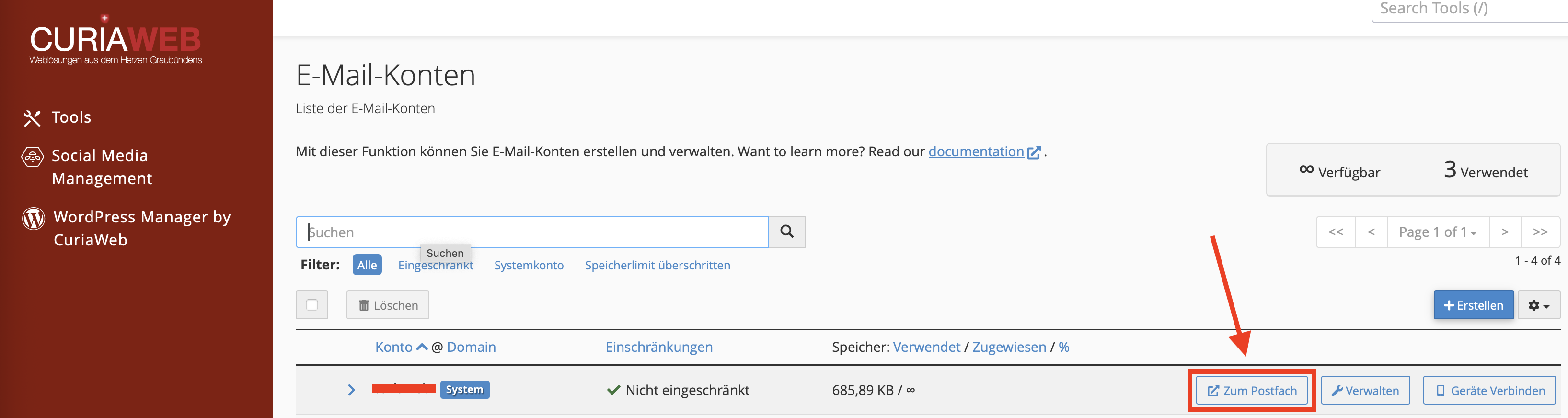
Webmail eignet sich besonders dann, wenn Sie von unterwegs, von einem fremden Gerät oder ohne eingerichtetes Mail-Programm auf Ihr Postfach zugreifen möchten.
E-Mail-Konto in Outlook, Apple Mail, Thunderbird oder Smartphone einrichten
Nachdem das E-Mail-Konto erstellt wurde, können Sie es in einem Mail-Programm einrichten. Dafür benötigen Sie in der Regel die vollständige E-Mail-Adresse, das Passwort sowie die Serverdaten für eingehende und ausgehende E-Mails.
In cPanel finden Sie die notwendigen Informationen meist über die Einrichtungsinformationen des jeweiligen Postfachs. Diese Daten können je nach Hosting-Umgebung und Domainkonfiguration unterschiedlich sein. Verwenden Sie daher immer die Angaben aus Ihrem eigenen cPanel-Konto.
Bei CURIAWEB finden Sie zusätzlich separate Anleitungen für die Einrichtung in gängigen Mail-Programmen und auf mobilen Geräten, zum Beispiel für Outlook, Thunderbird, Apple Mail, iPhone, Android und Gmail-App.
Plus-Adressen und automatische Ordner
cPanel unterstützt je nach Konfiguration sogenannte Plus-Adressen. Dabei wird ein Zusatz nach dem Benutzernamen verwendet, zum Beispiel info+newsletter@ihredomain.ch.
Solche Adressen können nützlich sein, um E-Mails besser zu sortieren oder bestimmte Anmeldequellen zu erkennen. Wenn automatische Ordner aktiviert sind, kann cPanel passende Ordner für solche Plus-Adressen erstellen. Dadurch lassen sich Nachrichten strukturierter ablegen und der Posteingang bleibt übersichtlicher.
Beispiel: Eine Nachricht an info+rechnungen@ihredomain.ch kann für eine bessere Sortierung verwendet werden, ohne dass dafür zwingend ein komplett separates E-Mail-Konto erstellt werden muss.
Speicherplatz und Postfachgrösse überwachen
In der E-Mail-Konten-Übersicht sehen Sie, wie viel Speicherplatz ein Postfach bereits verwendet. Diese Anzeige ist hilfreich, um volle Postfächer frühzeitig zu erkennen.
Wenn ein E-Mail-Konto sehr viel Speicher belegt, prüfen Sie insbesondere folgende Punkte:
- Grosse Anhänge in gesendeten und empfangenen Nachrichten
- Alte E-Mails, die nicht mehr benötigt werden
- Papierkorb und Spam-Ordner
- Lokale Mail-Programme, die E-Mails auf dem Server belassen
- IMAP-Ordner mit vielen archivierten Nachrichten
Falls ein Postfach regelmässig voll wird, können Sie das Speicherlimit in cPanel erhöhen oder nicht mehr benötigte Nachrichten löschen. Achten Sie darauf, wichtige Daten vorher zu sichern.
Best Practices für die Verwaltung Ihrer E-Mail-Konten
Eine saubere E-Mail-Struktur erleichtert die tägliche Arbeit und reduziert langfristig Verwaltungsaufwand. Besonders bei geschäftlicher Nutzung lohnt es sich, E-Mail-Konten bewusst zu planen.
- Nutzen Sie Funktionsadressen: Zum Beispiel info@, support@ oder buchhaltung@.
- Vermeiden Sie unnötige Konten: Nicht jede Adresse muss ein eigenes Postfach sein. Manchmal reicht eine Weiterleitung.
- Prüfen Sie alte Konten regelmässig: Entfernen oder deaktivieren Sie Postfächer, die nicht mehr verwendet werden.
- Verwenden Sie starke Passwörter: Besonders bei gemeinsam genutzten Geräten ist Vorsicht geboten.
- Behalten Sie Speicherplatz im Blick: Volle Postfächer können die Zustellung neuer Nachrichten beeinträchtigen.
- Dokumentieren Sie Zuständigkeiten: Gerade bei Teams sollte klar sein, wer Zugriff auf welches Postfach hat.
E-Mail-Konto oder Weiterleitung?
In cPanel können Sie sowohl vollständige E-Mail-Konten als auch E-Mail-Weiterleitungen nutzen. Der Unterschied ist wichtig:
| Funktion | E-Mail-Konto | Weiterleitung |
|---|---|---|
| Eigenes Postfach | Ja | Nein |
| E-Mails speichern | Ja | Nein, Weiterleitung an Zieladresse |
| Login per Webmail | Ja | Nein |
| Geeignet für | Aktive Kommunikation mit eigener Mailbox | Weiterleiten an bestehende Adresse |
Wenn Sie E-Mails direkt unter der Domain-Adresse empfangen, speichern und beantworten möchten, erstellen Sie ein E-Mail-Konto. Wenn Nachrichten nur an eine andere bestehende Adresse weitergeleitet werden sollen, kann eine Weiterleitung ausreichen.
Häufige Probleme und Lösungen
Das E-Mail-Konto kann keine Nachrichten empfangen:
Prüfen Sie, ob die Domain korrekt mit dem Hosting verbunden ist und ob das E-Mail-Routing korrekt eingestellt wurde. Auch volle Postfächer können die Zustellung beeinträchtigen.
Das Passwort funktioniert nicht:
Setzen Sie in cPanel ein neues Passwort für das betroffene E-Mail-Konto und aktualisieren Sie dieses anschliessend in allen verwendeten Mail-Programmen.
Der Speicherplatz ist voll:
Löschen Sie nicht mehr benötigte E-Mails, leeren Sie Papierkorb und Spam-Ordner oder erhöhen Sie das Speicherlimit des Postfachs.
Das Konto funktioniert im Browser, aber nicht in Outlook oder auf dem Smartphone:
In diesem Fall liegt das Problem meist an den Einstellungen im Mail-Programm. Prüfen Sie Benutzername, Passwort, Servernamen, Ports und Verschlüsselung anhand der Angaben in cPanel.
SEO-Hinweis: Professionelle E-Mail-Adressen für Schweizer Domains
Für Unternehmen und Projekte in der Schweiz ist eine professionelle E-Mail-Adresse mit eigener Domain ein wichtiger Bestandteil eines seriösen Online-Auftritts. Besonders bei Schweizer Domains wie .ch oder .swiss wirkt eine passende E-Mail-Adresse vertrauenswürdig und unterstützt eine einheitliche digitale Identität.
Wenn Sie noch keine eigene Domain besitzen, können Sie diese direkt bei CURIAWEB registrieren und anschliessend passende E-Mail-Konten im Hosting einrichten.
Noch keine eigene Domain?
Registrieren Sie Ihre Wunschdomain bei CURIAWEB und nutzen Sie professionelle E-Mail-Adressen mit Ihrer eigenen Domain.
Domain registrierenZusammenfassung
Mit cPanel erstellen und verwalten Sie E-Mail-Konten für Ihre Domain schnell und übersichtlich. Sie können neue Postfächer anlegen, Passwörter ändern, Speicherplatz festlegen, Webmail öffnen und bestehende Konten verwalten. Für eine professionelle Kommunikation empfiehlt es sich, klare Adressen zu verwenden, sichere Passwörter einzusetzen und die Speicherbelegung regelmässig zu prüfen.
Damit schaffen Sie eine solide Grundlage für geschäftliche E-Mail-Kommunikation mit Ihrer eigenen Domain bei CURIAWEB.
Benötigen Sie Hilfe beim Erstellen oder Verwalten Ihrer E-Mail-Konten?
Der CURIAWEB-Support unterstützt Sie gerne bei Fragen zu cPanel, E-Mail-Konten, Webmail oder der Einrichtung in Ihrem Mail-Programm.
Support-Ticket erstellen