


E-Mail-Weiterleitung in cPanel einrichten: Nachrichten automatisch an andere Adressen umleiten
Mit einer E-Mail-Weiterleitung in cPanel können Sie eingehende Nachrichten automatisch an eine oder mehrere andere E-Mail-Adressen senden lassen. Das ist praktisch, wenn Sie eine Adresse wie info@ihredomain.ch, support@ihredomain.ch oder verkauf@ihredomain.ch verwenden möchten, ohne dafür zwingend ein eigenes Postfach mit separatem Login zu verwalten.
Weiterleitungen eignen sich besonders für Funktionsadressen, Team-Adressen oder einfache Alias-Adressen. Eine Nachricht, die an die weitergeleitete Adresse gesendet wird, wird automatisch an das definierte Ziel weitergeleitet. Je nach Einrichtung kann die ursprüngliche Adresse zusätzlich ein eigenes Postfach besitzen oder ausschliesslich als Weiterleitung bestehen.
Weiterleitung oder eigenes E-Mail-Konto?
Bevor Sie eine Weiterleitung einrichten, sollten Sie entscheiden, ob die Adresse ein eigenes Postfach benötigt oder nur als Weiterleitung dienen soll. Beide Varianten haben unterschiedliche Auswirkungen.
| Variante | Beschreibung | Geeignet für |
|---|---|---|
| E-Mail-Konto | Die Adresse besitzt ein eigenes Postfach mit Login, Speicherplatz und Zugriff über Webmail oder E-Mail-Programm. | Mitarbeitende, persönliche Postfächer, dauerhaft genutzte Adressen |
| Weiterleitung | Eingehende Nachrichten werden automatisch an eine andere Adresse weitergesendet. | Alias-Adressen, Funktionsadressen, einfache Umleitungen |
| Konto plus Weiterleitung | Die Nachricht landet im lokalen Postfach und wird zusätzlich weitergeleitet. | Archivierung im Postfach plus Kopie an weitere Empfänger |
Typische Einsatzbereiche für E-Mail-Weiterleitungen
Weiterleitungen sind besonders sinnvoll, wenn mehrere öffentliche Adressen auf wenige tatsächliche Postfächer zeigen sollen. So können Sie klare Kontaktadressen kommunizieren, ohne für jede Adresse ein eigenes Postfach verwalten zu müssen.
- info@ihredomain.ch wird an eine persönliche Adresse weitergeleitet.
- verkauf@ihredomain.ch geht an das Verkaufsteam.
- support@ihredomain.ch wird an ein Ticketsystem oder ein Support-Postfach gesendet.
- buchhaltung@ihredomain.ch wird an die zuständige Person weitergeleitet.
- Alte Adressen werden nach einer Umstellung auf neue Adressen umgeleitet.
- Mehrere Domainvarianten senden E-Mails an dieselben Benutzer weiter.
Gerade bei kleinen Unternehmen, Vereinen oder Projekten kann eine saubere Weiterleitungsstruktur helfen, Kommunikation übersichtlich und professionell zu organisieren.
Schritt 1: Weiterleitungen in cPanel öffnen
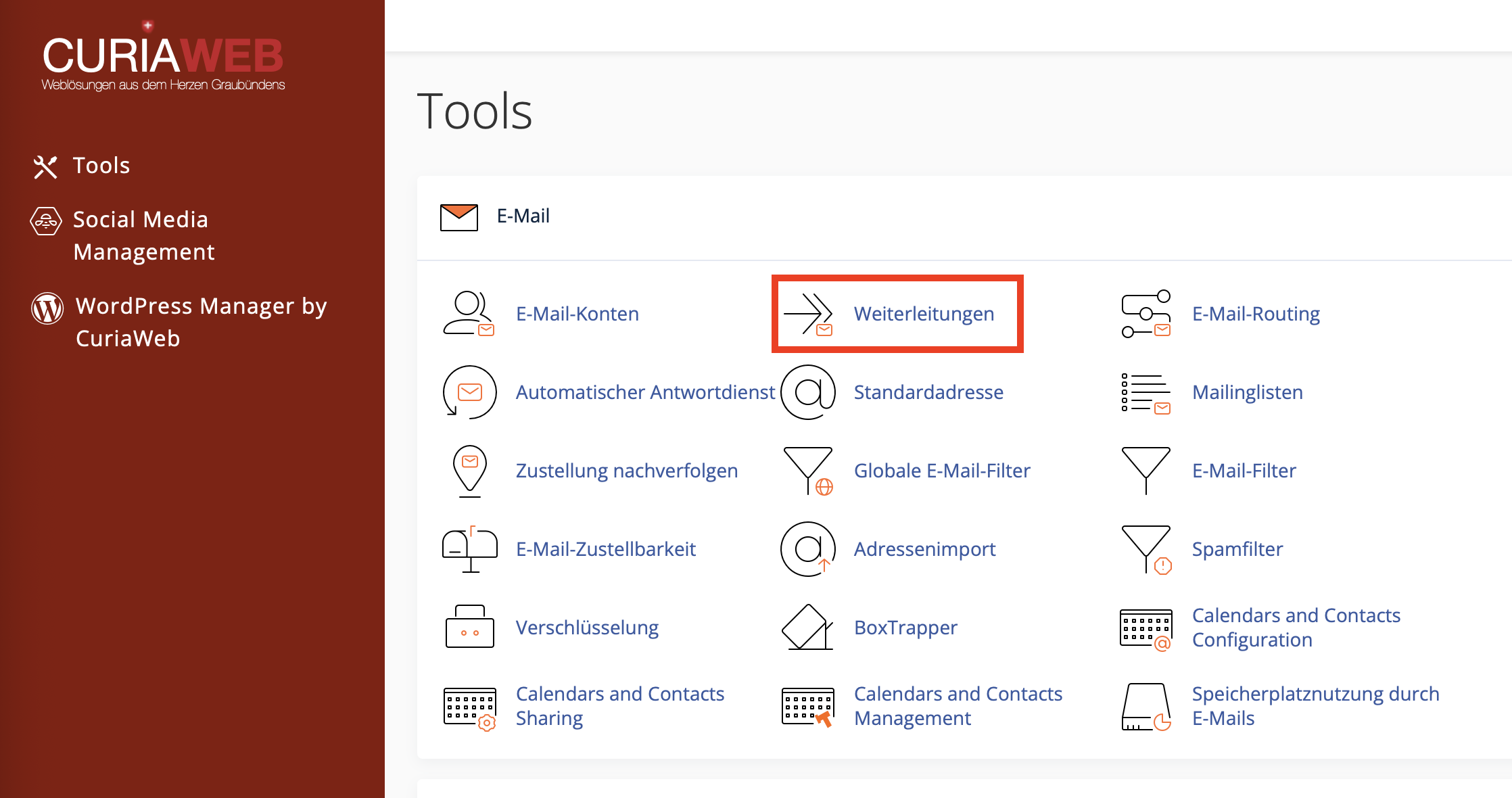
Melden Sie sich zuerst in Ihrem CURIAWEB-Kundenbereich oder direkt in cPanel an. Öffnen Sie anschliessend den Bereich E-Mail und klicken Sie auf Weiterleitungen.
In der Übersicht sehen Sie bestehende Weiterleitungen und können neue Weiterleitungen hinzufügen. Wenn mehrere Domains in Ihrem Hosting-Paket eingerichtet sind, achten Sie darauf, die richtige Domain auszuwählen.
Schritt 2: Neue Weiterleitung hinzufügen
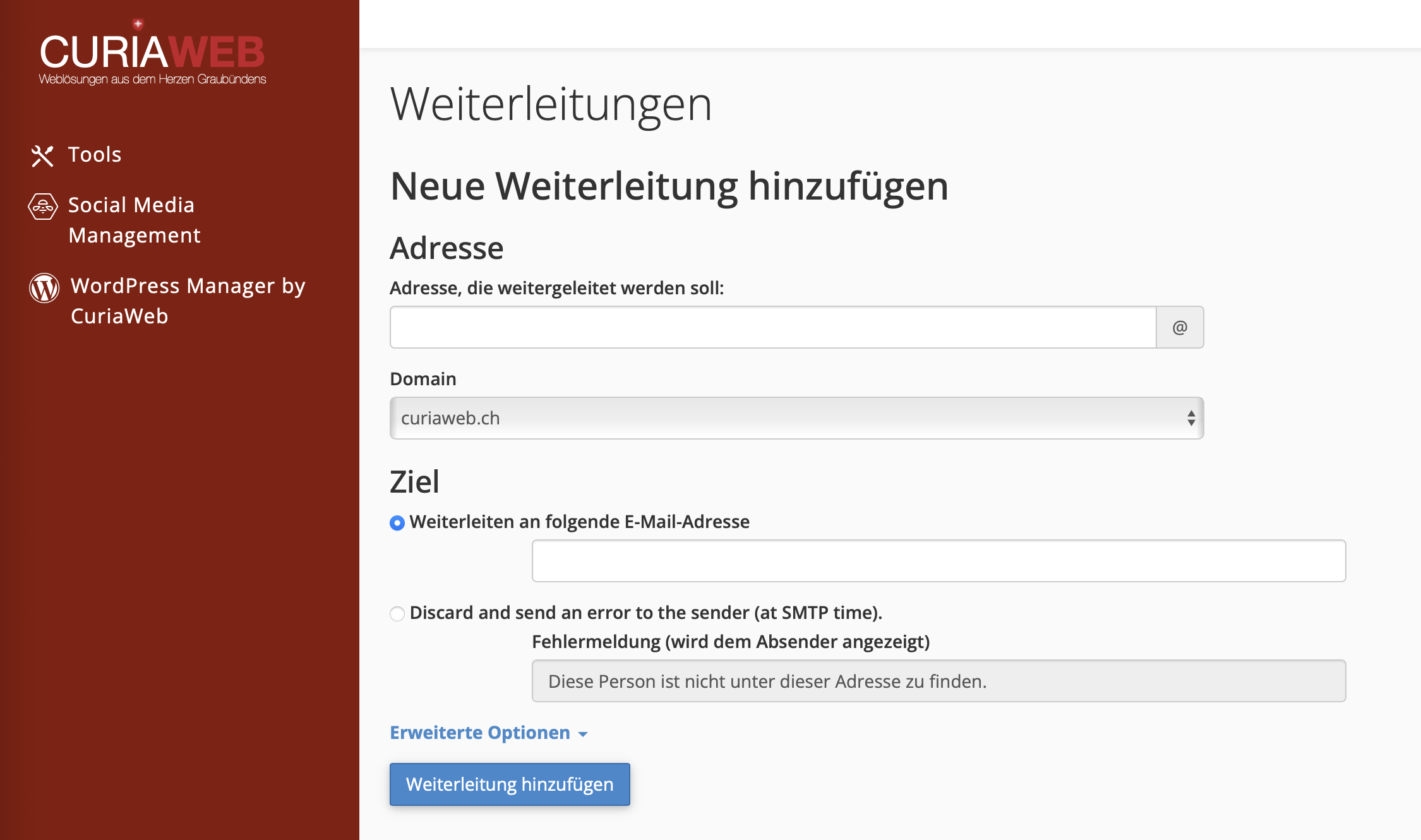
Klicken Sie auf Weiterleitung hinzufügen, um eine neue Umleitung zu erstellen. Danach geben Sie die Adresse ein, die weitergeleitet werden soll, und definieren das Ziel.
- Klicken Sie in cPanel auf Weiterleitungen.
- Wählen Sie Weiterleitung hinzufügen.
- Geben Sie den Namen der Adresse ein, die umgeleitet werden soll, zum Beispiel support.
- Wählen Sie die passende Domain aus, zum Beispiel ihredomain.ch.
- Tragen Sie unter An E-Mail-Adresse weiterleiten die Zieladresse ein.
- Klicken Sie auf Weiterleitung hinzufügen, um die Einstellung zu speichern.
Wenn Sie beispielsweise support@ihredomain.ch an max@example.com weiterleiten möchten, tragen Sie im ersten Feld support ein, wählen die Domain ihredomain.ch und geben als Zieladresse max@example.com ein.
Eine Adresse an mehrere Empfänger weiterleiten
Wenn eine Adresse an mehrere Personen weitergeleitet werden soll, können Sie je nach cPanel-Oberfläche mehrere Weiterleitungen für dieselbe Quelladresse anlegen. Dadurch erhält jeder definierte Empfänger eine Kopie der eingehenden Nachricht.
Beispiel: verkauf@ihredomain.ch soll an drei Mitarbeitende gehen. In diesem Fall legen Sie Weiterleitungen von verkauf@ihredomain.ch auf jede gewünschte Zieladresse an.
Weiterleitung mit oder ohne lokales Postfach
Eine Weiterleitung kann unabhängig davon existieren, ob für die Quelladresse ein lokales E-Mail-Konto vorhanden ist. Das Verhalten unterscheidet sich:
- Adresse hat ein eigenes Postfach: Die E-Mail wird im Postfach gespeichert und zusätzlich an das Weiterleitungsziel gesendet.
- Adresse hat kein eigenes Postfach: Die E-Mail wird nur an das Weiterleitungsziel gesendet.
Wenn Sie eine Kopie im CURIAWEB-Postfach behalten möchten, erstellen Sie zuerst ein E-Mail-Konto und zusätzlich die Weiterleitung. Wenn Sie keine lokale Ablage benötigen, reicht die Weiterleitung ohne eigenes Postfach.
Erweiterte Optionen bei Weiterleitungen
Beim Erstellen einer Weiterleitung können je nach cPanel-Version erweiterte Optionen verfügbar sein. Diese sind für spezielle Anwendungsfälle gedacht und sollten bewusst eingesetzt werden.
| Option | Beschreibung | Hinweis |
|---|---|---|
| An ein Programm übergeben | Leitet die eingehende Nachricht an ein Skript oder Programm weiter. | Für Ticket-Systeme oder technische Automatisierungen, nur für fortgeschrittene Setups. |
| Verwerfen | Die Nachricht wird nicht zugestellt. Optional kann eine Fehlermeldung an den Absender gesendet werden. | Mit Vorsicht verwenden, da Nachrichten verloren gehen können. |
Domain-Weiterleitung: Alle Adressen einer Domain umleiten
Neben einzelnen Weiterleitungen bietet cPanel auch Domain-Weiterleitungen. Damit können E-Mails einer Domain pauschal an dieselben Benutzer einer anderen Domain weitergeleitet werden.
Beispiel: Nachrichten an name@domain-alt.ch sollen automatisch an name@domain-neu.ch gehen. Dadurch müssen Sie nicht jede Adresse einzeln anlegen, solange die lokalen Teile der Adressen übereinstimmen.
Beispiel:
- info@domain-alt.ch wird zu info@domain-neu.ch
- support@domain-alt.ch wird zu support@domain-neu.ch
- verkauf@domain-alt.ch wird zu verkauf@domain-neu.ch
Domain-Weiterleitungen sind praktisch bei Domainwechseln, Markenwechseln oder zusätzlichen Domainvarianten. Prüfen Sie aber sorgfältig, ob alle gewünschten Zieladressen auf der neuen Domain tatsächlich existieren.
Weiterleitungen testen und nachverfolgen
Nach dem Erstellen einer Weiterleitung sollten Sie diese testen. Senden Sie dazu von einer externen Adresse eine Nachricht an die weitergeleitete Adresse und prüfen Sie, ob sie am Ziel ankommt.
In cPanel finden Sie in der Liste Ihrer Weiterleitungen die Option Nachverfolgen. Damit können Sie prüfen, welchen Weg eine Nachricht nimmt und ob die Weiterleitung korrekt ausgeführt wird.
- Erfolgreiche Zustellung: Die Nachricht wurde an das Ziel weitergeleitet.
- Fehlerhafte Zieladresse: Die Weiterleitung kann nicht zugestellt werden.
- Externes Ziel: Die Nachricht wird an einen externen Mailserver übergeben.
- Lokales Ziel: Die Nachricht bleibt innerhalb der lokalen Serverumgebung.
Wenn eine Weiterleitung nicht funktioniert, prüfen Sie zuerst die Schreibweise der Zieladresse und ob die Zieladresse E-Mails empfangen kann.
Weiterleitung ändern oder löschen
Bestehende Weiterleitungen können in cPanel je nach Version nicht direkt bearbeitet werden. Wenn Sie das Ziel ändern möchten, löschen Sie die bestehende Weiterleitung und erstellen Sie anschliessend eine neue mit dem korrekten Ziel.
Weiterleitungen und Spam: Was Sie beachten sollten
Bei Weiterleitungen an externe Anbieter kann es vorkommen, dass weitergeleitete Spam-Nachrichten die Zustellbarkeit beeinflussen. Der externe Anbieter sieht unter Umständen CURIAWEB beziehungsweise den weiterleitenden Server als übermittelnde Quelle, obwohl die ursprüngliche Nachricht von einem anderen Absender stammt.
Wenn Sie viele Spam-Mails erhalten und diese automatisch weiterleiten, kann es sinnvoll sein, Spam bereits vor der Weiterleitung serverseitig zu filtern. Dadurch reduzieren Sie unerwünschte Nachrichten am Zielpostfach und vermeiden unnötige Zustellprobleme.
Weiterleitung, Alias oder Verteiler: Was ist sinnvoll?
Für einfache Fälle reicht eine normale Weiterleitung aus. Wenn mehrere Personen gemeinsam auf Nachrichten zugreifen oder Antworten koordiniert bearbeiten sollen, ist ein gemeinsames Postfach oder ein Ticketsystem häufig besser geeignet.
| Lösung | Geeignet für | Hinweis |
|---|---|---|
| Weiterleitung | Einfache Umleitung an eine oder mehrere Adressen | Schnell eingerichtet, aber keine gemeinsame Bearbeitungshistorie |
| Eigenes Postfach | Persönliche oder dauerhaft genutzte Adresse | Eigenes Login, Speicherplatz und Webmail-Zugriff |
| Ticketsystem | Support, Kundenanfragen, Team-Bearbeitung | Besser für nachvollziehbare Zuständigkeiten und Bearbeitungsstatus |
Häufige Probleme bei E-Mail-Weiterleitungen
| Problem | Mögliche Ursache | Lösung |
|---|---|---|
| Weiterleitung kommt nicht an | Zieladresse falsch geschrieben oder Zielpostfach nimmt keine E-Mails an | Zieladresse prüfen und Testmail senden |
| Nachrichten landen doppelt | Es existiert ein lokales Postfach und zusätzlich eine Weiterleitung | Prüfen, ob diese Doppelzustellung gewünscht ist |
| Weiterleitung an externe Adresse wird abgelehnt | Externer Anbieter lehnt Nachricht wegen Spam- oder Zustellrichtlinien ab | Spamfilter prüfen und unnötige Weiterleitungsketten vermeiden |
| Ziel soll geändert werden | Bestehende Weiterleitung kann nicht direkt bearbeitet werden | Alte Weiterleitung löschen und neue Weiterleitung erstellen |
| Domain-Weiterleitung greift nicht wie erwartet | Zieladresse existiert nicht oder Domain-Routing/DNS passt nicht | Zieladressen, Domain und E-Mail-Routing prüfen |
Best Practices für E-Mail-Weiterleitungen
Weiterleitungen sind einfach einzurichten, sollten aber bewusst geplant werden. Besonders bei geschäftlichen Adressen ist wichtig, dass Nachrichten zuverlässig ankommen und nachvollziehbar bearbeitet werden.
Empfohlene Vorgehensweise:
- Für wichtige Adressen prüfen, ob ein eigenes Postfach sinnvoller ist.
- Weiterleitungsziele sorgfältig schreiben und testen.
- Bei mehreren Empfängern klare Zuständigkeiten definieren.
- Weiterleitungsketten möglichst vermeiden.
- Alte Weiterleitungen regelmässig prüfen und entfernen.
- Spamfilter aktiv halten, besonders bei externen Weiterleitungszielen.
Zusammenfassung
Mit E-Mail-Weiterleitungen in cPanel können Sie Nachrichten automatisch an andere Adressen weiterleiten. Das ist ideal für Alias-Adressen, Funktionsadressen, Team-Adressen oder Domainwechsel. Eine Weiterleitung kann mit oder ohne eigenes lokales Postfach verwendet werden.
Wenn ein E-Mail-Konto für die Quelladresse existiert, erhält das Postfach eine Kopie und die Weiterleitung ebenfalls. Existiert kein Postfach, wird die Nachricht nur weitergeleitet. Bestehende Weiterleitungen werden bei Zieländerungen in der Regel gelöscht und neu erstellt.
Testen Sie jede neue Weiterleitung mit einer externen E-Mail-Adresse und prüfen Sie bei Problemen die Zieladresse, Spamfilter, Domain-Routing und mögliche Weiterleitungsketten.
Sie benötigen Hilfe beim Einrichten komplexer Weiterleitungen?
Der CURIAWEB-Support unterstützt Sie gerne bei Weiterleitungen, Domain-Weiterleitungen, Zustellproblemen oder bei der Frage, ob ein Postfach, eine Weiterleitung oder ein Ticketsystem besser geeignet ist.
Tipp: Erstellen Sie nach jeder neuen Weiterleitung eine Testmail von einer externen Adresse. So erkennen Sie sofort, ob die Nachricht korrekt am Ziel ankommt.
