


Configurer un transfert d'e-mail dans cPanel : rediriger automatiquement les messages vers d'autres adresses
Avec un transfert d'e-mail dans cPanel, vous pouvez faire envoyer automatiquement les messages entrants vers une ou plusieurs autres adresses e-mail. C'est pratique si vous souhaitez utiliser une adresse comme info@votredomaine.ch, support@votredomaine.ch ou vente@votredomaine.ch sans devoir obligatoirement gérer une boîte aux lettres propre avec un identifiant séparé.
Les transferts conviennent particulièrement aux adresses fonctionnelles, aux adresses d'équipe ou aux simples adresses d'alias. Un message envoyé à l'adresse transférée est automatiquement redirigé vers la destination définie. Selon la configuration, l'adresse d'origine peut également posséder sa propre boîte aux lettres ou exister exclusivement sous forme de transfert.
Transfert ou compte de messagerie propre ?
Avant de configurer un transfert, vous devez décider si l'adresse nécessite sa propre boîte aux lettres ou si elle doit uniquement servir de transfert. Les deux variantes ont des impacts différents.
| Variante | Description | Adapté pour |
|---|---|---|
| Compte e-mail | L'adresse possède sa propre boîte aux lettres avec un identifiant, de l'espace de stockage et un accès via Webmail ou un logiciel de messagerie. | Collaborateurs, boîtes aux lettres personnelles, adresses utilisées durablement |
| Transfert | Les messages entrants sont automatiquement renvoyés vers une autre adresse. | Adresses d'alias, adresses fonctionnelles, simples redirections |
| Compte plus transfert | Le message arrive dans la boîte aux lettres locale et est également transféré. | Archivage dans la boîte aux lettres plus copie à d'autres destinataires |
Domaines d'application typiques pour les transferts d'e-mails
Les transferts sont particulièrement utiles lorsque plusieurs adresses publiques doivent pointer vers un nombre réduit de boîtes aux lettres réelles. Vous pouvez ainsi communiquer des adresses de contact claires sans avoir à gérer une boîte aux lettres pour chaque adresse.
- info@votredomaine.ch est transféré vers une adresse personnelle.
- vente@votredomaine.ch va à l'équipe de vente.
- support@votredomaine.ch est envoyé à un système de tickets ou à une boîte de support.
- comptabilite@votredomaine.ch est transféré à la personne responsable.
- Les anciennes adresses sont redirigées vers les nouvelles adresses après un changement.
- Plusieurs variantes de domaine transfèrent les e-mails vers les mêmes utilisateurs.
Surtout pour les petites entreprises, les associations ou les projets, une structure de transfert propre peut aider à organiser la communication de manière claire et professionnelle.
Étape 1 : Ouvrir les transferts dans cPanel
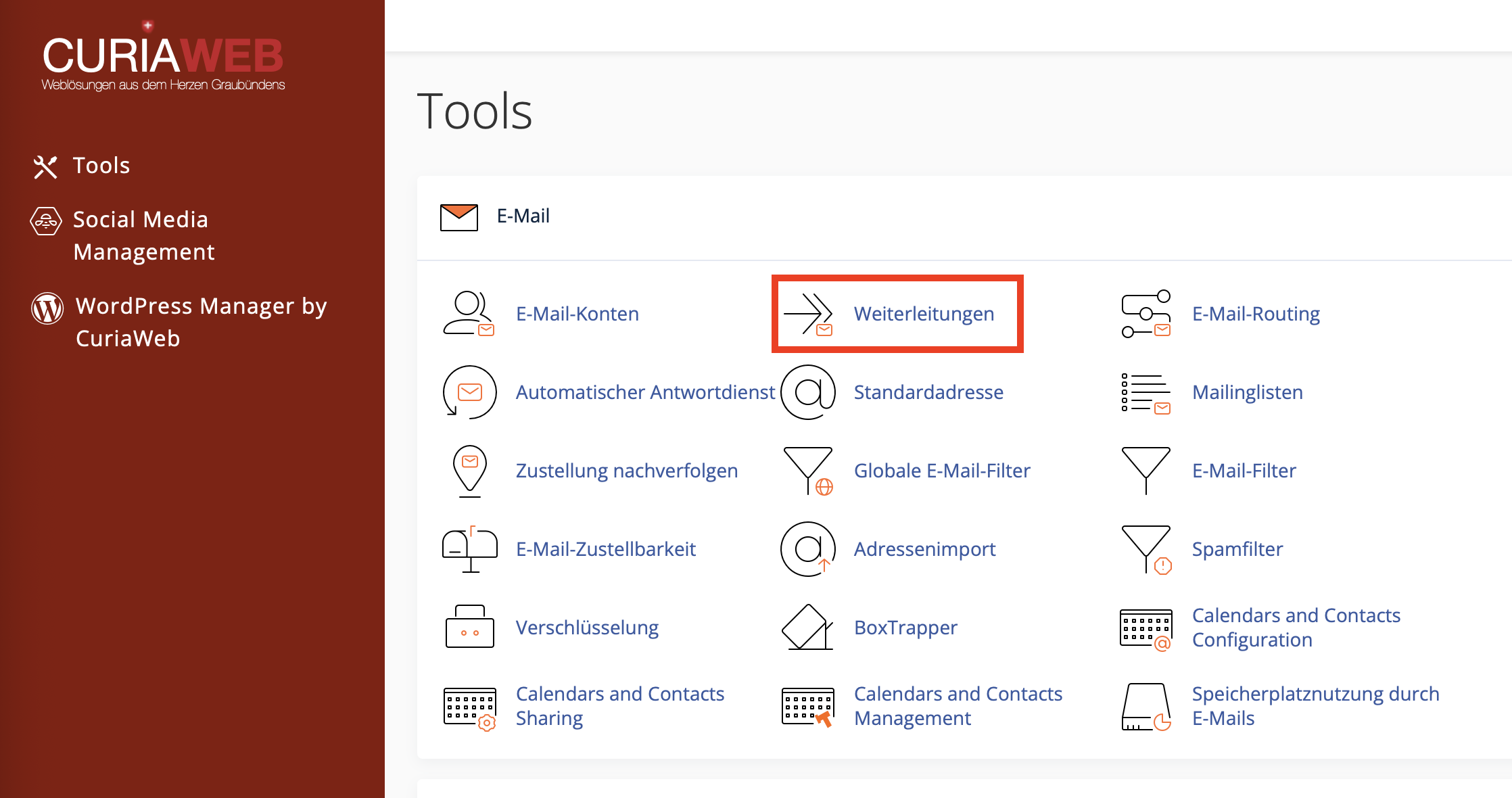
Connectez-vous d'abord à votre espace client CURIAWEB ou directement dans cPanel. Ouvrez ensuite la section E-mail et cliquez sur Transferts.
Dans l'aperçu, vous voyez les transferts existants et pouvez en ajouter de nouveaux. Si plusieurs domaines sont configurés dans votre pack d'hébergement, veillez à sélectionner le bon domaine.
Étape 2 : Ajouter un nouveau transfert
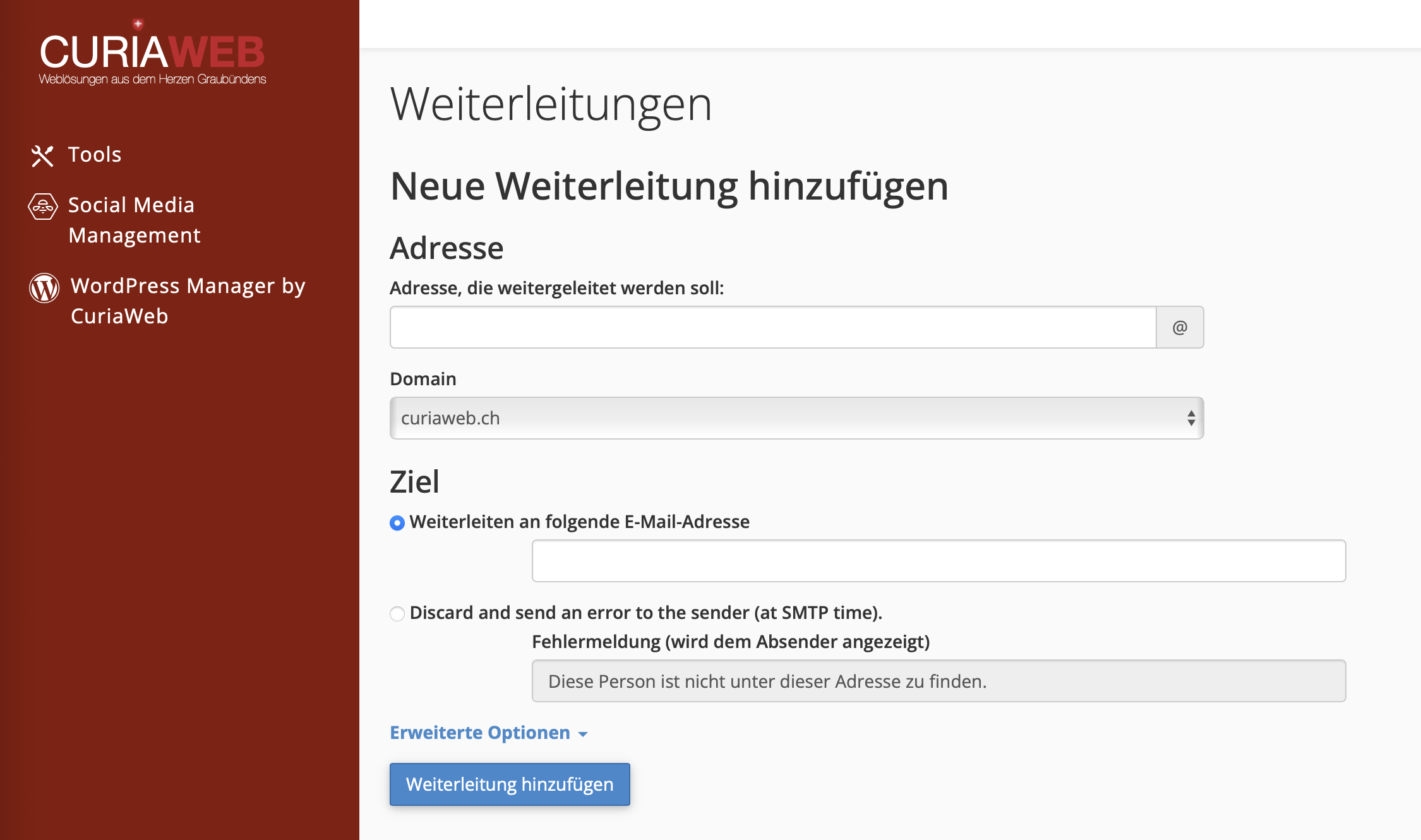
Cliquez sur Ajouter un transfert pour créer une nouvelle redirection. Saisissez ensuite l'adresse que vous souhaitez transférer et définissez la destination.
- Dans cPanel, cliquez sur Transferts.
- Sélectionnez Ajouter un transfert.
- Saisissez le nom de l'adresse à rediriger, par exemple support.
- Sélectionnez le domaine correspondant, par exemple votredomaine.ch.
- Sous Transférer à l'adresse email, inscrivez l'adresse de destination.
- Cliquez sur Ajouter un transfert pour enregistrer la configuration.
Si vous souhaitez par exemple transférer support@votredomaine.ch à max@example.com, inscrivez support dans le premier champ, sélectionnez le domaine votredomaine.ch et saisissez max@example.com comme adresse de destination.
Transférer une adresse à plusieurs destinataires
Si une adresse doit être transférée à plusieurs personnes, vous pouvez, selon l'interface cPanel, créer plusieurs transferts pour la même adresse source. Ainsi, chaque destinataire défini recevra une copie du message entrant.
Exemple : vente@votredomaine.ch doit être envoyé à trois collaborateurs. Dans ce cas, vous créez des transferts de vente@votredomaine.ch vers chaque adresse de destination souhaitée.
Transfert avec ou sans boîte aux lettres locale
Un transfert peut exister indépendamment du fait qu'un compte e-mail local soit présent ou non pour l'adresse source. Le comportement diffère :
- L'adresse a sa propre boîte aux lettres : L'e-mail est enregistré dans la boîte aux lettres et est également envoyé à la destination de transfert.
- L'adresse n'a pas sa propre boîte aux lettres : L'e-mail est uniquement envoyé à la destination de transfert.
Si vous souhaitez conserver une copie dans la boîte aux lettres CURIAWEB, créez d'abord un compte e-mail, puis le transfert. Si vous n'avez pas besoin d'un stockage local, le transfert sans boîte aux lettres propre suffit.
Options avancées pour les transferts
Lors de la création d'un transfert, des options avancées peuvent être disponibles selon la version de cPanel. Celles-ci sont destinées à des cas d'utilisation spécifiques et doivent être utilisées sciemment.
| Option | Description | Remarque |
|---|---|---|
| Transmettre à un programme | Transfère le message entrant à un script ou à un programme. | Pour les systèmes de tickets ou les automatisations techniques, uniquement pour les configurations avancées. |
| Rejeter | Le message n'est pas distribué. En option, un message d'erreur peut être envoyé à l'expéditeur. | À utiliser avec prudence, car des messages peuvent être perdus. |
Transfert de domaine : rediriger toutes les adresses d'un domaine
Outre les transferts individuels, cPanel propose également des Transferts de domaine. Cela permet de transférer globalement les e-mails d'un domaine vers les mêmes utilisateurs d'un autre domaine.
Exemple : Les messages destinés à nom@ancien-domaine.ch doivent aller automatiquement à nom@nouveau-domaine.ch. Ainsi, vous n'avez pas besoin de créer chaque adresse individuellement, tant que les parties locales des adresses correspondent.
Exemple :
- info@ancien-domaine.ch devient info@nouveau-domaine.ch
- support@ancien-domaine.ch devient support@nouveau-domaine.ch
- vente@ancien-domaine.ch devient vente@nouveau-domaine.ch
Les transferts de domaine sont pratiques lors de changements de domaine, de changements de marque ou pour des variantes de domaine supplémentaires. Vérifiez toutefois soigneusement si toutes les adresses de destination souhaitées existent réellement sur le nouveau domaine.
Tester et suivre les transferts
Après avoir créé un transfert, vous devriez le tester. Pour ce faire, envoyez un message depuis une adresse externe à l'adresse transférée et vérifiez s'il arrive à destination.
Dans cPanel, vous trouverez l'option Suivre le cheminement dans la liste de vos transferts. Cela vous permet de vérifier le chemin pris par un message et si le transfert s'effectue correctement.
- Distribution réussie : Le message a été transféré à la destination.
- Adresse de destination erronée : Le transfert ne peut pas être distribué.
- Destination externe : Le message est remis à un serveur de messagerie externe.
- Destination locale : Le message reste au sein de l'environnement de serveur local.
Si un transfert ne fonctionne pas, vérifiez d'abord l'orthographe de l'adresse de destination et si celle-ci peut recevoir des e-mails.
Modifier ou supprimer un transfert
Selon la version de cPanel, les transferts existants ne peuvent pas être modifiés directement. Si vous souhaitez changer la destination, supprimez le transfert existant puis créez-en un nouveau avec la bonne destination.
Transferts et spam : ce que vous devez prendre en compte
En cas de transfert vers des fournisseurs externes, il peut arriver que les messages indésirables transférés affectent la délivrabilité. Le fournisseur externe peut considérer CURIAWEB ou le serveur de transfert comme la source de transmission, même si le message d'origine provient d'un autre expéditeur.
Si vous recevez beaucoup de spams et les transférez automatiquement, il peut être utile de filtrer les spams côté serveur avant le transfert. Vous réduisez ainsi les messages indésirables dans la boîte aux lettres de destination et évitez les problèmes de distribution inutiles.
Transfert, alias ou liste de diffusion : qu'est-ce qui est judicieux ?
Pour les cas simples, un transfert normal suffit. Si plusieurs personnes doivent accéder ensemble aux messages ou traiter les réponses de manière coordonnée, une boîte aux lettres commune ou un système de tickets est souvent mieux adapté.
| Solution | Adapté pour | Remarque |
|---|---|---|
| Transfert | Simple redirection vers une ou plusieurs adresses | Rapide à configurer, mais pas d'historique de traitement commun |
| Boîte aux lettres propre | Adresse personnelle ou utilisée de manière permanente | Identifiant propre, espace de stockage et accès Webmail |
| Système de tickets | Support, demandes clients, traitement en équipe | Mieux pour des responsabilités traçables et un statut de traitement |
Problèmes fréquents avec les transferts d'e-mails
| Problème | Cause possible | Solution |
|---|---|---|
| Le transfert n'arrive pas | Adresse de destination mal orthographiée ou la boîte de destination n'accepte pas les e-mails | Vérifier l'adresse de destination et envoyer un e-mail de test |
| Les messages arrivent en double | Il existe une boîte aux lettres locale et en plus un transfert | Vérifier si cette double distribution est souhaitée |
| Le transfert vers une adresse externe est refusé | Le fournisseur externe refuse le message en raison de directives de spam ou de distribution | Vérifier le filtre anti-spam et éviter les chaînes de transfert inutiles |
| La destination doit être modifiée | Le transfert existant ne peut pas être modifié directement | Supprimer l'ancien transfert et en créer un nouveau |
| Le transfert de domaine ne fonctionne pas comme prévu | L'adresse de destination n'existe pas ou le routage de domaine/DNS ne correspond pas | Vérifier les adresses de destination, le domaine et le routage des e-mails |
Bonnes pratiques pour les transferts d'e-mails
Les transferts sont faciles à mettre en place, mais doivent être planifiés consciemment. Surtout pour les adresses professionnelles, il est important que les messages arrivent de manière fiable et soient traités de façon traçable.
Procédure recommandée :
- Pour les adresses importantes, vérifier si une boîte aux lettres propre est plus judicieuse.
- Écrire et tester soigneusement les destinations de transfert.
- Définir des responsabilités claires en cas de destinataires multiples.
- Éviter autant que possible les chaînes de transfert.
- Vérifier et supprimer régulièrement les anciens transferts.
- Garder le filtre anti-spam actif, surtout pour les destinations de transfert externes.
Résumé
Avec les transferts d'e-mails dans cPanel, vous pouvez rediriger automatiquement les messages vers d'autres adresses. C'est idéal pour les adresses d'alias, les adresses fonctionnelles, les adresses d'équipe ou les changements de domaine. Un transfert peut être utilisé avec ou sans boîte aux lettres locale propre.
Si un compte e-mail existe pour l'adresse source, la boîte aux lettres reçoit une copie et le transfert également. Si aucune boîte aux lettres n'existe, le message est uniquement transféré. Les transferts existants sont généralement supprimés et recréés lors des changements de destination.
Testez chaque nouveau transfert avec une adresse e-mail externe et, en cas de problème, vérifiez l'adresse de destination, le filtre anti-spam, le routage de domaine et les chaînes de transfert potentielles.
Vous avez besoin d'aide pour configurer des transferts complexes ?
Le support CURIAWEB vous accompagne volontiers pour les transferts, les transferts de domaine, les problèmes de distribution ou pour déterminer si une boîte aux lettres, un transfert ou un système de tickets est le plus adapté.
Conseil : Créez un e-mail de test depuis une adresse externe après chaque nouveau transfert. Vous saurez ainsi immédiatement si le message arrive correctement à destination.
