


Mailinglisten verwalten: Gruppen-E-Mails mit Mailman einrichten
Mit Mailinglisten können Sie eine Nachricht an eine zentrale E-Mail-Adresse senden und diese automatisch an mehrere Empfänger verteilen lassen. Das ist besonders praktisch für Teams, Vereine, Projektgruppen, interne Mitteilungen oder organisierte Gruppenkommunikation.
In cPanel steht dafür die Funktion Mailinglisten zur Verfügung. Technisch basiert diese Funktion auf Mailman, einer spezialisierten Lösung zur Verwaltung von E-Mail-Verteilern. Damit können Sie Mitglieder verwalten, Zugriffsregeln definieren, Moderation aktivieren und Archive für Nachrichten nutzen.
Kurz erklärt:
Eine Mailingliste ist ein E-Mail-Verteiler. Eine Nachricht an eine Listenadresse wie team@ihredomain.ch kann automatisch an alle eingetragenen Mitglieder weitergeleitet werden.
Wofür eignen sich Mailinglisten?
Mailinglisten eignen sich immer dann, wenn mehrere Personen regelmässig dieselben Informationen erhalten sollen. Statt jede Empfängeradresse manuell einzutragen, senden Sie die Nachricht an die zentrale Listenadresse. Mailman übernimmt anschliessend die Verteilung an alle Mitglieder.
Typische Einsatzbereiche sind:
- Interne Teamkommunikation: Nachrichten an Mitarbeitende, Abteilungen oder Projektgruppen senden.
- Vereine und Organisationen: Mitglieder über Neuigkeiten, Termine oder Beschlüsse informieren.
- Projektgruppen: Alle Beteiligten über Fortschritte, Änderungen oder Aufgaben auf dem Laufenden halten.
- Technische Benachrichtigungen: Informationen an mehrere Administratoren oder Verantwortliche verteilen.
- Diskussionsgruppen: Je nach Konfiguration können Mitglieder auch selbst Beiträge an die Liste senden.
Wichtig:
Mailinglisten sind nicht dasselbe wie einfache E-Mail-Weiterleitungen. Eine Mailingliste bietet zusätzliche Verwaltungsfunktionen wie Mitgliederverwaltung, Datenschutzoptionen, Moderation, Archive und administrative Einstellungen.
Mailingliste oder Weiterleitung: Was ist der Unterschied?
In cPanel gibt es verschiedene Möglichkeiten, E-Mails an mehrere Empfänger zu verteilen. Für einfache Weiterleitungen reicht oft eine Weiterleitungsadresse. Für grössere Gruppen, Mitgliederverwaltung oder moderierte Kommunikation ist eine Mailingliste besser geeignet.
| Funktion | Mailingliste | E-Mail-Weiterleitung |
|---|---|---|
| Zentrale Verteileradresse | Ja | Ja |
| Mitgliederverwaltung | Ja, über Mailman | Nur eingeschränkt |
| Moderation möglich | Ja | Nein |
| Archivfunktion | Je nach Einstellung möglich | Nein |
| Geeignet für | Teams, Vereine, Gruppen, organisierte Verteiler | Einfache Weiterleitung an einzelne Ziele |
Schritt 1: Mailinglisten in cPanel öffnen
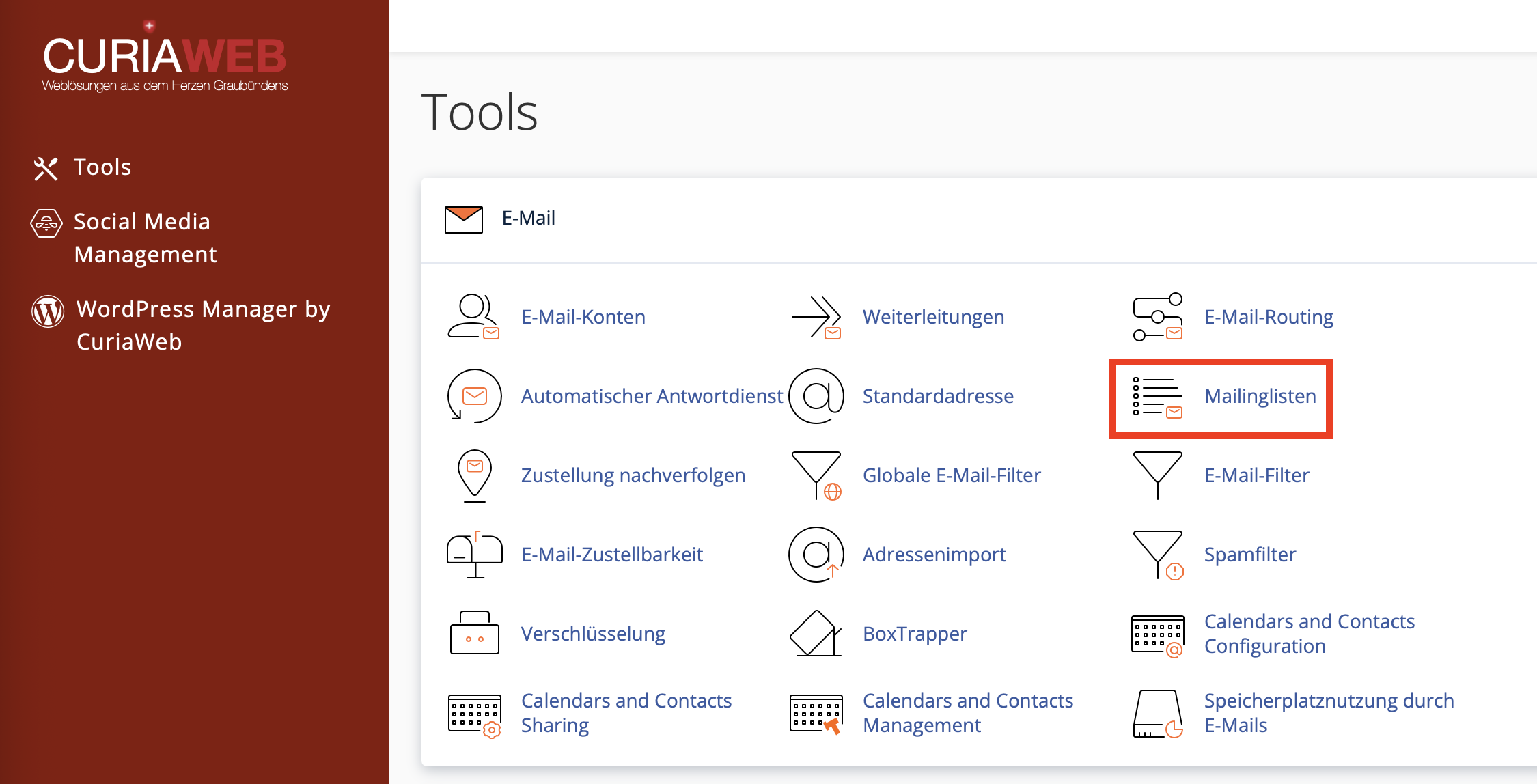
Melden Sie sich zuerst in Ihrem cPanel an. Navigieren Sie anschliessend zum Bereich „E-Mail“ und öffnen Sie die Funktion „Mailinglisten“.
Dort sehen Sie eine Übersicht vorhandener Listen und können neue Mailinglisten für Ihre Domain erstellen.
Schritt 2: Neue Mailingliste erstellen
Um eine neue Liste anzulegen, füllen Sie die erforderlichen Felder aus. Der wichtigste Punkt ist der Listenname. Dieser bildet den Teil der E-Mail-Adresse vor dem @-Zeichen.
Beispiele:
- team ergibt team@ihredomain.ch
- news ergibt news@ihredomain.ch
- verein ergibt verein@ihredomain.ch
- projekt ergibt projekt@ihredomain.ch
Wichtige Angaben beim Erstellen:
- Listenname: Der Name vor dem @-Zeichen, zum Beispiel team, infoverteiler oder news.
- Domain: Die Domain, für welche die Listenadresse erstellt werden soll.
- Passwort: Administratives Passwort für die Verwaltung der Mailingliste.
- Datenschutz: Legt fest, ob die Liste privat oder öffentlich geführt wird.
Schritt 3: Datenschutzoption wählen
Beim Erstellen einer Mailingliste wählen Sie, ob die Liste privat oder öffentlich sein soll. Diese Einstellung beeinflusst unter anderem, wer sich anmelden kann und ob Archive öffentlich zugänglich sind.
| Option | Beschreibung | Empfehlung |
|---|---|---|
| Privat | Mitgliedschaften werden kontrolliert. Archive sind nicht öffentlich einsehbar. | Empfohlen für Teams, Vereine, Kundenkommunikation und interne Verteiler. |
| Öffentlich | Offenere Anmeldung und öffentlichere Sichtbarkeit möglich. | Nur verwenden, wenn eine öffentliche Liste ausdrücklich gewünscht ist. |
Empfehlung:
Für geschäftliche, vereinsinterne oder vertrauliche Kommunikation sollten Sie in der Regel eine private Mailingliste verwenden. So behalten Sie mehr Kontrolle über Mitglieder und Inhalte.
Schritt 4: Mailingliste speichern
Nachdem Sie Listenname, Domain, Passwort und Datenschutzoption festgelegt haben, erstellen Sie die Mailingliste. cPanel legt die Liste anschliessend an und zeigt sie in der Tabelle der vorhandenen Listen an.
Ab diesem Zeitpunkt können Sie die Liste verwalten, Mitglieder hinzufügen und weitere Mailman-Einstellungen konfigurieren.
Aktuelle Listen verwalten
In der Übersicht der vorhandenen Mailinglisten finden Sie die wichtigsten Verwaltungsfunktionen. Dazu gehören die detaillierte Mailman-Verwaltung, Delegation, Passwortänderung und das Löschen nicht mehr benötigter Listen.
Mailman-Verwaltung öffnen
Über die Aktion „Verwalten“ gelangen Sie in die detaillierte Mailman-Oberfläche. Dort stehen deutlich mehr Einstellungen zur Verfügung als in der einfachen cPanel-Übersicht.
Je nach Konfiguration können Sie dort unter anderem folgende Bereiche verwalten:
- Mitglieder: Empfänger hinzufügen, entfernen oder moderieren.
- Abonnement-Regeln: Festlegen, wer sich anmelden darf und ob Bestätigungen erforderlich sind.
- Moderation: Nachrichten vor der Zustellung prüfen lassen.
- Antwortverhalten: Definieren, ob Antworten an den Absender oder an die gesamte Liste gehen.
- Archivierung: Einstellungen für die Speicherung früherer Nachrichten verwalten.
- Listeninformationen: Beschreibung, Begrüssungstexte oder Hinweise anpassen.
Mitglieder einer Mailingliste verwalten
Der wichtigste Bereich einer Mailingliste ist die Mitgliederverwaltung. Hier legen Sie fest, welche E-Mail-Adressen Nachrichten über die Liste erhalten. Je nach Zweck der Liste sollten Sie die Mitglieder regelmässig prüfen und veraltete Adressen entfernen.
Bei internen Listen empfiehlt es sich, nur tatsächlich berechtigte Personen aufzunehmen. Bei externen Listen sollten Sie darauf achten, dass Empfänger den Erhalt der Nachrichten erwarten und die Kommunikation rechtlich und organisatorisch sauber erfolgt.
Datenschutz-Hinweis:
Nehmen Sie Empfänger nur in Mailinglisten auf, wenn dies organisatorisch zulässig ist und die Empfänger die Nachrichten erhalten sollen. Besonders bei externen Verteilern ist ein bewusster Umgang mit Empfängerdaten wichtig.
Delegation: Listenverwaltung ohne cPanel-Zugang
Die Funktion Delegation ist hilfreich, wenn andere Personen eine Mailingliste verwalten sollen, ohne Zugriff auf das gesamte cPanel-Konto zu erhalten. Delegierte Benutzer können je nach Berechtigung administrative Aufgaben für die Liste übernehmen, beispielsweise Nachrichten moderieren oder Listeneinstellungen verwalten.
Das ist besonders nützlich für Vereine, Abteilungen oder Projektteams, bei denen die fachliche Verantwortung für eine Liste nicht bei der technischen Administration liegt.
Passwort der Mailingliste ändern
Für die Verwaltung einer Mailingliste wird ein administratives Passwort verwendet. Wenn dieses Passwort verloren geht oder aus Sicherheitsgründen geändert werden soll, können Sie es in cPanel über die entsprechende Funktion ändern.
Sicherheits-Tipp:
Verwenden Sie für die Mailinglisten-Verwaltung ein starkes, separates Passwort. Geben Sie dieses Passwort nur an Personen weiter, die tatsächlich administrative Aufgaben für die Liste übernehmen sollen.
Spam-Schutz für Mailinglisten
Mailinglisten können Ziel unerwünschter Nachrichten werden, insbesondere wenn die Listenadresse öffentlich sichtbar ist. Deshalb sollten Sie geeignete Schutzmassnahmen treffen und die Mailman-Einstellungen sorgfältig prüfen.
Über die Mailman-Verwaltung können Sie Spamfilter-Optionen und Moderationsregeln konfigurieren. In Verbindung mit SpamAssassin beziehungsweise Spam-Score-basierten Regeln lassen sich verdächtige Nachrichten aussortieren oder zurückhalten.
Spamfilter in Mailman prüfen:
- Klicken Sie bei der gewünschten Liste auf „Verwalten“.
- Öffnen Sie in Mailman die Datenschutzoptionen.
- Wechseln Sie zum Bereich Spamfilter.
- Hinterlegen Sie geeignete Filterregeln, sofern diese für Ihren Anwendungsfall benötigt werden.
- Speichern Sie die Einstellungen und prüfen Sie die Zustellung anschliessend mit Testnachrichten.
Moderation: Nachrichten kontrolliert freigeben
Bei vielen Mailinglisten ist es sinnvoll, Nachrichten nicht automatisch an alle Mitglieder zu verteilen. Über Moderationsfunktionen können Beiträge zunächst geprüft und erst danach freigegeben werden.
Moderation ist besonders empfehlenswert bei:
- öffentlichen oder halböffentlichen Listen,
- Listen mit externen Mitgliedern,
- grossen Verteilern mit vielen Empfängern,
- Listen, bei denen nur bestimmte Personen senden dürfen,
- sensibler geschäftlicher oder organisatorischer Kommunikation.
Antwortverhalten richtig einstellen
Ein wichtiger Punkt bei Mailinglisten ist das Antwortverhalten. Je nach Einstellung gehen Antworten entweder an den ursprünglichen Absender oder an die gesamte Liste. Diese Entscheidung hat grossen Einfluss auf die Nutzung im Alltag.
| Antwortziel | Vorteil | Geeignet für |
|---|---|---|
| Antwort an Absender | Verhindert unnötige Nachrichten an alle Mitglieder. | Newsletter, Mitteilungen, Informationsverteiler |
| Antwort an Liste | Ermöglicht Diskussionen innerhalb der Gruppe. | Teamlisten, Projektgruppen, Diskussionslisten |
Prüfen Sie diese Einstellung sorgfältig. Bei grossen Verteilern kann eine Antwort an die gesamte Liste schnell zu unnötig vielen E-Mails führen.
Öffentliche und private Archive
Mailman kann Nachrichten archivieren, damit frühere Beiträge später nachgelesen werden können. Ob ein Archiv öffentlich oder privat zugänglich ist, hängt von den Listeneinstellungen ab.
Für interne oder geschäftliche Listen empfiehlt sich in der Regel ein privates Archiv. Bei öffentlichen Diskussionslisten kann ein öffentliches Archiv sinnvoll sein, wenn die Inhalte bewusst für alle zugänglich sein sollen.
Hinweis:
Prüfen Sie vor der Aktivierung öffentlicher Archive, ob die Inhalte tatsächlich öffentlich sichtbar sein dürfen. In Mailinglisten können personenbezogene oder geschäftlich vertrauliche Informationen enthalten sein.
Mailingliste löschen
Nicht mehr benötigte Mailinglisten können in cPanel gelöscht werden. Gehen Sie dabei vorsichtig vor, da mit dem Entfernen der Liste auch die zugehörige Listenadresse und gegebenenfalls Verwaltungsdaten betroffen sein können.
Vor dem Löschen sollten Sie prüfen:
- Wird die Listenadresse noch aktiv verwendet?
- Sind noch Mitglieder eingetragen, die informiert werden sollten?
- Gibt es wichtige Archivdaten oder Einstellungen, die vorher gesichert werden müssen?
- Wird die Listenadresse in Formularen, Signaturen oder Dokumenten erwähnt?
Best Practices für sichere und effiziente Mailinglisten
Eine gut konfigurierte Mailingliste spart Zeit und reduziert Fehlkommunikation. Besonders bei grösseren Gruppen lohnt sich eine klare Struktur.
- Klare Listennamen verwenden: Zum Beispiel team, vorstand, support-intern oder projektname.
- Private Listen bevorzugen: Für interne und geschäftliche Kommunikation ist privat meist die sicherere Wahl.
- Mitglieder regelmässig prüfen: Entfernen Sie veraltete oder nicht mehr berechtigte Adressen.
- Moderation gezielt einsetzen: Besonders bei öffentlichen oder grossen Listen sinnvoll.
- Antwortverhalten bewusst wählen: Verhindern Sie unnötige Massenantworten an alle Empfänger.
- Starke Passwörter nutzen: Schützen Sie die Listenverwaltung vor unbefugtem Zugriff.
- Archive kontrollieren: Öffentliche Archive nur verwenden, wenn die Inhalte dafür geeignet sind.
Häufige Probleme und Lösungen
Nachrichten kommen nicht bei allen Mitgliedern an:
Prüfen Sie, ob die Empfänger korrekt in der Mitgliederliste eingetragen sind. Kontrollieren Sie ausserdem, ob Nachrichten moderiert werden oder durch Spamfilter zurückgehalten wurden.
Ein Mitglied kann keine Nachricht an die Liste senden:
Je nach Listeneinstellungen dürfen nur bestimmte Personen Beiträge senden. Prüfen Sie die Versand- und Moderationsregeln in Mailman.
Die Liste erhält Spam:
Aktivieren oder verschärfen Sie Spamfilter- und Moderationsregeln. Prüfen Sie ausserdem, ob die Listenadresse öffentlich sichtbar ist.
Antworten gehen an alle Mitglieder:
Prüfen Sie das Antwortverhalten in Mailman. Für Newsletter oder reine Informationsverteiler ist es oft besser, Antworten nicht automatisch an die gesamte Liste zu senden.
Das Mailman-Passwort wurde vergessen:
Ändern Sie das Passwort der Mailingliste direkt über cPanel und bewahren Sie es anschliessend sicher auf.
Zusammenfassung
Mailinglisten in cPanel ermöglichen eine strukturierte Gruppenkommunikation über eine zentrale E-Mail-Adresse. Mit Mailman können Sie Mitglieder verwalten, Datenschutzoptionen festlegen, Moderation aktivieren, Archive nutzen und Spam-Schutz konfigurieren.
Für interne Teams, Vereine, Projektgruppen und organisierte Verteiler sind Mailinglisten eine leistungsfähige Alternative zu einfachen Weiterleitungen. Entscheidend ist eine saubere Konfiguration mit klaren Berechtigungen, passenden Datenschutzoptionen und regelmässiger Pflege der Mitgliederliste.
Benötigen Sie Hilfe bei Mailinglisten oder Mailman?
Der CURIAWEB-Support unterstützt Sie gerne bei der Einrichtung, Verwaltung und sicheren Konfiguration Ihrer Mailinglisten in cPanel.
Support-Ticket erstellen