


Gestire le mailing list: Configurare e-mail di gruppo con Mailman
Con le mailing list è possibile inviare un messaggio a un indirizzo e-mail centrale e farlo distribuire automaticamente a più destinatari. Questo è particolarmente pratico per team, associazioni, gruppi di progetto, comunicazioni interne o comunicazioni di gruppo organizzate.
In cPanel è disponibile a questo scopo la funzione Mailing list. Tecnicamente, questa funzione si basa su Mailman, una soluzione specializzata per la gestione dei sistemi di distribuzione e-mail. Consente di gestire gli iscritti, definire regole di accesso, attivare la moderazione e utilizzare archivi per i messaggi.
In breve:
Una mailing list è un distributore di e-mail. Un messaggio inviato a un indirizzo di lista come team@tuodominio.ch può essere inoltrato automaticamente a tutti i membri registrati.
Per cosa sono adatte le mailing list?
Le mailing list sono ideali ogni volta che più persone devono ricevere regolarmente le stesse informazioni. Invece di inserire manualmente l'indirizzo di ciascun destinatario, si invia il messaggio all'indirizzo centrale della lista. Mailman si occupa poi della distribuzione a tutti i membri.
I tipici settori di applicazione sono:
- Comunicazione interna del team: Inviare messaggi a dipendenti, reparti o gruppi di progetto.
- Associazioni e organizzazioni: Informare i membri su novità, appuntamenti o decisioni.
- Gruppi di progetto: Tenere aggiornati tutti i soggetti coinvolti su progressi, modifiche o compiti.
- Notifiche tecniche: Distribuire informazioni a più amministratori o responsabili.
- Gruppi di discussione: A seconda della configurazione, i membri possono anche inviare autonomamente messaggi alla lista.
Importante:
Le mailing list non sono uguali ai semplici inoltri e-mail. Una mailing list offre funzioni di gestione aggiuntive, come la gestione degli iscritti, opzioni di privacy, moderazione, archivi e impostazioni amministrative.
Mailing list o inoltro: Qual è la differenza?
In cPanel esistono diversi modi per distribuire le e-mail a più destinatari. Per gli inoltri semplici, spesso è sufficiente un indirizzo di inoltro. Per gruppi più estesi, per la gestione degli iscritti o per comunicazioni moderate, è più adatta una mailing list.
| Funzione | Mailing list | Inoltro e-mail |
|---|---|---|
| Indirizzo di distribuzione centrale | Sì | Sì |
| Gestione degli iscritti | Sì, via Mailman | Molto limitata |
| Moderazione possibile | Sì | No |
| Funzione di archivio | Possibile, a seconda delle impostazioni | No |
| Adatto per | Team, associazioni, gruppi, liste di distribuzione organizzate | Semplice inoltro a singole destinazioni |
Passo 1: Aprire le mailing list in cPanel
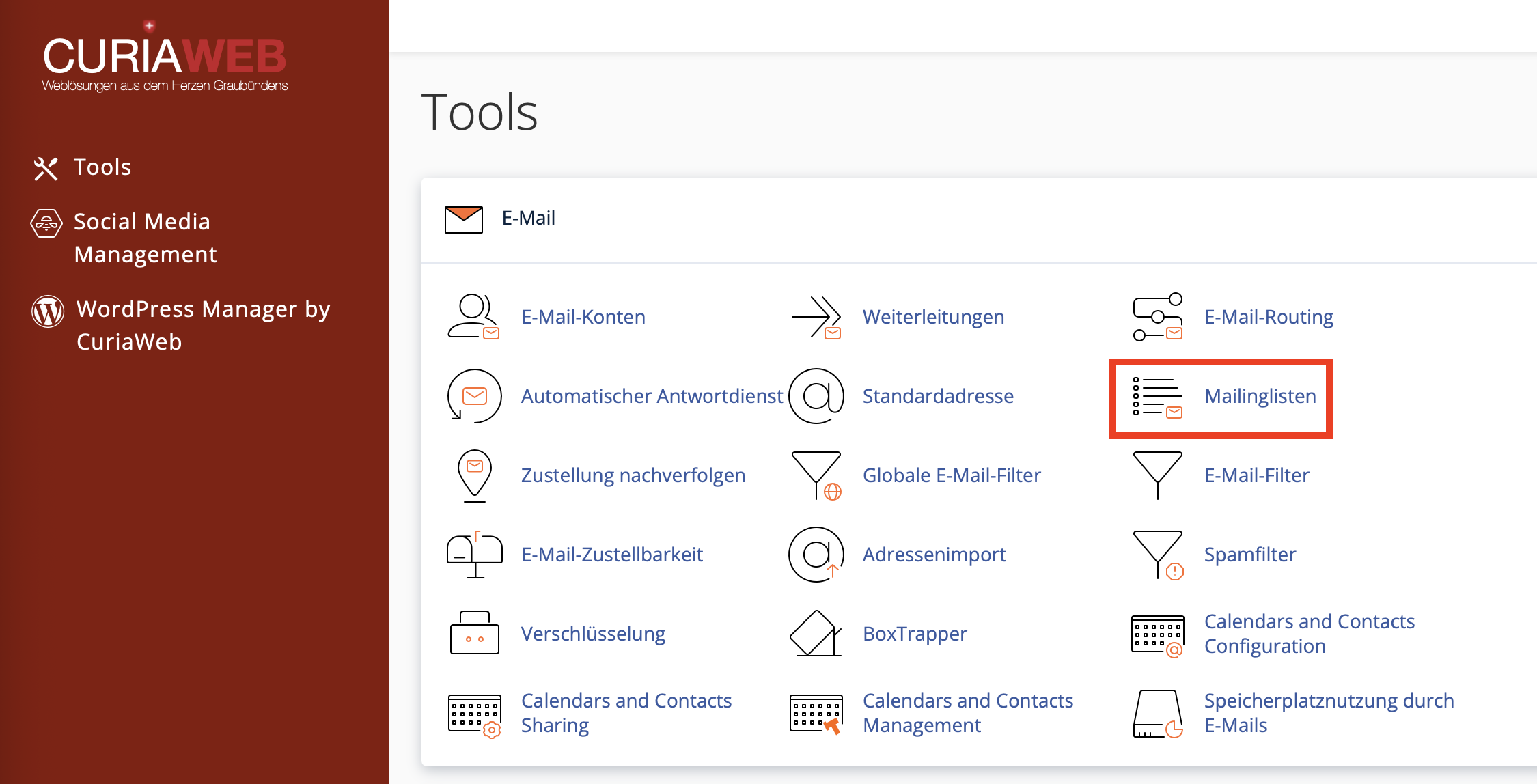
Effettuate prima il login nel vostro cPanel. Successivamente, navigate nella sezione "E-mail" e aprite la funzione "Mailing list".
Lì vedrete una panoramica delle liste esistenti e potrete creare nuove mailing list per il vostro dominio.
Passo 2: Creare una nuova mailing list
Per creare una nuova lista, compilate i campi richiesti. Il punto più importante è il Nome della lista. Questo costituisce la parte dell'indirizzo e-mail che precede il simbolo @.
Esempi:
- team diventa team@tuodominio.ch
- news diventa news@tuodominio.ch
- associazione diventa associazione@tuodominio.ch
- progetto diventa progetto@tuodominio.ch
Informazioni importanti per la creazione:
- Nome della lista: Il nome prima del simbolo @, ad esempio team, info-distribuzione o news.
- Dominio: Il dominio per il quale deve essere creato l'indirizzo della lista.
- Password: Password amministrativa per la gestione della mailing list.
- Privacy: Definisce se la lista viene gestita in modo privato o pubblico.
Passo 3: Scegliere l'opzione di privacy
Quando si crea una mailing list, si sceglie se la lista deve essere privata o pubblica. Questa impostazione influisce, tra le altre cose, su chi può iscriversi e se gli archivi sono accessibili al pubblico.
| Opzione | Descrizione | Raccomandazione |
|---|---|---|
| Privata | Le iscrizioni sono controllate. Gli archivi non sono visibili pubblicamente. | Consigliato per team, associazioni, comunicazioni con i clienti e liste di distribuzione interne. |
| Pubblica | Processo di iscrizione più aperto e possibile visibilità pubblica. | Utilizzare solo se una lista pubblica è espressamente desiderata. |
Raccomandazione:
Per comunicazioni aziendali, interne all'associazione o riservate, si dovrebbe generalmente utilizzare una mailing list privata. In questo modo si mantiene un maggiore controllo sugli iscritti e sui contenuti.
Passo 4: Salvare la mailing list
Dopo aver stabilito il nome della lista, il dominio, la password e l'opzione di privacy, create la mailing list. cPanel configurerà quindi la lista e la mostrerà nella tabella delle liste esistenti.
Da questo momento in poi è possibile gestire la lista, aggiungere iscritti e configurare ulteriori impostazioni di Mailman.
Gestire le liste attuali
Nella panoramica delle mailing list esistenti si trovano le funzioni di gestione più importanti. Queste includono l'amministrazione dettagliata di Mailman, la delega, la modifica della password e l'eliminazione delle liste non più necessarie.
Aprire l'amministrazione di Mailman
Tramite l'azione "Gestisci" si accede all'interfaccia dettagliata di Mailman. Lì sono disponibili decisamente più impostazioni rispetto alla semplice panoramica di cPanel.
A seconda della configurazione, è possibile gestire tra l'altro le seguenti aree:
- Iscritti: Aggiungere, rimuovere o moderare i destinatari.
- Regole di iscrizione: Stabilire chi può iscriversi e se sono necessarie conferme.
- Moderazione: Far approvare i messaggi prima della consegna.
- Comportamento delle risposte: Definire se le risposte vanno al mittente o a tutta la lista.
- Archiviazione: Gestire le impostazioni per la memorizzazione dei messaggi precedenti.
- Informazioni sulla lista: Personalizzare la descrizione, i testi di benvenuto o gli avvisi.
Gestire gli iscritti di una mailing list
L'area più importante di una mailing list è la gestione degli iscritti. Qui si specificano quali indirizzi e-mail ricevono messaggi tramite la lista. A seconda dello scopo della lista, si dovrebbero controllare regolarmente gli iscritti e rimuovere gli indirizzi obsoleti.
Per le liste interne si consiglia di includere solo le persone effettivamente autorizzate. Per le liste esterne si dovrebbe fare attenzione che i destinatari desiderino ricevere i messaggi e che la comunicazione avvenga in modo corretto sia dal punto di vista legale che organizzativo.
Informativa sulla privacy:
Includete i destinatari nelle mailing list solo se ciò è organizzativamente consentito e se i destinatari devono ricevere i messaggi. Una gestione attenta dei dati dei destinatari è particolarmente importante per le liste di distribuzione esterne.
Delega: Gestione della lista senza accesso al cPanel
La funzione Delega è utile quando altre persone devono gestire una mailing list senza avere accesso all'intero account cPanel. Gli utenti delegati possono assumere compiti amministrativi per la lista a seconda delle loro autorizzazioni, come moderare i messaggi o gestire le impostazioni della lista.
Questo è particolarmente utile per associazioni, reparti o team di progetto in cui la responsabilità operativa di una lista non spetta all'amministrazione tecnica.
Modificare la password della mailing list
Per la gestione di una mailing list viene utilizzata una password amministrativa. Se questa password viene smarrita o deve essere modificata per motivi di sicurezza, è possibile cambiarla in cPanel tramite la funzione corrispondente.
Consiglio per la sicurezza:
Utilizzate una password complessa e separata per la gestione della mailing list. Fornite questa password solo alle persone che devono effettivamente svolgere compiti amministrativi per la lista.
Protezione anti-spam per le mailing list
Le mailing list possono diventare bersaglio di messaggi indesiderati, in particolare se l'indirizzo della lista è visibile pubblicamente. Pertanto, si dovrebbero adottare misure di protezione adeguate e controllare attentamente le impostazioni di Mailman.
Tramite la gestione di Mailman è possibile configurare opzioni di filtraggio antispam e regole di moderazione. In combinazione con SpamAssassin o con regole basate sul punteggio di spam, i messaggi sospetti possono essere filtrati o trattenuti.
Verificare il filtro antispam in Mailman:
- Fate clic su "Gestisci" in corrispondenza della lista desiderata.
- Aprite le Opzioni di privacy in Mailman.
- Andate alla sezione Filtri antispam.
- Impostate regole di filtraggio appropriate, se necessarie per il vostro caso d'uso.
- Salvate le impostazioni e verificate poi la consegna con messaggi di prova.
Moderazione: Approvare i messaggi in modo controllato
Per molte mailing list è opportuno non distribuire automaticamente i messaggi a tutti i membri. Tramite le funzioni di moderazione è possibile esaminare prima i contributi e approvarli solo successivamente.
La moderazione è particolarmente raccomandata per:
- liste pubbliche o semipubbliche,
- liste con membri esterni,
- grandi liste di distribuzione con molti destinatari,
- liste in cui solo determinate persone sono autorizzate a inviare,
- comunicazioni aziendali o organizzative sensibili.
Configurare correttamente il comportamento delle risposte
Un punto importante con le mailing list è il comportamento delle risposte. A seconda dell'impostazione scelta, le risposte vanno al mittente originale oppure a tutta la lista. Questa decisione ha un grande impatto sull'uso quotidiano.
| Destinatario risposta | Vantaggio | Adatto per |
|---|---|---|
| Risposta al mittente | Evita messaggi non necessari a tutti i membri. | Newsletter, annunci, liste di distribuzione di informazioni |
| Risposta alla lista | Consente discussioni all'interno del gruppo. | Liste del team, gruppi di progetto, liste di discussione |
Controllate attentamente questa impostazione. Per le grandi liste di distribuzione, una risposta a tutta la lista può portare rapidamente a un flusso inutile di e-mail.
Archivi pubblici e privati
Mailman può archiviare i messaggi in modo che i contributi passati possano essere letti in seguito. L'accesso pubblico o privato a un archivio dipende dalle impostazioni della lista.
For le liste interne o aziendali si raccomanda di norma un archivio privato. Per le liste di discussione pubbliche, un archivio pubblico può essere utile se il contenuto è intenzionalmente destinato a essere accessibile a tutti.
Nota:
Prima di attivare archivi pubblici, verificate se il contenuto è effettivamente autorizzato a essere visibile pubblicamente. Le mailing list possono contenere informazioni personali o commercialmente riservate.
Eliminare una mailing list
Le mailing list non più necessarie possono essere eliminate in cPanel. Procedete con cautela, poiché la rimozione della lista influisce anche sull'indirizzo della lista associato e potenzialmente sui dati amministrativi.
Prima di eliminare si dovrebbe controllare:
- L'indirizzo della lista è ancora utilizzato attivamente?
- Ci sono ancora membri iscritti che dovrebbero essere informati?
- Ci sono importanti dati di archivio o impostazioni che devono essere salvati preventivamente?
- L'indirizzo della lista è menzionato in moduli, firme o documenti?
Best practice per mailing list sicure ed efficienti
Una mailing list ben configurata fa risparmiare tempo e riduce gli errori di comunicazione. Una struttura chiara è particolarmente utile per i gruppi più grandi.
- Utilizzare nomi di lista chiari: Ad esempio team, direttivo, supporto-interno o nomeprogetto.
- Preferire le liste private: Per le comunicazioni interne e aziendali, il privato è solitamente la scelta più sicura.
- Controllare regolarmente gli iscritti: Rimuovete gli indirizzi obsoleti o non autorizzati.
- Utilizzare la moderazione in modo mirato: Particolarmente utile per liste pubbliche o grandi.
- Scegliere consapevolmente il comportamento delle risposte: Evitate risposte di massa non necessarie a tutti i destinatari.
- Utilizzare password complesse: Proteggete la gestione della lista da accessi non autorizzati.
- Controllare gli archivi: Utilizzate archivi pubblici solo se il contenuto è adatto a tale scopo.
Problemi frequenti e soluzioni
I messaggi non arrivano a tutti i membri:
Verificate se i destinatari sono inseriti correttamente nella lista degli iscritti. Verificate inoltre se i messaggi sono moderati o sono stati trattenuti dai filtri antispam.
Un membro non può inviare messaggi alla lista:
A seconda delle impostazioni della lista, solo determinate persone possono essere autorizzate a inviare messaggi. Verificate le regole di invio e moderazione in Mailman.
La lista riceve spam:
Attivate o rafforzate i filtri antispam e le regole di moderazione. Verificate inoltre se l'indirizzo della lista è visibile pubblicamente.
Le risposte vanno a tutti i membri:
Verificate il comportamento delle risposte in Mailman. Per le newsletter o le liste di distribuzione di sole informazioni, spesso è meglio non inviare automaticamente le risposte a tutta la lista.
La password di Mailman è stata dimenticata:
Modificate la password della mailing list direttamente tramite cPanel e conservatela poi in un luogo sicuro.
Riepilogo
Le mailing list in cPanel consentono una comunicazione di gruppo strutturata tramite un indirizzo e-mail centrale. Con Mailman è possibile gestire gli iscritti, definire opzioni di privacy, attivare la moderazione, utilizzare gli archivi e configurare la protezione antispam.
Per i team interni, le associazioni, i gruppi di progetto e le liste organizzate, le mailing list sono una potente alternativa ai semplici inoltri. L'elemento decisivo è una configurazione pulita con autorizzazioni chiare, opzioni di privacy appropriate e una manutenzione regolare della lista degli iscritti.
Necessitate di aiuto con le mailing list o Mailman?
Il supporto di CURIAWEB vi assiste volentieri nella configurazione, gestione e protezione delle vostre mailing list in cPanel.
Crea un ticket di supporto