


Configuration d'un compte de messagerie : Configuration automatique et manuelle pour Outlook, iPhone, Android et autres logiciels
Si vous souhaitez utiliser votre adresse e-mail CURIAWEB non seulement via le Webmail, mais aussi dans un logiciel de messagerie ou sur un appareil mobile, vous devez connecter le compte avec les paramètres de serveur appropriés. Cela concerne par exemple Microsoft Outlook, Apple Mail, Mozilla Thunderbird, l'application Gmail, un iPhone, un iPad ou un smartphone Android.
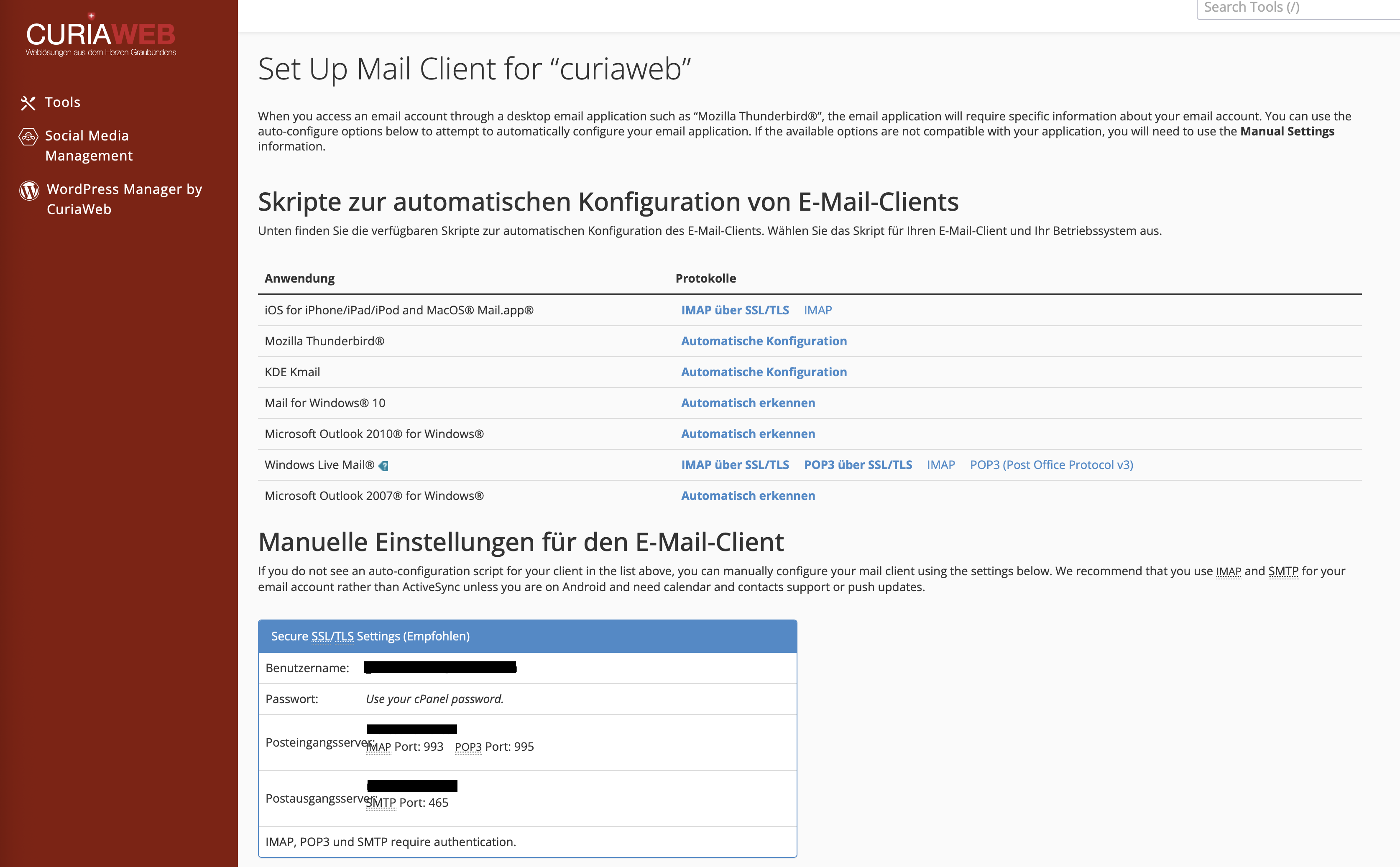
cPanel propose deux solutions pour cela : une configuration automatique via des profils ou des scripts préparés, et une configuration manuelle avec les données IMAP, SMTP, de port et SSL/TLS. Ce guide explique les deux variantes et vous montre quels paramètres sont utilisés dans la plupart des cas pour les comptes de messagerie CURIAWEB.
Quand avez-vous besoin de ces paramètres ?
Vous aurez toujours besoin des données de configuration e-mail lorsque vous souhaitez utiliser votre boîte de réception en dehors du Webmail. Cela inclut les logiciels de messagerie sur ordinateur, les applications sur smartphone ou tablette, ainsi que d'autres applications devant envoyer ou recevoir des e-mails.
- Outlook : pour Windows ou macOS
- Apple Mail : sur macOS, iPhone ou iPad
- Mozilla Thunderbird : sur Windows, macOS ou Linux
- Application Gmail : pour les comptes de messagerie externes sur Android
- Applications de messagerie Android : par exemple Samsung Email ou d'autres applications de messagerie
- Autres clients : applications spécifiques de CRM, de ticket, de boutique en ligne ou de système
Les données de base restent généralement les mêmes : adresse e-mail complète, mot de passe, serveur de courrier entrant, serveur de courrier sortant, ports et chiffrement.
IMAP ou POP3 : Quelle variante est recommandée ?
Lors de la configuration, il vous sera souvent demandé si le compte doit être configuré en IMAP ou en POP3. Pour la plupart des applications modernes, nous recommandons l'IMAP.
Avec l'IMAP, vos e-mails restent stockés sur le serveur et sont synchronisés sur plusieurs appareils. Si vous lisez un message dans Outlook, le supprimez sur votre iPhone ou le déplacez dans le Webmail, cette modification sera également visible sur les autres appareils.
Le POP3, quant à lui, télécharge généralement les e-mails localement sur un seul appareil. Selon les paramètres, les messages peuvent ensuite être supprimés du serveur. Cela peut entraîner des e-mails manquants sur d'autres appareils et n'est généralement pas idéal pour une utilisation multi-appareils.
| Protocole | Description | Recommandation |
|---|---|---|
| IMAP | Les e-mails restent sur le serveur et sont synchronisés sur plusieurs appareils. | Recommandé pour Outlook, iPhone, Android, Apple Mail, Thunderbird et Webmail. |
| POP3 | Les e-mails sont récupérés localement et supprimés du serveur selon les paramètres. | Utile uniquement pour des scénarios spécifiques à poste unique. |
La méthode la plus rapide : Configuration automatique via cPanel
cPanel propose une fonction dans la section Comptes de messagerie permettant de connecter plus facilement les logiciels de messagerie et les appareils. Selon l'appareil et l'application, des profils de configuration automatique ou des instructions y sont affichés.
Cette méthode est particulièrement pratique si votre appareil ou logiciel est directement pris en charge. Dans ce cas, vous aurez moins de données de serveur à saisir manuellement. Veillez toutefois à toujours choisir la variante avec IMAP via SSL/TLS.
- Connectez-vous à votre espace client CURIAWEB ou directement dans cPanel.
- Ouvrez la section Comptes de messagerie.
- Recherchez le compte de messagerie souhaité.
- Cliquez sur Connecter des appareils (ou Connect Devices) à côté de l'adresse.
- Recherchez votre appareil ou logiciel dans la liste affichée.
- Choisissez si possible IMAP via SSL/TLS.
- Téléchargez le profil ou le script proposé, si disponible.
- Exécutez la configuration sur l'appareil souhaité.
- Saisissez le mot de passe de votre compte de messagerie lorsque vous y êtes invité.
Note importante concernant les profils automatiques
Les profils de configuration automatique peuvent simplifier la configuration, mais ils ne constituent pas toujours la meilleure solution dans toutes les situations. Certains logiciels, applications ou versions de systèmes d'exploitation plus récents ne prennent plus en charge les anciens scripts ou les traitent différemment de ce qui est attendu.
Si la configuration automatique ne fonctionne pas, utilisez plutôt la configuration manuelle. Celle-ci est fiable, transparente et peut être saisie dans pratiquement tous les logiciels de messagerie modernes.
Configuration manuelle : Valeurs standard pour les comptes e-mail CURIAWEB
Si votre logiciel ne peut pas être configuré automatiquement ou si vous préférez saisir les paramètres vous-même, utilisez les valeurs standard suivantes. Remplacez votredomaine.ch par votre domaine réel.
| Paramètre | Valeur |
|---|---|
| Type de compte | IMAP |
| Adresse e-mail | Votre adresse e-mail complète |
| Nom d'utilisateur | Votre adresse e-mail complète |
| Mot de passe | Mot de passe de votre compte e-mail |
| Serveur de courrier entrant IMAP | mail.votredomaine.ch |
| Port IMAP | 993 |
| Chiffrement IMAP | SSL/TLS |
| Serveur de courrier sortant SMTP | mail.votredomaine.ch |
| Port SMTP | 465 |
| Chiffrement SMTP | SSL/TLS |
| Authentification SMTP | Oui, connexion avec l'adresse e-mail complète et le mot de passe |
Si votre logiciel de messagerie propose alternativement le port SMTP 587 avec STARTTLS, cette variante peut également fonctionner. Cependant, pour une configuration manuelle simple, le port 465 avec SSL/TLS est souvent le paramètre le plus clair.
Nom d'utilisateur : Toujours utiliser l'adresse e-mail complète
Une erreur très fréquente lors de la configuration est l'utilisation d'un nom d'utilisateur incomplet. De nombreux logiciels suggèrent automatiquement uniquement la partie précédant le signe @. Pour les comptes de messagerie CURIAWEB, vous devez impérativement utiliser l'adresse e-mail complète.
Exemple :
- Correct : info@votredomaine.ch
- Incorrect : info
Saisissez le nom d'utilisateur complet aussi bien pour le serveur de courrier entrant que pour le serveur de courrier sortant. L'envoi via SMTP nécessite également une authentification.
Courrier entrant et courrier sortant : Pourquoi les deux sont importants
Lors de la configuration d'un compte de messagerie, deux sections de serveur sont configurées. Le serveur de courrier entrant gère la réception des messages. Le serveur de courrier sortant ou serveur SMTP est responsable de l'envoi des e-mails.
Il peut donc arriver que la réception fonctionne mais que l'envoi échoue. Dans ce cas, les paramètres SMTP sont généralement incorrects ou incomplets. Vérifiez alors en particulier le port, le chiffrement, le nom d'utilisateur, le mot de passe et l'activation de l'authentification SMTP.
Envoyer les instructions par e-mail
Dans la section Connecter des appareils ou dans les paramètres manuels, cPanel peut également envoyer les données de configuration par e-mail. Cela est pratique si vous avez besoin des données sur un smartphone ou si vous souhaitez transmettre la configuration à une autre personne.
Utilisez pour cela une adresse à laquelle vous avez déjà accès. Saisissez-la dans le champ Instructions par e-mail et envoyez-vous les données techniques.
Remarques spécifiques pour Outlook
Outlook ne détecte pas toujours les comptes de messagerie automatiquement de manière correcte. En cas de problème, utilisez la configuration manuelle et choisissez IMAP. En cas de problème d'envoi, vérifiez toujours le serveur SMTP.
- Windows : Fichier > Ajouter un compte > Options avancées > Configuration manuelle
- macOS : Outlook > Préférences > Comptes > Ajouter un compte de messagerie
- Important : Activer l'authentification SMTP avec l'adresse e-mail complète
Pour des instructions détaillées étape par étape, utilisez l'article de la base de connaissances séparé concernant la configuration de Microsoft Outlook.
Remarques spécifiques pour iPhone et iPad
Sur iPhone et iPad, configurez le compte via Réglages > Mail > Comptes > Ajouter un compte. Choisissez Autre puis Ajouter un compte Mail.
Si iOS ne détecte pas automatiquement les données, choisissez IMAP et saisissez manuellement le serveur de courrier entrant et le serveur de courrier sortant. Le nom d'utilisateur et le mot de passe doivent également être saisis pour le serveur SMTP, même si iOS présente parfois ces champs comme facultatifs.
Pour les détails des menus iOS, les signatures et les problèmes de dossiers, utilisez l'article de la base de connaissances séparé concernant la configuration sur iPhone.
Remarques spécifiques pour Android
Sur Android, la configuration exacte dépend de l'application utilisée. De nombreux appareils utilisent l'application Gmail, Samsung Email ou une autre application de messagerie. Lors de la configuration, choisissez Autre, Divers ou Configuration manuelle et configurez le compte en tant que compte IMAP.
Veillez au port 993 avec SSL/TLS pour l'IMAP et au port 465 with SSL/TLS pour le SMTP. Ici aussi, utilisez toujours l'adresse e-mail complète comme nom d'utilisateur.
Pour les étapes détaillées sur Android ou l'application Gmail, utilisez les articles de la base de connaissances séparés concernant Android et l'application Gmail.
Remarques spécifiques pour Apple Mail et Thunderbird
Apple Mail et Mozilla Thunderbird se configurent de manière fiable manuellement. Dans les deux logiciels, vous devez utiliser l'IMAP, le SSL/TLS et l'adresse e-mail complète comme nom d'utilisateur.
- Apple Mail : Mail > Ajouter un compte > Autre compte Mail
- Thunderbird : Nouveau > Compte de courrier existant > Configurer manuellement
- Important : Assigner correctement les dossiers spéciaux tels que Messages envoyés, Brouillons et Corbeille
Si les dossiers ne se synchronisent pas correctement, vérifiez le comportement de la boîte aux lettres dans Apple Mail, ou les abonnements aux dossiers ainsi que les paramètres de copies et dossiers dans Thunderbird.
Problèmes fréquents lors de la configuration
| Problème | Cause possible | Solution |
|---|---|---|
| Impossible de connecter le compte | Le nom du serveur, le nom d'utilisateur ou le mot de passe est incorrect | Vérifier les données du serveur et utiliser l'adresse e-mail complète comme nom d'utilisateur |
| Les e-mails sont reçus, mais ne sont pas envoyés | Les paramètres SMTP sont incorrects ou l'authentification est manquante | Vérifier le port SMTP 465, SSL/TLS, le nom d'utilisateur, le mot de passe et l'authentification |
| Une alerte de certificat apparaît | Le nom du serveur ne correspond pas au certificat ou a été mal orthographié | Saisir le nom du serveur exactement comme mail.votredomaine.ch |
| Les e-mails supprimés réapparaissent | Les dossiers IMAP ou la corbeille sont mal assignés | Vérifier l'assignation des dossiers dans le logiciel de messagerie concerné |
| Le mot de passe est demandé à plusieurs reprises | Mot de passe incorrect ou anciennes données de connexion enregistrées | Vérifier le mot de passe et actualiser les données de connexion enregistrées dans le logiciel |
Mot de passe modifié ou oublié
Si vous avez oublié le mot de passe de votre compte e-mail, vous pouvez le réinitialiser dans cPanel via la section Comptes de messagerie. Vous devez ensuite mettre à jour le nouveau mot de passe dans tous les appareils et logiciels connectés.
N'oubliez pas que de nombreux logiciels de messagerie enregistrent le mot de passe séparément pour le courrier entrant et le courrier sortant. Après un changement de mot de passe, il convient donc de toujours tester à la fois la réception et l'envoi.
Sécurité et chiffrement
Dans la mesure du possible, utilisez toujours le SSL/TLS pour l'IMAP et le SMTP. Cela permet de chiffrer la connexion entre votre appareil et le serveur de messagerie. C'est particulièrement important sur les réseaux Wi-Fi publics, dans les hôtels, les cafés ou en déplacement.
De plus, vous devez utiliser des mots de passe forts et ne pas les enregistrer sur des appareils tiers. Lorsque des collaborateurs quittent l'entreprise ou que des appareils sont perdus, les mots de passe des e-mails concernés doivent être modifiés rapidement.
Règles de sécurité recommandées :
- Toujours utiliser SSL/TLS.
- Utiliser des mots de passe forts et individuels.
- Ne pas transmettre les mots de passe par message non sécurisé.
- Modifier immédiatement le mot de passe après la perte d'un appareil.
- Vérifier ou désactiver les accès e-mail lors du départ d'un collaborateur.
Résumé
Les comptes de messagerie CURIAWEB peuvent être connectés à de nombreux logiciels et appareils. La méthode la plus simple consiste à passer par cPanel > Comptes de messagerie > Connecter des appareils. Si la configuration automatique ne convient pas ou n'est pas disponible, utilisez la configuration manuelle avec IMAP, SMTP, SSL/TLS et votre adresse e-mail complète comme nom d'utilisateur.
Pour la plupart des utilisateurs, l'IMAP est le bon choix car les messages restent synchronisés entre le Webmail, Outlook, iPhone, Android, Apple Mail, Thunderbird et d'autres appareils. En cas de problème, vous devez d'abord vérifier le nom d'utilisateur, le mot de passe, le nom du serveur, les ports et l'authentification SMTP.
Vous êtes bloqué lors de la configuration de votre messagerie ?
Le support CURIAWEB vous accompagne volontiers dans la configuration manuelle, la résolution des messages d'erreur ou les problèmes avec Outlook, iPhone, Android, Apple Mail, Thunderbird et d'autres logiciels de messagerie.
Conseil : Après chaque configuration, testez toujours la réception et l'envoi. Envoyez un e-mail à une adresse externe, puis vérifiez si une réponse arrive correctement dans votre boîte de réception.
