


Configurare i filtri e-mail in cPanel: ordinare, inoltrare o eliminare automaticamente i messaggi
Con i filtri e-mail in cPanel è possibile elaborare automaticamente i messaggi in arrivo. Il server di posta verifica le regole definite ed esegue l'azione desiderata. Questo consente, ad esempio, di spostare automaticamente le e-mail nelle cartelle, inoltrarle a un altro indirizzo, eliminarle o ordinarle in base a criteri specifici.
I filtri e-mail sono particolarmente utili per mantenere ordinata la casella di posta, organizzare automaticamente i messaggi ricorrenti o gestire determinate e-mail indesiderate direttamente sul lato server. Poiché i filtri agiscono già sul server, funzionano indipendentemente dal fatto che si acceda alle e-mail tramite Webmail, Outlook, Thunderbird, Apple Mail, Android o iPhone.
Quando sono utili i filtri e-mail?
I filtri e-mail sono indicati ogni volta che determinati messaggi devono essere riconosciuti ed elaborati automaticamente. Questo può essere importante sia per l'ordine della casella di posta sia per la sicurezza e l'efficienza.
- Ordinare le newsletter: Spostare automaticamente i messaggi in una cartella dedicata alle newsletter.
- Organizzare le fatture: Inserire le e-mail con determinati oggetti o mittenti in una cartella per le fatture.
- Separare le e-mail di progetto: Ordinare automaticamente i messaggi contenenti codici o riferimenti di progetto.
- Inoltrare mittenti specifici: Inviare le e-mail di contatti importanti anche a un altro indirizzo.
- Rimuovere messaggi indesiderati: Eliminare i messaggi di disturbo ricorrenti.
- Supportare le automazioni: Elaborare le e-mail provenienti da moduli, shop o sistemi in base a criteri prestabiliti.
Soprattutto per le caselle di posta aziendali, i filtri aiutano a trovare le e-mail più velocemente e a ridurre il lavoro di routine. Al tempo stesso, le regole devono essere create e testate con cura per evitare che messaggi importanti vengano cancellati per errore o archiviati in modo errato.
Differenza tra filtri e-mail, filtro antispam e BoxTrapper
I filtri e-mail ed i filtri antispam non sono la stessa cosa. Un filtro antispam valuta i messaggi in base alle tipiche caratteristiche dello spam. BoxTrapper funziona con una procedura di conferma per i mittenti sconosciuti. I filtri e-mail, invece, eseguono regole chiaramente definite impostate dall'utente stesso.
| Funzione | Funzionamento | Utilizzo tipico |
|---|---|---|
| Filtri e-mail | Regole in base a mittente, oggetto, destinatario, contenuto o intestazioni | Ordinare, inoltrare, eliminare, organizzare |
| Filtro antispam | Valuta la probabilità di spam in base a caratteristiche tecniche | Contrassegnare, spostare o bloccare lo spam |
| BoxTrapper | I mittenti sconosciuti devono confermare la propria identità | Protezione aggiuntiva per caselle di posta fortemente colpite dallo spam |
Filtri per utente o filtri e-mail globali?
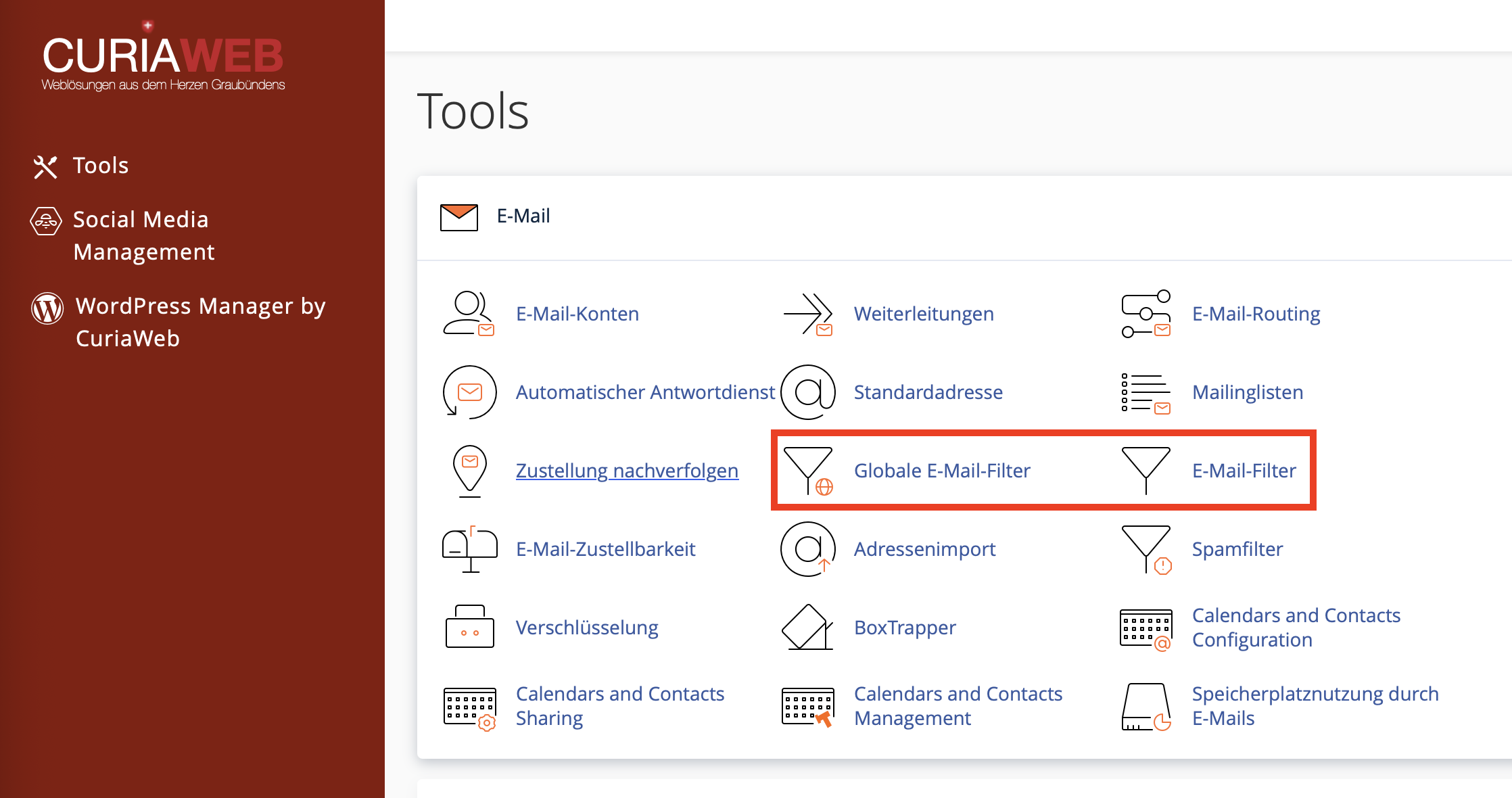
In cPanel, a seconda dell'interfaccia e delle autorizzazioni, sono presenti due aree di filtraggio rilevanti. I filtri per utente si applicano a uno specifico account e-mail. I filtri e-mail globali, invece, possono essere applicati a più o a tutti i messaggi in arrivo di un dominio.
Per la maggior parte dei casi d'uso, si consiglia inizialmente di utilizzare i filtri per utente. In questo modo la regola rimane limitata a una specifica casella postale e non ha effetti imprevisti su altri indirizzi e-mail.
Passo 1: Aprire i filtri e-mail in cPanel
Effettuate innanzitutto l'accesso alla vostra area clienti CURIAWEB o direttamente in cPanel. Successivamente, aprite la sezione E-mail e selezionate la funzione Filtri e-mail o Filtri per utente.
Nella panoramica vedrete gli account e-mail esistenti. Selezionate l'account per il quale desiderate creare un filtro e cliccate su Gestisci filtri.
Passo 2: Creare un nuovo filtro
Nella gestione dei filtri, cliccate su Crea un nuovo filtro. Assegnate quindi un nome chiaro al filtro. Il nome dovrebbe descrivere l'azione della regola, ad esempio Ordinare fatture, Spostare newsletter o Inoltrare mittente specifico.
- Aprite la sezione Filtri e-mail in cPanel.
- Cliccate su Gestisci filtri in corrispondenza dell'account desiderato.
- Selezionate Crea un nuovo filtro.
- Assegnate un Nome filtro univoco.
- Definite le Regole, ovvero quando il filtro deve attivarsi.
- Definite le Azioni, ovvero cosa deve accadere al messaggio.
- Cliccate su Crea.
Passo 3: Definire le condizioni
La condizione determina quando un filtro viene applicato. cPanel offre diversi criteri a tale scopo. Le tipiche condizioni di filtro si riferiscono al mittente, al destinatario, all'oggetto, al testo del messaggio, all'intestazione o ad altre proprietà di un'e-mail.
| Criterio | Esempio | Possibile utilizzo |
|---|---|---|
| Da (From) | mittente@example.com | Ordinare i messaggi di un mittente specifico |
| Oggetto (Subject) | Fattura | Spostare automaticamente le fatture in una cartella |
| A (To) | support@tuodominio.ch | Distinguere in base all'indirizzo del destinatario |
| Corpo del messaggio (Body) | Numero d'ordine | Riconoscere e-mail di sistema o moduli |
| Stato Spam / Intestazione | valore specifico dell'intestazione | Regole di filtraggio tecniche per utenti avanzati |
In presenza di più condizioni, è possibile stabilire se devono essere soddisfatti tutti i criteri o se ne basta uno solo. Utilizzate questa logica con attenzione. Una regola troppo generica può includere troppi messaggi, mentre una troppo restrittiva potrebbe non attivarsi affatto.
Passo 4: Selezionare l'azione
L'azione determina cosa fa cPanel con un messaggio quando la regola è soddisfatta. A seconda della versione di cPanel, sono disponibili diverse azioni.
| Azione | Descrizione | Nota |
|---|---|---|
| Consegna alla cartella | Ordina automaticamente i messaggi nella cartella selezionata. | Ideale per newsletter, fatture o progetti. |
| Reindirizza a e-mail | Inoltra i messaggi corrispondenti a un altro indirizzo. | Utile per processi di team o per sostituzioni. |
| Scarta messaggio | Elimina il messaggio senza recapitarlo. | Utilizzare solo se si è assolutamente certi. |
| Invia errore con messaggio | Rifiuta il messaggio inviando una notifica di errore. | Per casi speciali, non per il normale ordinamento. |
| Invia a un programma | Passa i messaggi a uno script o a un programma. | Solo per configurazioni tecniche avanzate. |
Esempio 1: Spostare automaticamente le newsletter in una cartella
Un caso d'uso frequente è l'ordinamento automatico delle newsletter. In questo modo la posta in arrivo rimane pulita, senza cancellare direttamente i messaggi.
Regola di esempio:
- Regola: L'oggetto contiene "Newsletter"
- Azione: Consegna alla cartella "Newsletter"
È consigliabile creare prima la cartella di destinazione nella Webmail o nel proprio programma di posta. Dopodiché cPanel potrà recapitare i messaggi corrispondenti in questa cartella.
Esempio 2: Ordinare automaticamente le fatture
Per le caselle di posta aziendali è spesso utile ordinare automaticamente le fatture o le ricevute di pagamento. A tale scopo è possibile filtrare per mittente, oggetto o termini specifici.
Regola di esempio:
- Regola: L'oggetto contiene "Fattura"
- Azione: Consegna alla cartella "Fatture"
Se ricevete fatture da molti mittenti diversi, è preferibile creare più filtri semplici piuttosto che un'unica regola complessa e molto estesa. Questo facilita la gestione e riduce gli errori.
Esempio 3: Inoltrare mittenti specifici
È possibile utilizzare i filtri e-mail anche per inviare automaticamente determinati messaggi a un altro indirizzo. Questo è utile se, ad esempio, le richieste di un cliente specifico devono essere inviate anche a un sostituto o collega.
Regola di esempio:
- Regola: Da (From) contiene "cliente@example.com"
- Azione: Reindirizza a e-mail "sostituto@tuodominio.ch"
In caso di inoltro, verificate se deve avvenire anche una consegna locale o se il messaggio deve essere solo inoltrato. A seconda dell'azione scelta, un messaggio potrebbe altrimenti non passare affatto dalla casella di posta originale.
Stabilire il corretto ordine dei filtri
L'ordine dei filtri è importante perché cPanel elabora les regole dall'alto verso il basso. Se più filtri si applicano allo stesso messaggio, l'ordine può influenzare quale azione viene eseguita per prima.
Nell'elenco Filtri correnti è possibile modificare la posizione dei filtri tramite drag-and-drop o con gli appositi comandi, a seconda dell'interfaccia. Posizionate le regole specifiche più in alto e le regole generali più in basso.
Testare i filtri prima dell'uso
Prima di utilizzare un filtro in produzione, è opportuno testarlo. Questo è particolarmente importante se il filtro cancella, scarta o inoltra messaggi.
cPanel offre un'area denominata Test del filtro. Lì è possibile inserire un'e-mail di esempio che contenga i vostri criteri e verificare quale azione verrebbe attivata.
- Aprite la sezione Test del filtro.
- Inserite un messaggio di esempio corrispondente alla regola desiderata.
- Cliccate su Testa filtro.
- Verificate attentamente il risultato.
Interpretare correttamente il risultato:
- Avverrà una normale consegna: la regola non si è attivata. L'e-mail verrebbe recapitata normalmente.
- Il filtraggio ha impostato una consegna significativa: il filtro si è attivato e l'azione definita verrà eseguita.
Se il test non fornisce il risultato desiderato, modificate la condizione. Spesso il problema è dovuto a termini troppo precisi, uso errato di maiuscole/minuscole, operatori errati o alla verifica di un campo diverso da quello previsto.
Errori comuni con i filtri e-mail
| Problema | Possibile causa | Soluzione |
|---|---|---|
| Il filtro non si attiva | Campo errato, operatore errato o condizione troppo restrittiva | Utilizzare il test del filtro e semplificare la condizione |
| Vengono intercettate troppe e-mail | La condizione è troppo generica | Utilizzare termini o mittenti più specifici, oppure più condizioni |
| Le e-mail vengono cancellate per errore | Regola di eliminazione formulata in modo troppo ampio | Disattivare la regola, eseguire un test e inizialmente spostare in una cartella invece di eliminare |
| L'inoltro non funziona come previsto | Azione o indirizzo di destinazione inseriti in modo errato | Verificare l'indirizzo di destinazione e inviare un'e-mail di prova |
| La regola funziona solo a volte | L'ordine dei filtri o più regole si influenzano a vicenda | Verificare l'ordine e separare chiaramente le regole |
Best practice per regole di filtraggio corrette
I filtri e-mail ben gestiti possono far risparmiare molto lavoro. Regole confuse o troppo aggressive possono invece causare problemi. Utilizzate quindi nomi chiari, condizioni semplici e testate ogni regola.
Procedura consigliata:
- Assegnare ai filtri nomi chiari ed espliciti.
- Iniziare con regole semplici.
- In caso di dubbio, spostare inizialmente in una cartella anziché eliminare.
- Testare le regole con messaggi di esempio.
- Verificare regolarmente l'ordine dei filtri.
- Rimuovere i filtri vecchi o non più necessari.
Se non siete sicuri che un filtro funzioni correttamente, scegliete inizialmente un'azione sicura come Consegna alla cartella. Dopo aver verificato che la regola si attiva in modo affidabile, potrete modificare l'azione in base alle vostre esigenze.
Riepilogo
Con i filtri e-mail in cPanel è possibile ordinare, inoltrare o eliminare automaticamente i messaggi in arrivo. In questo modo la casella di posta rimane più ordinata e le attività ricorrenti possono essere automatizzate lato server.
Elementi decisivi sono condizioni chiare, azioni appropriate e un test accurato prima dell'uso in produzione. Prestate particolare attenzione alle regole di eliminazione e ai filtri globali, per evitare che e-mail importanti vadano perse accidentalmente.
Desiderate configurare filtri e-mail complessi in totale sicurezza?
Il supporto di CURIAWEB è a vostra disposizione per aiutarvi nella pianificazione e nell'implementazione delle regole di filtraggio, garantendo che i messaggi importanti vengano ordinati in modo affidabile e non cancellati per errore.
Suggerimento: per i nuovi filtri, utilizzate prima un'azione sicura come "Consegna alla cartella". Solo quando la regola funziona in modo affidabile dovreste applicare azioni di eliminazione o scarto.
