


Espace de stockage email plein ? Comment nettoyer vos boîtes aux lettres efficacement
Lorsque l'espace de stockage d'un compte de messagerie est plein, les nouveaux messages risquent de ne plus être distribués ou les expéditeurs peuvent recevoir un message d'erreur. Les pièces jointes volumineuses, les anciens messages envoyés, les dossiers de corbeille pleins ou les boîtes aux lettres accumulées au fil des ans en sont souvent la cause.
Grâce à la fonction Utilisation de l'espace disque de l'e-mail (Email Disk Usage) dans cPanel, vous pouvez vérifier de manière ciblée quels dossiers occupent le plus d'espace. Au lieu de chercher et de supprimer chaque message individuellement, vous obtenez un aperçu clair des dossiers de votre boîte aux lettres et pouvez supprimer efficacement les messages anciens, volumineux ou déjà lus.
Comment reconnaître une boîte aux lettres électronique pleine ?
Un espace de stockage email saturé se remarque généralement très vite. Selon la situation, différents messages d'erreur ou symptômes peuvent apparaître. La situation devient particulièrement critique lorsque la boîte aux lettres ne peut plus accepter de nouveaux messages.
- Les nouveaux e-mails n'arrivent plus dans la boîte de réception.
- Les expéditeurs reçoivent un message d'erreur pour cause de quota de boîte aux lettres dépassé.
- Votre logiciel de messagerie affiche des erreurs de synchronisation.
- Le Webmail ou l'IMAP réagissent lentement.
- La suppression de messages ne semble pas libérer d'espace de stockage.
- Les dossiers comme Éléments envoyés, Corbeille ou Indésirables (Spam) sont très volumineux.
Si vous remarquez de tels signes, vous devriez d'abord vérifier quelle boîte aux lettres est concernée et quels dossiers consomment le plus d'espace de stockage.
Causes typiques d'une consommation élevée d'espace de stockage email
Le stockage des e-mails augmente souvent de manière invisible sur une longue période. Les pièces jointes, en particulier, peuvent occuper beaucoup de place, même si le message lui-même est court. De plus, les messages envoyés sont fréquemment stockés eux aussi sur le serveur.
| Cause | Description | Mesure recommandée |
|---|---|---|
| Pièces jointes volumineuses | Les PDF, images, fichiers ZIP ou documents Office occupent beaucoup d'espace. | Rechercher et supprimer de manière ciblée les messages volumineux ou les sauvegarder localement. |
| E-mails envoyés | Les messages sortants contenant des pièces jointes sont enregistrés dans le dossier « Éléments envoyés ». | Vérifier régulièrement le dossier « Éléments envoyés ». |
| Corbeille | Les messages supprimés restent souvent stockés dans la corbeille. | Vider définitivement la corbeille. |
| Dossier Spam | Les messages indésirables peuvent s'accumuler sur une longue période. | Nettoyer régulièrement le dossier Spam. |
| Anciens dossiers d'archive | Les archives d'e-mails de plusieurs années peuvent devenir très volumineuses. | Archiver les anciens messages ou les supprimer de manière ciblée. |
Étape 1 : Ouvrir l'utilisation de l'espace disque de l'e-mail dans cPanel
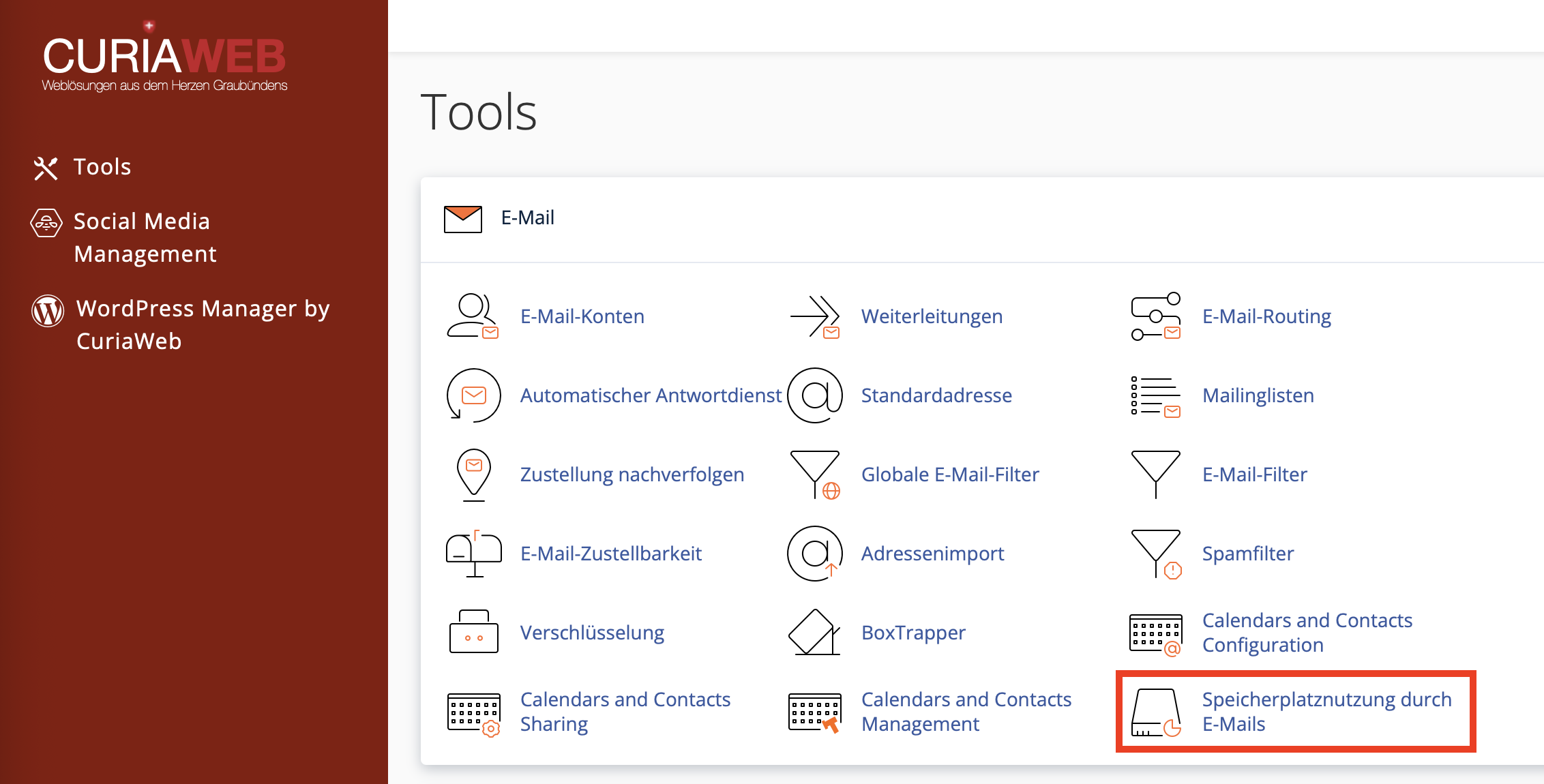
Connectez-vous d'abord à votre espace client CURIAWEB ou directement à cPanel. Ouvrez ensuite la section E-mail et cliquez sur Utilisation de l'espace disque de l'e-mail (Email Disk Usage).
Vous y verrez un aperçu de l'occupation du stockage de vos comptes de messagerie. Selon la version de cPanel, vous pouvez sélectionner une boîte aux lettres spécifique puis vérifier les différents dossiers.
- Connectez-vous à cPanel.
- Ouvrez la section E-mail.
- Cliquez sur Utilisation de l'espace disque de l'e-mail.
- Sélectionnez le compte de messagerie souhaité.
- Vérifiez quels dossiers occupent le plus d'espace.
Étape 2 : Sélectionner la boîte aux lettres et le dossier
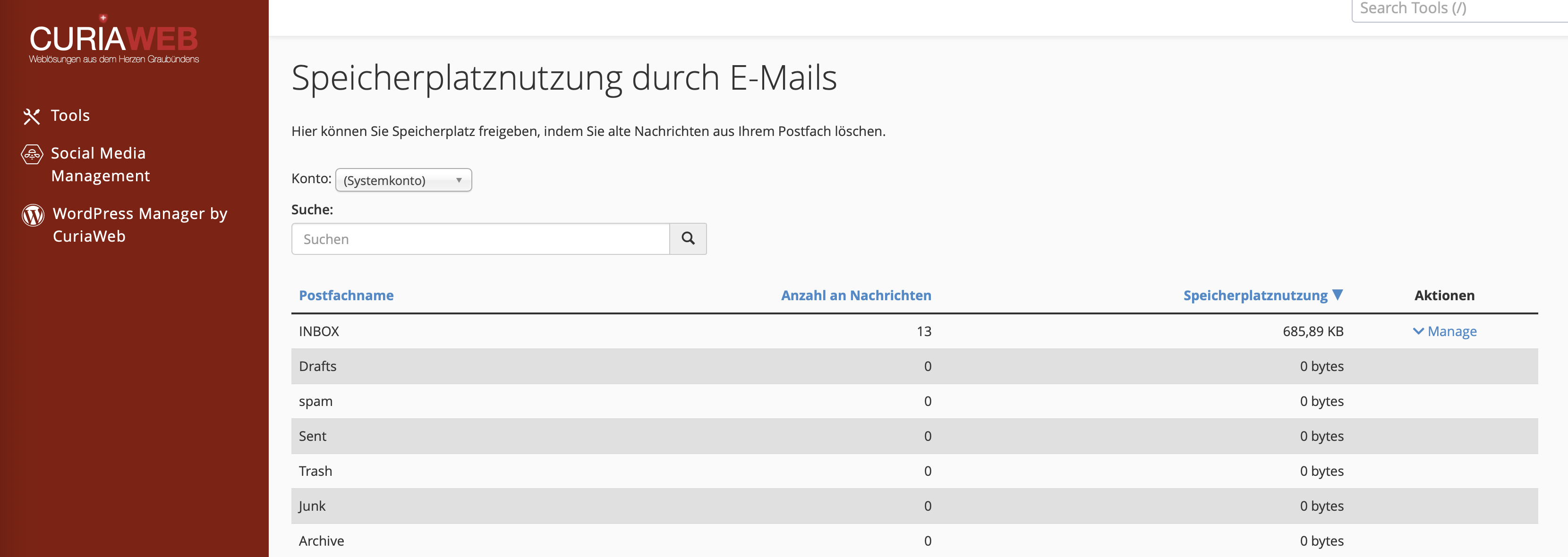
Dans le menu déroulant Compte (Account), sélectionnez la boîte de messagerie souhaitée. cPanel affiche ensuite une liste des dossiers, par exemple Boîte de réception, Éléments envoyés, Corbeille, Spam, Brouillons ou des sous-dossiers créés par vos soins.
Vérifiez quels dossiers occupent le plus d'espace. Dans de nombreux cas, ce n'est pas la boîte de réception, mais le dossier Éléments envoyés, la Corbeille ou un ancien dossier d'archive qui sont les véritables consommateurs d'espace.
Étape 3 : Gérer les dossiers et les nettoyer de manière ciblée
Cliquez sur Gérer (Manage) à côté du dossier souhaité. cPanel vous propose alors différentes options pour supprimer définitivement des messages selon des critères précis.
Cette fonction est particulièrement utile si vous souhaitez supprimer de nombreux anciens messages ou de grosses pièces jointes sans avoir à ouvrir manuellement chaque e-mail.
| Option | Signification | Adapté pour |
|---|---|---|
| 1 year old or older | Supprime les messages datant d'un an ou plus. | Anciennes newsletters, anciennes notifications, archives historiques |
| 30 MB or larger | Supprime les messages d'une taille égale ou supérieure à 30 Mo. | E-mails avec de grosses pièces jointes |
| Previously viewed | Supprime les messages déjà lus. | Dossiers contenant de nombreux e-mails déjà traités |
| All messages | Supprime tous les messages du dossier sélectionné. | Uniquement pour la corbeille, le dossier spam ou des dossiers clairement superflus |
Étape 4 : Supprimer définitivement
Après avoir choisi une option de nettoyage, cliquez sur Supprimer définitivement ou Delete Permanently. cPanel supprime alors directement les messages correspondants du dossier sélectionné.
Selon le nombre et la taille des messages, le processus peut prendre un certain temps. N'interrompez pas l'action et vérifiez ensuite à nouveau l'affichage de l'espace de stockage pour voir combien d'espace a été libéré.
Recherche personnalisée pour un nettoyage précis
Les utilisateurs avancés peuvent utiliser une requête personnalisée pour définir encore plus précisément quels messages doivent être supprimés. cPanel utilise ici des requêtes de recherche basées sur le format de recherche Dovecot.
Un exemple typique est la recherche de messages particulièrement volumineux :
larger 10MCette requête peut être utilisée pour trouver ou supprimer les messages de plus de 10 Mo. Ces messages volumineux contiennent souvent des pièces jointes et libèrent donc une quantité particulièrement importante d'espace de stockage.
Quels dossiers devriez-vous vérifier en premier ?
Lorsqu'une boîte aux lettres est pleine, vous devez procéder de manière structurée. Vérifiez d'abord les dossiers qui, par expérience, occupent le plus d'espace ou peuvent être nettoyés le plus facilement.
- Corbeille : Contient souvent des messages déjà supprimés qui continuent d'occuper de l'espace.
- Spam / Indésirables : Peut contenir de nombreux messages non sollicités.
- Éléments envoyés : Contient souvent de grosses pièces jointes que vous avez vous-même envoyées.
- Boîte de réception : Vérifier les grosses pièces jointes reçues ou les anciens messages.
- Dossiers d'archive : Les anciennes archives peuvent s'alourdir considérablement au fil des ans.
Le dossier Éléments envoyés est particulièrement souvent négligé. Si vous envoyez régulièrement des pièces jointes volumineuses, ce dossier peut très vite occuper beaucoup d'espace de stockage.
Pourquoi la suppression dans le logiciel de messagerie ne suffit parfois pas
Lorsque vous supprimez des e-mails dans Outlook, Apple Mail, Thunderbird ou sur votre smartphone, ils ne sont souvent, dans un premier temps, que déplacés vers la corbeille. De ce fait, aucun espace de stockage n'est libéré, car les messages se trouvent toujours sur le serveur.
Ce n'est que lorsque la corbeille est vidée ou que les messages sont définitivement supprimés que l'espace est réellement libéré. De plus, certains logiciels peuvent attribuer différemment les dossiers locaux ou côté serveur, ce qui complique le nettoyage.
Avant de supprimer : Sauvegarder les e-mails importants
Avant de procéder à d'importantes actions de suppression, vous devriez vérifier si des messages ou des pièces jointes importants doivent être sauvegardés. Cela s'applique particulièrement à la correspondance commerciale, aux factures, aux contrats, aux historiques de support ou aux communications juridiquement pertinentes.
Selon votre méthode de travail, vous pouvez archiver les e-mails importants localement dans un logiciel de messagerie, les exporter sous forme de fichier ou enregistrer les pièces jointes séparément. Veillez à respecter les obligations internes d'archivage et de conservation.
Vérifier et ajuster le quota de la boîte aux lettres
Outre la suppression de messages, la limite de stockage du compte de messagerie concerné peut également jouer un rôle. Dans cPanel, les comptes de messagerie peuvent être dotés d'un certain quota selon l'offre d'hébergement.
Pour cela, ouvrez la section Comptes de messagerie (Email Accounts) et vérifiez la boîte aux lettres concernée. Si votre offre d'hébergement met à disposition un espace total suffisant, le quota de la boîte de messagerie individuelle peut, dans certains cas, être augmenté.
Cependant, si l'ensemble de l'espace d'hébergement devient restreint, un quota de boîte aux lettres plus élevé ne suffira pas. Dans ce cas, il faut vérifier les fichiers, les sauvegardes ou les autres boîtes de réception, ou envisager une mise à niveau de l'offre d'hébergement.
Bonnes pratiques pour la gestion du stockage à long terme
Pour éviter que votre boîte aux lettres ne se sature à nouveau, un entretien régulier est recommandé. Une structure claire est particulièrement utile pour les boîtes aux lettres professionnelles contenant de nombreuses pièces jointes.
Procédure recommandée :
- Vider régulièrement la corbeille et le dossier spam.
- Sauvegarder les pièces jointes volumineuses localement et supprimer les anciens e-mails.
- Vérifier régulièrement le dossier « Éléments envoyés ».
- Ne pas conserver indéfiniment les newsletters et les notifications automatiques.
- Définir des règles claires de dossiers et de conservation pour l'archivage.
- Contrôler régulièrement le quota de la boîte aux lettres et l'espace total.
Problèmes fréquents et solutions
| Problème | Cause possible | Solution |
|---|---|---|
| Les nouveaux e-mails n'arrivent plus | Le quota de la boîte aux lettres est épuisé | Vérifier l'utilisation de l'espace et supprimer les messages anciens ou volumineux |
| Après la suppression, le stockage reste plein | Les messages se trouvent encore dans la corbeille ou dans d'autres dossiers | Vérifier la corbeille, les spams et les éléments envoyés, et les supprimer définitivement |
| Un dossier est anormalement volumineux | Nombreuses pièces jointes ou anciens messages | Gérer le dossier et le nettoyer en fonction des messages volumineux ou anciens |
| Les e-mails supprimés réapparaissent dans le logiciel | La synchronisation IMAP ou l'attribution de la corbeille est défectueuse | Vérifier l'attribution des dossiers dans le logiciel de messagerie |
| Le stockage est insuffisant à long terme | La boîte aux lettres ou l'offre d'hébergement est trop petite pour l'utilisation | Vérifier la structure du stockage ou envisager une mise à niveau de l'hébergement |
Résumé
Grâce à la fonction Utilisation de l'espace disque de l'e-mail dans cPanel, vous pouvez rapidement identifier quelles boîtes de réception et quels dossiers occupent le plus de mémoire. Cela permet de supprimer de manière ciblée les messages anciens, volumineux ou inutiles, sans avoir à parcourir manuellement l'ensemble de la boîte aux lettres.
La corbeille, le dossier spam, le dossier des éléments envoyés et les messages contenant de grosses pièces jointes sont particulièrement importants. Cependant, ne supprimez que les e-mails dont vous n'avez plus besoin, car la fonction Supprimer définitivement retire les messages directement du serveur.
Si l'espace de stockage reste régulièrement insuffisant malgré le nettoyage, vous devriez également vérifier le quota de la boîte aux lettres, l'espace total de l'hébergement et, si nécessaire, envisager une mise à niveau adaptée.
Votre espace de stockage email est toujours plein malgré le nettoyage ?
Le support CURIAWEB vous aide volontiers à analyser l'utilisation du stockage, le quota de la boîte aux lettres ou à évaluer si une mise à niveau de l'hébergement est judicieuse.
Astuce : Vérifiez d'abord le dossier « Éléments envoyés » et las pièces jointes volumineuses. C'est là que l'on peut souvent libérer le plus d'espace en seulement quelques suppressions.
