


phpMyAdmin dans cPanel : importer, exporter et gérer des bases de données
Avec phpMyAdmin, vous gérez le contenu de vos bases de données MySQL ou MariaDB directement depuis votre navigateur. L'interface graphique est particulièrement adaptée pour l'importation et l'exportation de fichiers SQL, l'affichage des tables, les vérifications simples de bases de données et les modifications ciblées au sein d'une base de données existante.
phpMyAdmin est ainsi un outil indispensable pour les migrations de sites web, les sauvegardes, les analyses de bases de données et la gestion des bases de données de CMS, par exemple avec WordPress, Joomla, Drupal, WooCommerce ou PrestaShop.
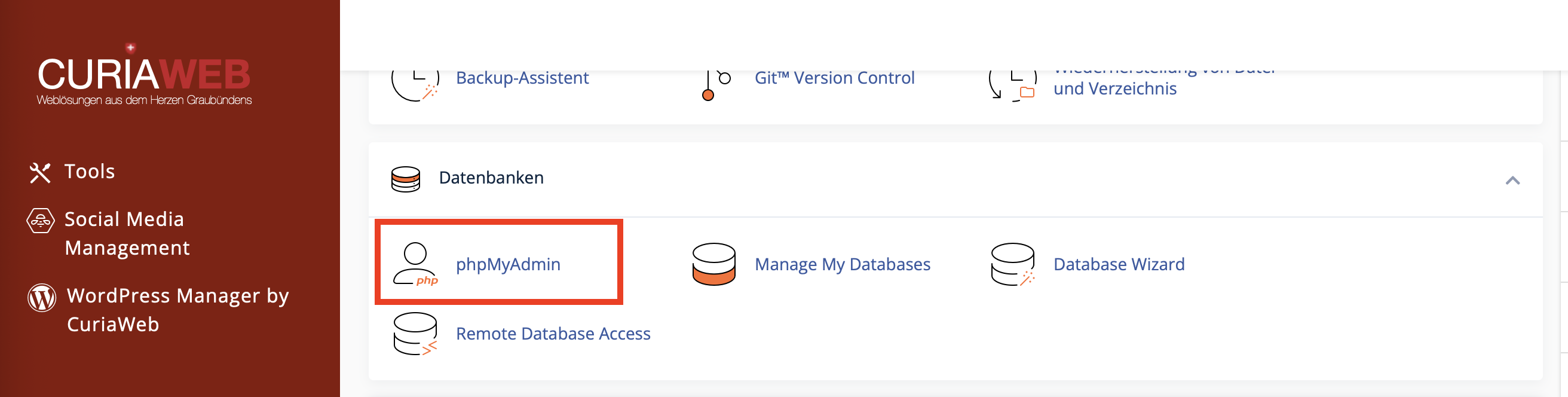
Ouvrir phpMyAdmin dans cPanel
- Connectez-vous à cPanel.
- Dans la section Bases de données, ouvrez la fonction phpMyAdmin.
- phpMyAdmin s'ouvre généralement automatiquement dans une nouvelle fenêtre ou un nouvel onglet de votre navigateur.
- Sélectionnez la base de données souhaitée dans la barre latérale gauche.
Si vous utilisez plusieurs bases de données, veillez à sélectionner scrupuleusement la bonne base de données. Particulièrement sur les sites en production, aucune modification ne devrait être effectuée sans sauvegarde préalable.
Importer une base de données : charger un fichier SQL
L'importation d'une base de données est souvent nécessaire lors de la migration d'un site web, de la restauration d'une sauvegarde ou de la reprise d'une structure de base de données existante.
- Ouvrez phpMyAdmin via cPanel.
- Dans la barre latérale gauche, sélectionnez la base de données cible.
- Dans le menu supérieur, cliquez sur l'onglet Importer.
- Sous Choisir un fichier, sélectionnez votre fichier SQL depuis votre ordinateur.
- Vérifiez le format si nécessaire. Dans la plupart des cas, SQL est correct.
- Faites défiler vers le bas et lancez l'importation en cliquant sur Exécuter ou Importer.
Une fois l'importation réussie, phpMyAdmin affiche un message de confirmation. Les tables importées doivent ensuite être visibles dans l'aperçu de la base de données à gauche.
Exporter une base de données : créer une sauvegarde sous forme de fichier SQL
L'exportation d'une base de données vous permet de créer une sauvegarde locale. Cela est particulièrement recommandé avant les mises à jour, les modifications majeures, les migrations ou les ajustements manuels sur les tables.
- Ouvrez phpMyAdmin dans cPanel.
- Sélectionnez la base de données souhaitée sur la gauche.
- Cliquez sur l'onglet Exporter en haut.
- Choisissez la méthode d'exportation Rapide pour créer une sauvegarde standard complète.
- Sélectionnez SQL comme format.
- Cliquez sur Exécuter. Le fichier SQL sera ensuite téléchargé.
Pour les sauvegardes de sites web standards, la méthode Rapide est suffisante dans la plupart des cas. Si vous souhaitez uniquement exporter certaines tables ou définir des options spécifiques, choisissez plutôt la méthode Personnalisée.
Afficher, rechercher et modifier des tables
Après avoir sélectionné une base de données, vous verrez les tables qu'elle contient dans phpMyAdmin. Avec WordPress, celles-ci commencent souvent par un préfixe tel que wp_, par exemple wp_posts, wp_options ou wp_users. Cependant, le préfixe réel peut varier.
Les actions courantes dans phpMyAdmin sont :
- Afficher : Consulter la structure des tables et les données enregistrées.
- Rechercher : Trouver du contenu au sein d'une table ou d'une base de données.
- Modifier : Changer des enregistrements individuels, à condition de savoir exactement ce qui doit être ajusté.
- SQL : Exécuter vos propres requêtes SQL.
- Importer et Exporter : Charger des fichiers SQL ou créer des sauvegardes.
Erreur d'importation courante : « Access denied » ou « CREATE DATABASE »
Lors de l'importation d'un fichier SQL, un message d'erreur tel que « Access denied » peut apparaître si le fichier tente de créer une nouvelle base de données ou d'en utiliser une pour laquelle l'utilisateur actuel n'a pas d'autorisation.
Cela se produit souvent lorsque le fichier SQL contient des commandes comme celles-ci :
CREATE DATABASE nom_de_base;
CREATE DATABASE IF NOT EXISTS nom_de_base;
USE nom_de_base;
Dans cPanel, vous créez généralement la base de données cible au préalable via Bases de données MySQL ou l'Assistant de bases de données MySQL. Vous importez ensuite le fichier SQL précisément dans cette base de données existante.
- Ouvrez le fichier
.sqlsur votre ordinateur avec un éditeur de texte approprié, tel que Visual Studio Code, Notepad++ ou un éditeur similaire. - Recherchez au début du fichier les lignes contenant
CREATE DATABASEouUSE nom_de_base. - Supprimez ces lignes si la base de données cible existe déjà dans cPanel et que vous souhaitez importer le fichier directement dans celle-ci.
- Enregistrez le fichier SQL.
- Relancez l'importation dans phpMyAdmin, en veillant à bien sélectionner la bonne base de données cible à gauche au préalable.
Erreur courante : Dépassement du temps limite (Timeout) lors de l'importation
Pour les bases de données volumineuses, l'importation via phpMyAdmin peut s'interrompre si le fichier est trop lourd ou si l'exécution prend trop de temps. Selon le message d'erreur, cela peut être dû à des limites de téléchargement, de mémoire ou de temps d'exécution.
Solutions possibles :
- Compresser le fichier SQL, à condition que phpMyAdmin accepte le format utilisé (par exemple, au format .zip).
- Diviser le fichier SQL en plusieurs parties plus petites.
- Utiliser l'importation via SSH, si l'accès SSH est disponible avec votre formule d'hébergement.
- Contacter le support CURIAWEB si l'importation ne peut pas être effectuée de manière fiable via phpMyAdmin.
Vérifier l'importation après une migration de site
Après une importation réussie, vous devez vérifier que votre site web utilise correctement la nouvelle base de données. Particulièrement avec WordPress et d'autres CMS, les identifiants de connexion dans le fichier de configuration doivent être exacts.
- Nom de la base de données : Utilisez le nom complet, y compris le préfixe cPanel.
- Utilisateur de la base de données : Utilisez l'identifiant complet, y compris le préfixe cPanel.
- Mot de passe : Saisissez-le exactement tel qu'il a été configuré dans cPanel.
- Hôte de la base de données : Souvent
localhost, sauf si votre application ou votre hébergement impose une autre valeur. - Droits d'utilisateur : L'utilisateur de la base de données doit être assigné à la base de données et posséder les privilèges nécessaires.
Quand utiliser phpMyAdmin et quand utiliser Bases de données MySQL ?
| Tâche | Outil recommandé |
|---|---|
| Créer une base de données | Bases de données MySQL ou Assistant de bases de données |
| Créer un utilisateur de base de données | Bases de données MySQL |
| Gérer les privilèges des utilisateurs | Bases de données MySQL |
| Afficher ou modifier des tables | phpMyAdmin |
| Importer un fichier SQL | phpMyAdmin |
| Exporter une base de données en fichier SQL | phpMyAdmin |
Résumé
phpMyAdmin est l'outil central lorsque vous souhaitez gérer le contenu d'une base de données MySQL ou MariaDB existante. Vous pouvez exporter des bases de données, importer des fichiers SQL, consulter des tables, effectuer des recherches et appliquer des modifications ciblées si nécessaire.
En revanche, pour la création de bases de données, d'utilisateurs et la gestion des droits, vous devez utiliser les fonctions cPanel Bases de données MySQL ou l'Assistant de bases de données.
Votre importation s'interrompt ou vous obtenez un message d'erreur dans phpMyAdmin ?
L'équipe technique de CURIAWEB vous accompagne avec plaisir pour l'importation, l'exportation, la migration et l'analyse de votre base de données.
