


phpMyAdmin in cPanel: Datenbanken importieren, exportieren und verwalten
Mit phpMyAdmin verwalten Sie die Inhalte Ihrer MySQL- oder MariaDB-Datenbanken direkt im Browser. Die grafische Oberfläche eignet sich besonders für den Import und Export von SQL-Dateien, das Anzeigen von Tabellen, einfache Datenbankprüfungen und gezielte Änderungen innerhalb einer bestehenden Datenbank.
phpMyAdmin ist damit ein wichtiges Werkzeug für Website-Umzüge, Backups, Datenbankanalysen und die Verwaltung von CMS-Datenbanken, zum Beispiel bei WordPress, Joomla, Drupal, WooCommerce oder PrestaShop.
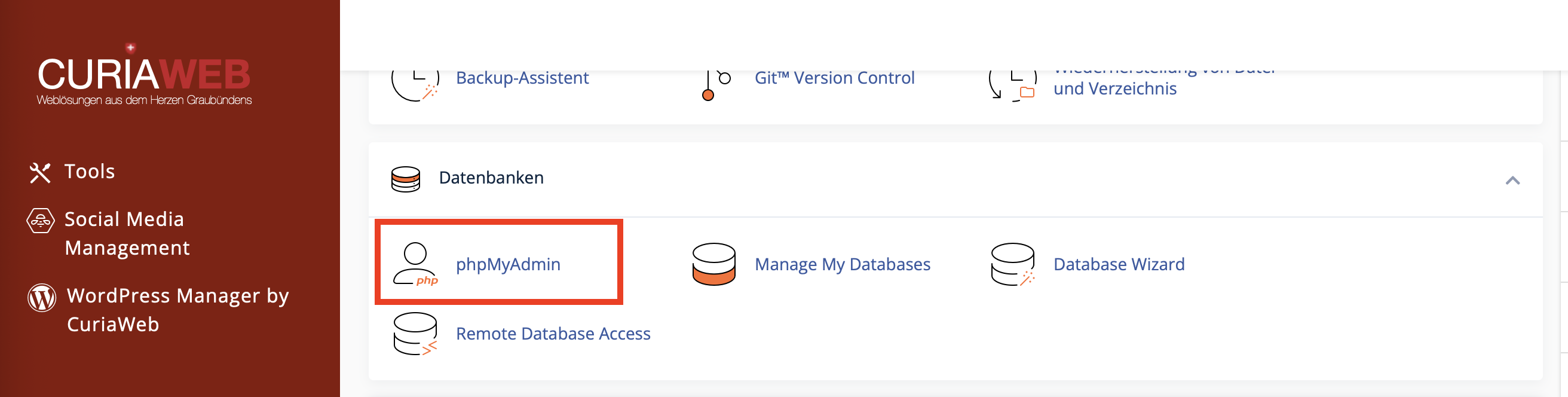
phpMyAdmin in cPanel öffnen
- Melden Sie sich in cPanel an.
- Öffnen Sie im Bereich Datenbanken die Funktion phpMyAdmin.
- phpMyAdmin öffnet sich in der Regel automatisch in einem neuen Browserfenster oder Tab.
- Wählen Sie links in der Seitenleiste die gewünschte Datenbank aus.
Wenn Sie mehrere Datenbanken verwenden, achten Sie sorgfältig darauf, die richtige Datenbank auszuwählen. Besonders bei produktiven Websites sollten Änderungen nie ohne vorheriges Backup durchgeführt werden.
Datenbank importieren: SQL-Datei einspielen
Ein Datenbankimport wird häufig benötigt, wenn Sie eine Website umziehen, ein Backup wiederherstellen oder eine bestehende Datenbankstruktur übernehmen möchten.
- Öffnen Sie phpMyAdmin über cPanel.
- Wählen Sie in der linken Seitenleiste die Ziel-Datenbank aus.
- Klicken Sie im oberen Menü auf den Reiter Importieren.
- Wählen Sie unter Datei auswählen Ihre SQL-Datei von Ihrem Computer aus.
- Prüfen Sie bei Bedarf das Format. In den meisten Fällen ist SQL korrekt.
- Scrollen Sie nach unten und starten Sie den Import mit OK beziehungsweise Importieren.
Nach einem erfolgreichen Import zeigt phpMyAdmin eine Bestätigung an. Anschliessend sollten links in der Datenbankübersicht die importierten Tabellen sichtbar sein.
Datenbank exportieren: Backup als SQL-Datei erstellen
Mit einem Datenbankexport erstellen Sie eine lokale Sicherung Ihrer Datenbank. Dies ist besonders empfehlenswert vor Updates, grösseren Änderungen, Migrationen oder manuellen Anpassungen an Tabellen.
- Öffnen Sie phpMyAdmin in cPanel.
- Wählen Sie links die gewünschte Datenbank aus.
- Klicken Sie oben auf den Reiter Exportieren.
- Wählen Sie als Exportmethode Schnell, wenn Sie ein vollständiges Standard-Backup erstellen möchten.
- Wählen Sie als Format SQL.
- Klicken Sie auf OK. Die SQL-Datei wird anschliessend heruntergeladen.
Für normale Website-Backups ist die Methode Schnell in vielen Fällen ausreichend. Wenn Sie nur bestimmte Tabellen exportieren oder spezielle Optionen setzen möchten, wählen Sie stattdessen Angepasst.
Tabellen anzeigen, durchsuchen und bearbeiten
Nach Auswahl einer Datenbank sehen Sie in phpMyAdmin die enthaltenen Tabellen. Bei WordPress beginnen diese häufig mit einem Präfix wie wp_, zum Beispiel wp_posts, wp_options oder wp_users. Das tatsächliche Präfix kann jedoch abweichen.
Typische Aktionen in phpMyAdmin sind:
- Anzeigen: Tabellenstruktur und gespeicherte Datensätze einsehen.
- Suchen: Inhalte innerhalb einer Tabelle oder Datenbank finden.
- Bearbeiten: Einzelne Datensätze ändern, wenn Sie genau wissen, was angepasst werden muss.
- SQL: Eigene SQL-Abfragen ausführen.
- Importieren und Exportieren: SQL-Dateien einspielen oder Sicherungen erstellen.
Häufiger Fehler beim Import: „Access denied“ oder „CREATE DATABASE“
Beim Import einer SQL-Datei kann eine Fehlermeldung wie „Access denied“ erscheinen, wenn die Datei versucht, eine neue Datenbank zu erstellen oder eine Datenbank zu verwenden, für die der aktuelle Benutzer keine Berechtigung hat.
Das passiert häufig, wenn die SQL-Datei Befehle wie diese enthält:
CREATE DATABASE datenbankname;
CREATE DATABASE IF NOT EXISTS datenbankname;
USE datenbankname;
In cPanel erstellen Sie die Ziel-Datenbank normalerweise vorab über MySQL-Datenbanken oder den Datenbank-Assistenten. Danach importieren Sie die SQL-Datei in genau diese bestehende Datenbank.
- Öffnen Sie die
.sql-Datei auf Ihrem Computer mit einem geeigneten Texteditor, zum Beispiel Visual Studio Code, Notepad++ oder einem vergleichbaren Editor. - Suchen Sie am Anfang der Datei nach Zeilen mit
CREATE DATABASEoderUSE datenbankname. - Entfernen Sie diese Zeilen, wenn die Ziel-Datenbank bereits in cPanel existiert und Sie die Datei direkt in diese Datenbank importieren möchten.
- Speichern Sie die SQL-Datei.
- Starten Sie den Import in phpMyAdmin erneut und achten Sie darauf, vorher links die richtige Ziel-Datenbank auszuwählen.
Häufiger Fehler: Zeitüberschreitung beim Import
Bei grossen Datenbanken kann der Import über phpMyAdmin abbrechen, wenn die Datei sehr gross ist oder die Ausführung zu lange dauert. Je nach Fehlermeldung kann dies an Upload-Limits, Speicherlimits oder Ausführungszeit-Limits liegen.
Mögliche Lösungen:
- SQL-Datei komprimieren, sofern phpMyAdmin das verwendete Format akzeptiert.
- SQL-Datei in kleinere Teile aufteilen.
- Import über SSH verwenden, sofern SSH-Zugriff in Ihrem Hosting-Paket verfügbar ist.
- CURIAWEB-Support kontaktieren, wenn der Import nicht zuverlässig über phpMyAdmin möglich ist.
Import nach einem Website-Umzug prüfen
Nach einem erfolgreichen Datenbankimport sollten Sie prüfen, ob Ihre Website die neue Datenbank korrekt verwendet. Besonders bei WordPress und anderen CMS-Systemen müssen die Zugangsdaten in der Konfigurationsdatei stimmen.
- Datenbankname: vollständigen Namen inklusive cPanel-Präfix verwenden.
- Datenbank-Benutzer: vollständigen Benutzer inklusive cPanel-Präfix verwenden.
- Passwort: exakt so eintragen, wie es in cPanel gesetzt wurde.
- Datenbank-Host: häufig
localhost, sofern Ihre Anwendung oder Ihr Hosting-Paket nichts anderes vorgibt. - Benutzerrechte: Datenbank-Benutzer muss der Datenbank zugewiesen sein und die nötigen Rechte besitzen.
Wann phpMyAdmin verwenden und wann MySQL-Datenbanken?
| Aufgabe | Empfohlenes Werkzeug |
|---|---|
| Datenbank erstellen | MySQL-Datenbanken oder Datenbank-Assistent |
| Datenbank-Benutzer erstellen | MySQL-Datenbanken |
| Benutzerrechte verwalten | MySQL-Datenbanken |
| Tabellen anzeigen oder bearbeiten | phpMyAdmin |
| SQL-Datei importieren | phpMyAdmin |
| Datenbank als SQL-Datei exportieren | phpMyAdmin |
Zusammenfassung
phpMyAdmin ist das zentrale Werkzeug, wenn Sie Inhalte einer bestehenden MySQL- oder MariaDB-Datenbank verwalten möchten. Sie können Datenbanken exportieren, SQL-Dateien importieren, Tabellen einsehen, Daten suchen und bei Bedarf gezielte Änderungen durchführen.
Für die Erstellung von Datenbanken, Datenbank-Benutzern und Berechtigungen verwenden Sie dagegen die cPanel-Funktionen MySQL-Datenbanken oder Datenbank-Assistent.
Ihr Datenbankimport bricht ab oder Sie erhalten eine Fehlermeldung in phpMyAdmin?
Das CURIAWEB-Technikteam unterstützt Sie gerne bei Import, Export, Migration und Analyse Ihrer Datenbank.
