


Domaines & sous-domaines : ajouter de nouveaux sites web à votre hébergement
Dans cPanel, les domaines supplémentaires, les sous-domaines et les noms de domaine alternatifs sont gérés de manière centralisée dans la section Domaines. C’est ici que vous définissez quel domaine affiche quel contenu et dans quel répertoire se trouvent les fichiers de chaque site web.
La gestion des domaines dans cPanel est l’une des fonctions les plus importantes de votre pack d’hébergement. Elle détermine quels domaines sont reliés à votre hébergement web, quels dossiers sont utilisés pour les différents sites et si un domaine supplémentaire doit afficher son propre site ou le même contenu qu’un domaine existant.
Vous pouvez utiliser cette fonction pour ajouter un deuxième site à votre hébergement, créer un sous-domaine comme blog.votredomaine.ch, préparer un environnement de test ou faire pointer un domaine alternatif vers votre site principal. Pour l’utiliser correctement, il est important de comprendre la différence entre domaine, sous-domaine, domaine addon, domaine alias et document root.
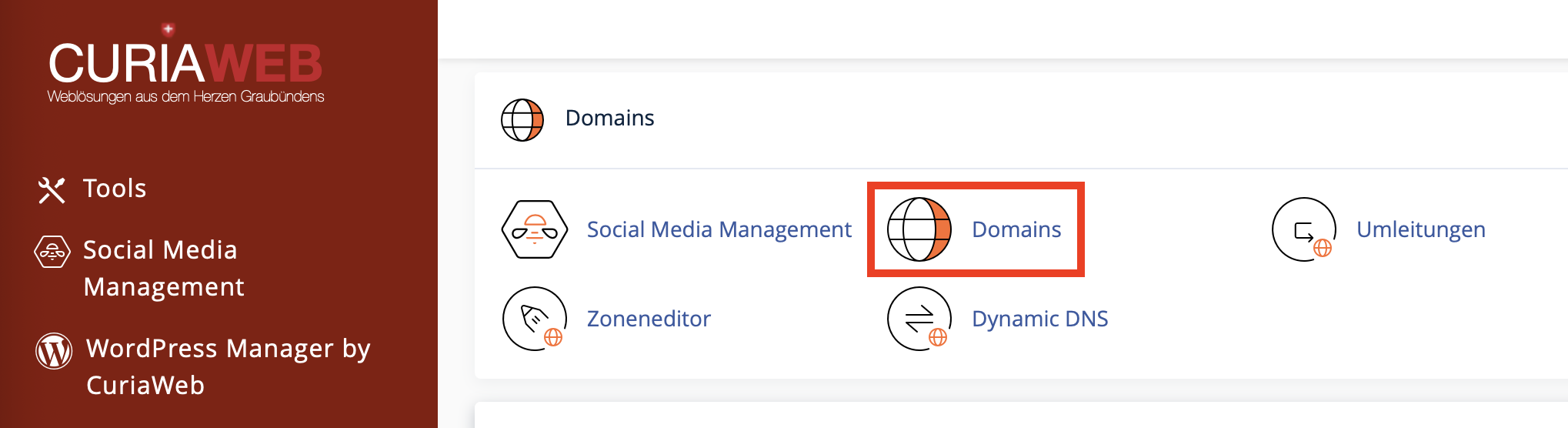
Que pouvez-vous gérer dans la section Domaines ?
Dans la section Domaines de cPanel, vous pouvez gérer différents types de domaines selon votre pack d’hébergement et la configuration du serveur. Cela comprend notamment le domaine principal, les domaines supplémentaires, les sous-domaines et les domaines qui utilisent le même répertoire qu’un autre domaine.
Domaine principal
Le domaine primaire de votre compte d’hébergement. Il pointe généralement vers le répertoire public_html/.
Domaine addon
Un domaine supplémentaire avec son propre répertoire. Il est utilisé pour un site web séparé dans le même pack d’hébergement.
Domaine alias
Un domaine supplémentaire qui utilise le même document root qu’un autre domaine et peut donc afficher le même contenu.
Sous-domaine
Une section d’un domaine, par exemple shop.votredomaine.ch, blog.votredomaine.ch ou test.votredomaine.ch.
Qu’est-ce que le document root ?
Le document root est le répertoire du serveur à partir duquel les fichiers du site web d’un domaine sont chargés. Lorsqu’un visiteur ouvre votre domaine dans un navigateur, le serveur web recherche dans ce dossier les fichiers correspondants, par exemple index.php, index.html ou les fichiers d’une installation WordPress.
Pour le domaine principal, le document root est souvent public_html/. Les domaines supplémentaires et les sous-domaines peuvent recevoir leurs propres sous-répertoires, par exemple public_html/mon-second-domaine.ch/ ou public_html/blog/.
Le document root détermine le contenu affiché par un domaine. Si deux domaines utilisent le même document root, ils peuvent afficher le même contenu. Si chaque domaine possède son propre document root, des sites web séparés peuvent être exploités.
Ajouter un nouveau domaine à votre hébergement
Si vous souhaitez ajouter un domaine supplémentaire à votre hébergement, ce domaine doit d’abord être enregistré et pointer techniquement vers votre hébergement. Cela se fait soit via les serveurs de noms, soit via des enregistrements DNS appropriés comme un enregistrement A.
Un domaine supplémentaire est utile si vous souhaitez exploiter un autre site web dans le même pack d’hébergement, par exemple pour une deuxième entreprise, un nouveau projet, une page d’atterrissage ou une marque distincte.
Étape par étape : créer un nouveau domaine
- Connectez-vous à votre compte cPanel.
- Dans la section Domaines, ouvrez Domaines.
- Cliquez sur Créer un nouveau domaine ou Create A New Domain.
- Saisissez le nom de domaine complet, par exemple
mon-second-domaine.ch. - Décidez si le domaine doit recevoir son propre document root ou partager celui du domaine principal.
- Si vous souhaitez un site web séparé, désactivez Partager le document root avec le domaine principal.
- Vérifiez le dossier proposé ou saisissez votre propre répertoire.
- Cliquez sur Soumettre ou Submit.
- Téléchargez ensuite les fichiers du site dans le répertoire indiqué ou installez-y votre CMS.
Important : ajouter un domaine ne signifie pas l’enregistrer
Lorsque vous ajoutez un domaine dans cPanel, cela n’enregistre pas un nouveau domaine. Le domaine doit être enregistré séparément et pointer vers votre hébergement via DNS. Ce n’est qu’ensuite qu’il peut fonctionner correctement sur Internet.
Quand un domaine supplémentaire est-il utile ?
Un domaine supplémentaire avec son propre document root est utile lorsque vous souhaitez exploiter plusieurs sites web indépendants dans le même pack d’hébergement. Les fichiers restent séparés, la gestion est plus claire et chaque site peut être construit de manière indépendante.
Exemples typiques :
- un deuxième site d’entreprise,
- une nouvelle marque ou un nouveau projet,
- une page d’atterrissage séparée,
- une boutique en ligne indépendante,
- une installation WordPress séparée,
- un site pour un événement ou une campagne.
Tenez toutefois compte des limites de ressources de votre pack d’hébergement. Plusieurs sites web partagent les mêmes ressources serveur. Si vous exploitez plusieurs sites importants, un pack d’hébergement plus performant peut être recommandé.
Créer et utiliser correctement des sous-domaines
Un sous-domaine est une section de votre domaine. Il se place avant le nom de domaine principal. Par exemple, votredomaine.ch peut devenir blog.votredomaine.ch, shop.votredomaine.ch ou test.votredomaine.ch.
Les sous-domaines sont utiles lorsqu’une zone spécifique doit être clairement séparée du site principal. Techniquement, les sous-domaines peuvent posséder leur propre document root et donc afficher un contenu différent du domaine principal.
Utilisations typiques des sous-domaines
blog.votredomaine.chpour un blog séparé,shop.votredomaine.chpour une boutique en ligne,support.votredomaine.chpour une zone d’aide ou de support,test.votredomaine.chpour un environnement de développement ou de test,portal.votredomaine.chpour un portail client,app.votredomaine.chpour une application web.
Étape par étape : créer un sous-domaine
- Ouvrez la section Domaines dans cPanel.
- Cliquez sur Créer un nouveau domaine.
- Saisissez le sous-domaine complet, par exemple
blog.votredomaine.ch. - Désactivez Partager le document root avec le domaine principal si le sous-domaine doit afficher son propre contenu.
- Vérifiez le répertoire proposé.
- Enregistrez le sous-domaine.
- Téléchargez les fichiers nécessaires dans le document root du sous-domaine ou installez-y votre application.
Pour les environnements de test, utilisez des noms clairs comme test.votredomaine.ch ou staging.votredomaine.ch. Protégez ces zones par mot de passe si nécessaire afin que des contenus non finalisés ne soient pas visibles publiquement.
Domaine alias ou site web séparé ?
Lors de la création d’un nouveau domaine, l’option Partager le document root est déterminante. Si cette option reste activée, le nouveau domaine utilise le même répertoire que votre domaine principal. Il peut donc afficher le même contenu. Cela correspond à un domaine alias.
Si vous souhaitez exploiter un site web totalement séparé, désactivez cette option. cPanel crée ou utilise alors un répertoire séparé pour le nouveau domaine.
| Objectif | Réglage recommandé | Résultat |
|---|---|---|
| Nouveau site web indépendant | Ne pas partager le document root | Dossier propre, contenu propre |
| Domaine alternatif pour le même site | Partager le document root | Même contenu que le domaine principal |
| Sous-domaine avec zone propre | Utiliser un document root séparé | Zone séparée, fichiers propres |
Forcer la redirection HTTPS
Dans la liste des domaines de cPanel, selon votre configuration, vous pouvez trouver l’option Forcer la redirection HTTPS. Lorsqu’elle est activée, les visiteurs sont automatiquement redirigés de l’adresse non chiffrée http:// vers l’adresse sécurisée https://.
C’est utile pour la sécurité et la confiance. Les sites modernes devraient être accessibles en HTTPS dans la mesure du possible. Un certificat SSL valide doit toutefois exister pour le domaine concerné.
N’activez la redirection HTTPS qu’après l’émission d’un certificat SSL valide pour le domaine. Sinon, les visiteurs peuvent voir des avertissements de sécurité dans leur navigateur.
Gérer les domaines
Le bouton Gérer à côté d’un domaine vous permet de vérifier ou d’adapter d’autres paramètres. Selon la version de cPanel et les droits du compte, cela inclut notamment le document root et la redirection HTTPS.
Tâches de gestion typiques :
- vérifier le document root,
- modifier le document root si disponible,
- activer ou désactiver la redirection HTTPS,
- supprimer un domaine de cPanel,
- contrôler les paramètres et chemins associés.
Si vous modifiez le document root, assurez-vous que les fichiers du site se trouvent bien dans le nouveau dossier cible. Sinon, le domaine peut afficher une page vide, une erreur ou un mauvais contenu.
Supprimer un domaine de cPanel
Lorsque vous supprimez un domaine dans cPanel, le lien entre ce domaine et votre compte d’hébergement est généralement supprimé. Cela ne supprime ni ne résilie automatiquement le domaine chez le registraire. Les fichiers du site dans le répertoire serveur ne sont normalement pas supprimés automatiquement.
Vérifiez si des fichiers de site web, des adresses e-mail, des redirections, des enregistrements DNS ou des applications sont encore liés à ce domaine. Selon la configuration, certains comptes e-mail ou fonctions associés peuvent ne plus apparaître ou ne plus fonctionner comme prévu après la suppression.
DNS : pourquoi le domaine doit pointer vers votre hébergement
Un domaine ne fonctionne avec votre hébergement que s’il pointe vers le bon serveur. Si le domaine est enregistré chez CURIAWEB et utilise les bons serveurs de noms, cela est généralement déjà configuré. Si le domaine est enregistré chez un autre fournisseur, les serveurs de noms ou les enregistrements DNS doivent y être adaptés.
Pour un site web, l’enregistrement A est souvent déterminant. Il définit vers quelle adresse IPv4 le domaine pointe. Pour les e-mails, les enregistrements MX et d’autres entrées comme SPF, DKIM ou DMARC peuvent également être importants.
Erreurs fréquentes et comment les éviter
1. Domaine ajouté dans cPanel, mais DNS non adapté
Si le domaine ne pointe pas vers le bon serveur, il ne fonctionnera pas publiquement même s’il est correctement créé dans cPanel. Vérifiez les serveurs de noms et l’enregistrement A chez le registraire.
2. Mauvais document root sélectionné
Si un domaine pointe vers le mauvais dossier, il peut afficher un mauvais contenu ou aucun site. Vérifiez toujours le document root avant de téléverser des fichiers ou d’installer un CMS.
3. Domaine alias créé alors qu’un site séparé était souhaité
Si le document root est partagé avec le domaine principal, le nouveau domaine n’affiche pas de contenu séparé. Un site web indépendant nécessite un document root séparé.
4. Redirection HTTPS activée sans certificat SSL
La redirection HTTPS ne doit être activée que lorsque le certificat SSL est valide. Sinon, les navigateurs peuvent afficher des avertissements de sécurité.
5. Sous-domaine de test indexable publiquement
Les sous-domaines de test ou de staging ne devraient pas être indexés involontairement par les moteurs de recherche. Utilisez au besoin une protection par mot de passe ou des réglages appropriés dans votre application web.
Questions fréquentes sur les domaines et sous-domaines dans cPanel
Puis-je héberger plusieurs sites web dans un seul pack d’hébergement ?
Oui, si votre pack d’hébergement prend en charge les domaines supplémentaires et dispose de ressources suffisantes. Chaque site supplémentaire devrait idéalement utiliser son propre document root.
Un sous-domaine est-il un domaine séparé ?
Non. Un sous-domaine est une section d’un domaine existant, par exemple blog.votredomaine.ch.
Un domaine est-il automatiquement enregistré lorsque je le crée dans cPanel ?
Non. cPanel relie un domaine à votre hébergement, mais ne l’enregistre pas. Le domaine doit être enregistré séparément.
Puis-je supprimer un domaine plus tard ?
Oui. Vérifiez auparavant si le site, les e-mails, le DNS ou les redirections sont encore utilisés activement.
Qu’est-ce qui est mieux : sous-domaine ou sous-répertoire ?
Cela dépend de l’objectif. Un sous-domaine convient aux zones clairement séparées comme shop.votredomaine.ch. Un sous-répertoire comme votredomaine.ch/shop est souvent utile si la zone est étroitement liée au site principal.
Enregistrer un nouveau domaine
Pour utiliser un nouveau domaine, un site web supplémentaire ou un domaine alias dans cPanel, le domaine souhaité doit d’abord être enregistré. Avec CURIAWEB, vous pouvez vérifier et enregistrer votre domaine directement en ligne.
