


Dynamic DNS (DDNS) : accéder à votre réseau domestique ou NAS via votre propre domaine
Dynamic DNS vous permet de relier automatiquement un sous-domaine comme nas.votredomaine.ch à l’adresse IP actuelle de votre connexion Internet. Vous pouvez ainsi accéder à votre réseau domestique, NAS, VPN ou appareil de bureau via un nom de domaine fixe, même si votre adresse IP publique change.
De nombreuses connexions Internet privées, et parfois aussi des connexions de bureau, ne disposent pas d’une adresse IP publique fixe permanente. L’adresse IP peut changer après une déconnexion, un redémarrage du routeur ou après un certain temps. Pour une utilisation Internet normale, cela ne pose généralement aucun problème. En revanche, si vous souhaitez accéder depuis l’extérieur à un appareil de votre réseau, par exemple un NAS, un serveur VPN ou un système interne, une adresse IP changeante devient rapidement peu pratique.
Dynamic DNS, ou DDNS, résout ce problème. Un enregistrement DNS est mis à jour automatiquement lorsque votre routeur, NAS ou un autre appareil appelle l’URL Webcall générée par cPanel. cPanel détecte l’adresse IP publique actuelle de votre connexion et met à jour l’enregistrement DDNS correspondant.
DDNS ne sécurise pas automatiquement votre réseau domestique. Il permet seulement à un nom de domaine de pointer vers votre adresse IP actuelle. Si vous rendez des services accessibles depuis Internet, le routeur, le pare-feu, les comptes utilisateurs, les mots de passe, les mises à jour et SSL/TLS doivent être configurés avec soin.
Qu’est-ce que Dynamic DNS ?
Dynamic DNS est une méthode qui met automatiquement à jour un enregistrement DNS lorsque l’adresse IP publique d’un réseau change. Au lieu de devoir connaître l’adresse IP actuelle, vous utilisez un nom fixe comme home.votredomaine.ch, nas.votredomaine.ch ou vpn.votredomaine.ch.
Le principe est simple : votre routeur, NAS ou un appareil de votre réseau appelle régulièrement, ou lors d’un changement d’IP, une URL spéciale. Cette URL est générée par cPanel et est unique pour votre sous-domaine DDNS. Dès que l’appel est effectué, cPanel met à jour l’enregistrement DNS associé avec l’adresse IP actuelle de la connexion.
Cas d’utilisation typiques de DDNS
- Accès NAS : accéder à un NAS Synology, QNAP ou autre via
nas.votredomaine.ch. - Accès VPN : se connecter à un serveur VPN privé via
vpn.votredomaine.ch. - Serveur domestique : accéder à un serveur personnel, de développement ou de test.
- Site de bureau : rendre accessible un petit serveur de bureau sans adresse IP fixe.
- Monitoring : accéder à des pages d’état ou appareils internes, si cela est sécurisé correctement.
- Administration distante : gérer certains systèmes via des connexions sécurisées.
Important : DDNS ne remplace pas la redirection de ports
Dynamic DNS met uniquement à jour le nom DNS vers votre adresse IP actuelle. Pour qu’un appareil soit accessible depuis Internet, le routeur, le pare-feu et le service concerné doivent être configurés correctement. Les ports à ouvrir dépendent de l’utilisation prévue.
Conditions requises pour Dynamic DNS dans cPanel
Pour que DDNS fonctionne de manière fiable, plusieurs conditions doivent être remplies :
- Le domaine doit être présent et gérable dans votre compte cPanel.
- La zone DNS du domaine doit être gérée via cPanel ou via les serveurs de noms correspondants.
- Votre routeur, NAS ou un autre appareil doit pouvoir appeler régulièrement l’URL Webcall.
- Un certificat SSL valide devrait être disponible pour les connexions chiffrées.
- L’accès externe à votre réseau domestique doit être configuré de manière sécurisée.
Si votre domaine utilise des serveurs de noms externes, par exemple auprès d’un autre fournisseur DNS ou via Cloudflare, vous devez vérifier si la fonction DDNS de cPanel peut réellement agir sur votre configuration DNS. DDNS n’est utile que si cPanel peut mettre à jour l’enregistrement DNS concerné.
Étape par étape : créer un domaine DDNS dans cPanel
- Connectez-vous à votre compte cPanel.
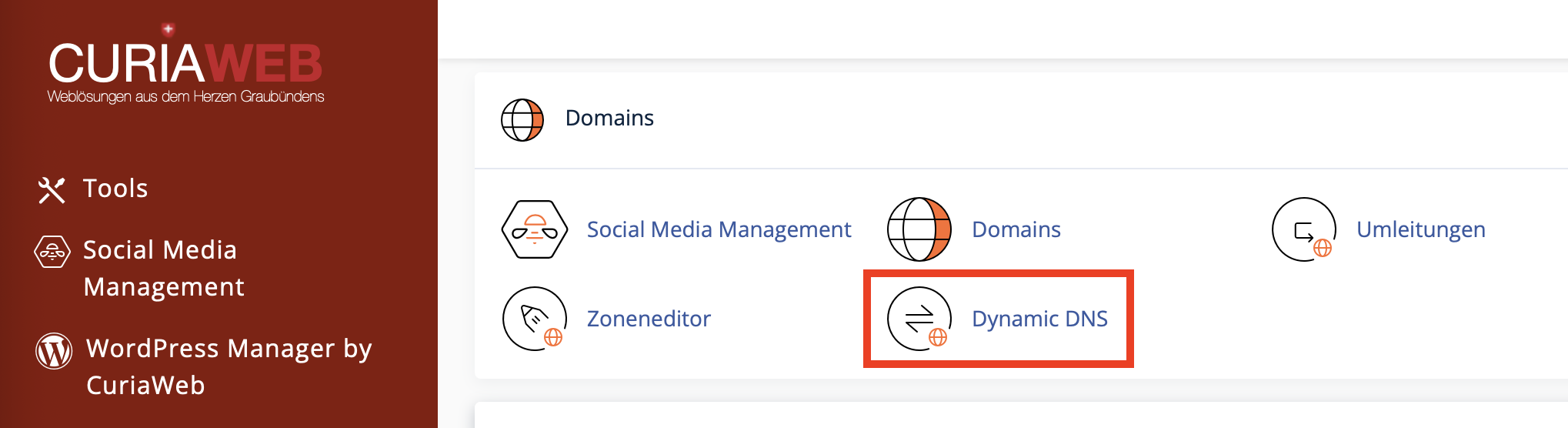
- Dans la section Domaines, ouvrez Dynamic DNS.
- Cliquez sur Créer ou Create.
- Saisissez un sous-domaine unique, par exemple
nas,homeouvpn. - Sélectionnez le domaine principal souhaité, par exemple
votredomaine.ch. - Vous pouvez ajouter une description, par exemple NAS maison, Routeur bureau ou Serveur VPN.
- Cliquez sur Créer pour ajouter le domaine DDNS.
- Après la création, cPanel affiche le domaine DDNS généré et son URL Webcall.
Si vous créez le sous-domaine nas pour votredomaine.ch, l’adresse DDNS devient nas.votredomaine.ch. Après une mise à jour réussie, cette adresse pointe vers l’adresse IP publique actuelle de votre connexion.
L’URL Webcall : l’élément le plus important de DDNS
Après la création d’un domaine DDNS, cPanel génère une URL Webcall unique. Cette URL est la clé technique permettant de mettre à jour l’enregistrement DNS. Lorsque votre routeur, NAS ou un autre appareil appelle cette URL, cPanel détecte l’adresse IP actuelle de la connexion appelante et met à jour l’enregistrement DDNS correspondant.
Un tel appel peut par exemple être effectué avec curl :
curl -s https://votredomaine.ch/cpanelwebcall/VOTRE_CODE_SECRETL’URL Webcall réelle est générée par cPanel et ne doit pas être devinée ou créée manuellement. Copiez-la toujours directement depuis l’interface Dynamic DNS.
Ne partagez pas publiquement l’URL Webcall. Toute personne la connaissant pourrait déclencher des appels de mise à jour pour votre domaine DDNS. Si vous pensez que l’URL a été compromise, recréez-la dans cPanel.
Configurer le routeur, le NAS ou le serveur
Pour que l’adresse DDNS reste à jour, un appareil de votre réseau doit appeler régulièrement l’URL Webcall. De nombreux routeurs, pare-feu et NAS proposent une fonction DDNS ou Custom DDNS. Selon le fabricant, l’interface peut s’appeler Dynamic DNS, DDNS, Custom Update URL ou Fournisseur personnalisé.
En principe, seule l’URL Webcall générée par cPanel est nécessaire. Certains appareils demandent également un nom d’utilisateur, un mot de passe, un nom d’hôte ou des informations de fournisseur. Comme cPanel fonctionne avec une URL Webcall unique, la configuration exacte dépend fortement de l’appareil.
Procédure générale
- Ouvrez l’interface d’administration de votre routeur, NAS ou serveur.
- Recherchez la section Dynamic DNS ou DDNS.
- Si possible, choisissez un fournisseur personnalisé ou une fonction d’URL personnalisée.
- Saisissez l’URL Webcall de cPanel.
- Enregistrez la configuration.
- Effectuez un test si votre appareil le permet.
- Vérifiez ensuite dans cPanel si Last Run Time ou Last Update Time a été mis à jour.
Mise à jour manuelle avec curl ou tâche cron
Si votre routeur ne propose pas de fonction DDNS adaptée, vous pouvez faire appeler l’URL Webcall régulièrement par un autre appareil de votre réseau. Sous Linux, macOS ou sur de nombreux systèmes NAS, cela peut être réalisé avec une tâche cron.
*/10 * * * * curl -s "https://votredomaine.ch/cpanelwebcall/VOTRE_CODE_SECRET" > /dev/null 2>&1Cet exemple appelle l’URL Webcall toutes les dix minutes. Adaptez l’intervalle de manière raisonnable. Un intervalle très court n’est généralement pas nécessaire, tandis qu’un intervalle trop long peut retarder la mise à jour après un changement d’adresse IP.
Certificat SSL et connexion sécurisée
cPanel recommande l’utilisation d’une connexion sécurisée via HTTPS. Dans le tableau DDNS, selon la disponibilité, vous pouvez afficher et copier le certificat du domaine DDNS via Afficher le certificat SSL ou View SSL Certificate.
Certains routeurs ou appareils exigent un certificat pour appeler l’URL Webcall via une connexion chiffrée. Si votre appareil vérifie les certificats, les informations de certificat affichées dans cPanel peuvent être importantes.
Si cPanel n’affiche aucun certificat SSL pour votre domaine DDNS, vérifiez la section SSL/TLS Status dans cPanel. Selon la configuration de votre hébergement, un certificat pour le sous-domaine DDNS peut y être vérifié ou demandé via AutoSSL.
Sécurité lors de l’accès au réseau domestique, NAS ou VPN
DDNS garantit seulement que votre adresse IP actuelle reste accessible via un nom fixe. La sécurité réelle de votre réseau domestique dépend des services exposés et de leur configuration.
Faites particulièrement attention aux points suivants :
- N’ouvrez que les ports réellement nécessaires.
- Utilisez des mots de passe forts et, si possible, une authentification à deux facteurs.
- Maintenez le routeur, le NAS, le pare-feu et les applications à jour.
- Utilisez HTTPS, VPN ou d’autres connexions chiffrées.
- Évitez d’exposer directement sur Internet des interfaces d’administration non protégées.
- Contrôlez régulièrement les journaux et les tentatives de connexion.
Recommandation
Si vous souhaitez accéder à plusieurs services internes, un VPN est souvent plus sûr que plusieurs redirections de ports individuelles. DDNS peut alors être utilisé pour rendre le serveur VPN accessible sous un nom fixe comme vpn.votredomaine.ch.
Gérer DDNS : recréer l’URL ou supprimer l’entrée
Dans l’aperçu Dynamic DNS, cPanel affiche les domaines DDNS existants avec des informations comme le domaine, l’adresse IP, l’URL Webcall, le certificat SSL et les heures de dernière mise à jour. Les entrées DDNS peuvent être gérées via le menu Action.
Recréer l’URL
Si vous pensez que votre URL Webcall est connue ou n’est plus sûre, vous pouvez générer une nouvelle URL avec Recreate URL. Vous devez ensuite saisir cette nouvelle URL dans votre routeur, NAS ou script.
Supprimer le domaine DDNS
Si vous n’avez plus besoin d’un domaine DDNS, vous pouvez le supprimer. Cela retire la fonction DDNS pour ce sous-domaine. Vérifiez auparavant si des appareils, scripts, règles de routeur ou connexions externes utilisent encore cette adresse.
Erreurs fréquentes et solutions
1. L’adresse IP ne se met pas à jour
Vérifiez si l’URL Webcall est réellement appelée par l’appareil. Testez-la si nécessaire manuellement dans un navigateur ou avec curl. Vérifiez également si le routeur ou le NAS enregistre des erreurs de connexion.
2. Le domaine DDNS pointe vers la mauvaise IP
Si l’URL Webcall n’est pas appelée depuis votre réseau domestique, mais depuis un autre serveur ou service externe, cPanel peut enregistrer une mauvaise adresse IP. L’appel doit provenir du réseau dont l’adresse IP publique doit être mise à jour.
3. Le routeur ne prend pas en charge une URL DDNS personnalisée
Certains routeurs ne prennent en charge que des fournisseurs DDNS prédéfinis. Dans ce cas, un appareil du réseau peut appeler régulièrement l’URL Webcall via un script ou une tâche cron.
4. L’accès ne fonctionne pas malgré une IP correcte
Dans ce cas, le problème ne vient souvent pas de DDNS, mais du pare-feu, de la redirection de ports, du NAT, de la configuration du service ou de l’appareil cible. Vérifiez si le service fonctionne localement et si les ports nécessaires sont correctement redirigés.
5. Le certificat HTTPS n’est pas accepté par l’appareil
Vérifiez qu’un certificat valide existe pour le sous-domaine DDNS. Si votre appareil souhaite importer un certificat, utilisez la fonction Afficher le certificat SSL dans cPanel.
Questions fréquentes sur Dynamic DNS
DDNS est-il identique à une adresse IP fixe ?
Non. DDNS ne remplace pas une adresse IP fixe. Il met simplement à jour automatiquement un nom de domaine vers l’adresse IP dynamique actuelle.
Puis-je utiliser DDNS pour un NAS ?
Oui. DDNS convient souvent aux systèmes NAS, à condition que le routeur, le pare-feu et le NAS soient configurés de manière sécurisée.
Mon routeur doit-il prendre en charge DDNS ?
Pas nécessairement. Si le routeur ne propose pas de fonction adaptée, un autre appareil du réseau peut appeler régulièrement l’URL Webcall.
DDNS est-il sécurisé ?
DDNS lui-même est seulement un mécanisme de mise à jour. La sécurité dépend des services que vous exposez et de leur niveau de protection.
Le support CURIAWEB peut-il configurer mon routeur ?
Le support CURIAWEB peut vous aider pour la partie cPanel et DNS. La configuration exacte de votre routeur, NAS ou pare-feu dépend toutefois du fabricant et du modèle.
Enregistrer un nouveau domaine
Pour Dynamic DNS, vous avez besoin d’un domaine ou sous-domaine que vous pouvez utiliser pour votre réseau domestique, NAS, VPN ou appareil de bureau. Avec CURIAWEB, vous pouvez vérifier et enregistrer votre domaine directement en ligne.
