


Domain-Weiterleitungen: 301- und 302-Redirects in cPanel richtig einrichten
Mit einer Domain-Weiterleitung führen Sie Besucher und Suchmaschinen automatisch von einer Adresse zu einer anderen. Das ist besonders nützlich, wenn Inhalte verschoben wurden, eine neue Domain verwendet wird oder mehrere Domains gezielt auf ein gemeinsames Ziel zeigen sollen.
Eine Weiterleitung, auch Redirect genannt, sorgt dafür, dass eine aufgerufene URL automatisch auf eine andere URL umgeleitet wird. Statt dass Besucher eine Fehlermeldung sehen oder auf einer veralteten Seite landen, werden sie direkt zur richtigen Adresse geführt.
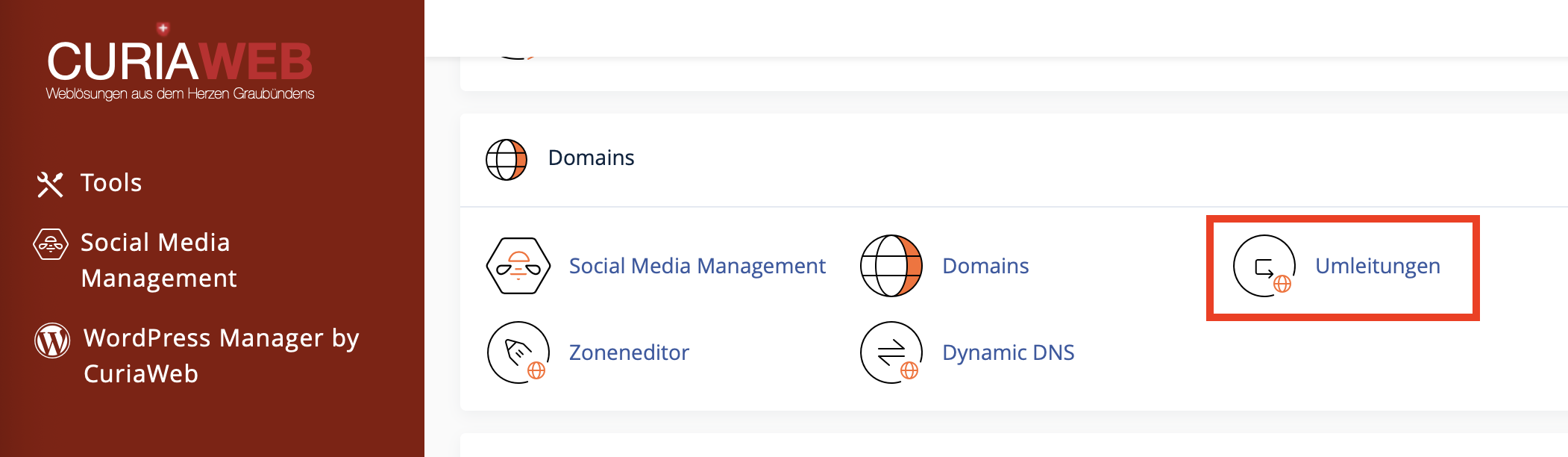
In cPanel können Sie Weiterleitungen über die Funktion Weiterleitungen im Bereich Domains einrichten. Dabei können Sie festlegen, ob eine ganze Domain, eine bestimmte Unterseite oder ein Verzeichnis weitergeleitet werden soll. Zusätzlich entscheiden Sie, ob es sich um eine dauerhafte Weiterleitung mit dem Statuscode 301 oder um eine temporäre Weiterleitung mit dem Statuscode 302 handelt.
Eine Weiterleitung ist nicht dasselbe wie eine DNS-Änderung. DNS bestimmt, auf welchen Server eine Domain zeigt. Eine Weiterleitung entscheidet erst danach, wohin ein Besucher innerhalb der Webserver- oder Website-Konfiguration geschickt wird.
Was ist eine Domain-Weiterleitung?
Eine Domain-Weiterleitung sendet Besucher automatisch von einer Ausgangsadresse zu einer Zieladresse. Wenn jemand beispielsweise altedomain.ch aufruft, kann der Webserver diese Anfrage automatisch an neuedomain.ch weiterleiten.
Weiterleitungen werden in vielen Situationen eingesetzt:
- Eine Website ist auf eine neue Domain umgezogen.
- Eine alte Unterseite wurde durch eine neue URL ersetzt.
- Eine Domain mit Tippfehler oder alternativer Schreibweise soll zur Hauptdomain führen.
- Die
www-Version und die Version ohnewwwsollen vereinheitlicht werden. - Eine kurze Adresse soll auf eine längere Zielseite zeigen.
- Eine Landingpage oder Kampagne soll vorübergehend auf ein anderes Ziel führen.
Richtig eingerichtete Redirects verbessern die Benutzerführung, vermeiden unnötige Fehlermeldungen und können auch aus SEO-Sicht wichtig sein.
301 oder 302: Welcher Redirect-Typ ist richtig?
Beim Erstellen einer Weiterleitung in cPanel müssen Sie zuerst den Typ auswählen. Diese Auswahl ist wichtig, weil sie Browsern und Suchmaschinen signalisiert, ob die Weiterleitung dauerhaft oder nur vorübergehend gemeint ist.
Permanent 301
Bedeutung: Die Adresse ist dauerhaft umgezogen.
Typische Verwendung: Domainwechsel, dauerhafte URL-Änderungen, alte Seiten auf neue Seiten weiterleiten.
SEO-Hinweis: Für langfristige Änderungen ist 301 in der Regel die richtige Wahl, da Suchmaschinen die neue Adresse als dauerhaftes Ziel verstehen.
Temporary 302
Bedeutung: Die Adresse ist nur vorübergehend an einem anderen Ort erreichbar.
Typische Verwendung: Wartungsarbeiten, zeitlich begrenzte Kampagnen, kurzfristige Aktionen oder Tests.
SEO-Hinweis: Die ursprüngliche URL bleibt für Suchmaschinen grundsätzlich die relevante Adresse, weil der Umzug nicht dauerhaft signalisiert wird.
Faustregel
Wenn eine URL oder Domain endgültig ersetzt wurde, verwenden Sie 301. Wenn die Weiterleitung nur für kurze Zeit gelten soll, verwenden Sie 302. Für die meisten dauerhaft geplanten Website- und Domain-Umzüge ist 301 die bessere Wahl.
Typische Praxisbeispiele
1. Alte Domain auf neue Domain weiterleiten
Sie haben Ihre Website von altedomain.ch auf neuedomain.ch verschoben. In diesem Fall richten Sie normalerweise eine 301-Weiterleitung von der alten Domain auf die neue Domain ein. Dadurch landen Besucher direkt auf der neuen Adresse.
2. Alte Unterseite auf neue Unterseite weiterleiten
Wenn sich die URL einer Seite geändert hat, zum Beispiel von /angebote.html auf /dienstleistungen/angebote, sollte die alte Adresse gezielt auf die neue Seite weiterleiten. Das ist besser, als alle alten Seiten pauschal auf die Startseite zu schicken.
3. Alternative Domain zur Hauptdomain führen
Wenn Sie mehrere Domains besitzen, zum Beispiel eine Schreibvariante, eine Domain mit Bindestrich oder eine zusätzliche Domainendung, können Sie diese auf Ihre bevorzugte Hauptdomain weiterleiten.
4. Kurzfristige Weiterleitung für Wartung oder Kampagnen
Wenn eine Seite nur für kurze Zeit auf ein anderes Ziel zeigen soll, kann eine 302-Weiterleitung sinnvoll sein. Das gilt zum Beispiel für temporäre Aktionen oder Wartungsseiten.
Schritt-für-Schritt: Weiterleitung in cPanel einrichten
- Melden Sie sich in Ihrem cPanel-Konto an.
- Öffnen Sie im Bereich Domains die Funktion Weiterleitungen.
- Wählen Sie im Feld Typ entweder Permanent (301) oder Temporär (302).
- Wählen Sie im Domain-Dropdown die Domain aus, die weitergeleitet werden soll. Je nach cPanel-Konfiguration kann auch eine Option für alle öffentlichen Domains verfügbar sein.
- Wenn nur ein bestimmter Pfad weitergeleitet werden soll, tragen Sie diesen im Pfadfeld ein, zum Beispiel
altes-verzeichnisoderalte-seite.html. - Geben Sie unter Weiterleitung auf die vollständige Zieladresse ein.
- Achten Sie darauf, dass die Zieladresse mit
http://oderhttps://beginnt. - Wählen Sie die gewünschte www-Option.
- Aktivieren Sie bei Bedarf die Option Wild Card Redirect.
- Klicken Sie auf Hinzufügen oder Add, um die Weiterleitung zu speichern.
- Testen Sie die Weiterleitung anschließend in einem Browser oder über die Übersicht der aktuellen Weiterleitungen.
Die Ziel-URL muss vollständig eingetragen werden, zum Beispiel https://www.neuedomain.ch/. Wenn das Protokoll https:// oder http:// fehlt, kann cPanel die Weiterleitung nicht korrekt speichern oder ausführen.
Die www-Einstellungen richtig verstehen
Beim Einrichten einer Weiterleitung bietet cPanel verschiedene Optionen für den Umgang mit www. Diese Einstellung bestimmt, ob nur die Adresse mit www, nur die Adresse ohne www oder beide Varianten weitergeleitet werden.
| Option | Bedeutung | Empfehlung |
|---|---|---|
| Nur mit www weiterleiten | Nur Besucher von www.ihredomain.ch werden weitergeleitet. |
Nur verwenden, wenn die Version ohne www bewusst anders behandelt wird. |
| Mit oder ohne www weiterleiten | Sowohl ihredomain.ch als auch www.ihredomain.ch werden weitergeleitet. |
Für die meisten Fälle die sinnvollste Einstellung. |
| www nicht weiterleiten | Die www-Variante wird nicht umgeleitet. |
Nur verwenden, wenn dafür ein konkreter technischer Grund besteht. |
Wild Card Redirect: Unterseiten-Struktur beibehalten
Die Option Wild Card Redirect ist besonders nützlich, wenn nicht nur die Startseite, sondern auch Unterseiten auf die entsprechende neue Struktur weiterleiten sollen.
Beispiel ohne Wild Card Redirect:
altedomain.ch/kontaktleitet aufneuedomain.chaltedomain.ch/angeboteleitet ebenfalls aufneuedomain.ch
Beispiel mit Wild Card Redirect:
altedomain.ch/kontaktleitet aufneuedomain.ch/kontaktaltedomain.ch/angeboteleitet aufneuedomain.ch/angebote
Diese Funktion ist hilfreich, wenn die neue Domain dieselbe oder eine sehr ähnliche Seitenstruktur hat. Wenn die Seitenstruktur unterschiedlich ist, sollten wichtige alte URLs besser einzeln auf die passenden neuen Zielseiten weitergeleitet werden.
Leiten Sie wichtige alte Unterseiten möglichst auf die jeweils passende neue Unterseite weiter, nicht pauschal auf die Startseite. Das ist für Besucher hilfreicher und aus SEO-Sicht meist sauberer.
HTTPS-Weiterleitung: Nicht mit normalen Redirects verwechseln
Wenn Sie Besucher automatisch von http:// auf https:// weiterleiten möchten, ist dafür in cPanel häufig die Funktion Force HTTPS Redirect in der Domain-Verwaltung vorgesehen. Diese Option ist speziell für die Weiterleitung auf die sichere HTTPS-Version gedacht.
Aktivieren Sie eine HTTPS-Weiterleitung nur, wenn für die betreffende Domain ein gültiges SSL-Zertifikat vorhanden ist. Andernfalls können Besucher eine Sicherheitswarnung im Browser sehen.
Wichtig bei SSL
Eine Domain-Weiterleitung ersetzt kein SSL-Zertifikat. Wenn eine Domain per HTTPS erreichbar sein soll, benötigt sie ein gültiges Zertifikat – auch dann, wenn sie anschließend auf eine andere URL weiterleitet.
Bestehende Weiterleitungen ändern oder löschen
In der Übersicht der aktuellen Weiterleitungen zeigt cPanel vorhandene Redirects an. Dort können Sie bestehende Weiterleitungen prüfen oder löschen. Eine bestehende Weiterleitung wird in cPanel in der Regel nicht direkt verändert. Wenn Sie Ziel, Typ oder Optionen ändern möchten, löschen Sie die bestehende Weiterleitung und erstellen sie anschließend mit den neuen Einstellungen erneut.
Testen Sie nach jeder Änderung, ob die Weiterleitung wie gewünscht funktioniert. Verwenden Sie idealerweise ein privates Browserfenster oder leeren Sie den Browser-Cache, da Browser Weiterleitungen zwischenspeichern können.
Weiterleitungen und .htaccess
Wenn Sie eine Weiterleitung über cPanel erstellen, legt cPanel entsprechende Regeln in der Datei .htaccess ab. Diese Datei steuert viele Webserver-Regeln für Ihre Website, darunter auch Weiterleitungen, URL-Umschreibungen und teilweise Einstellungen von Anwendungen wie WordPress.
Wenn eine Weiterleitung nicht wie erwartet funktioniert, kann es sein, dass bereits andere Regeln in der .htaccess vorhanden sind. Besonders bei WordPress, Shop-Systemen oder anderen Anwendungen können eigene Regeln aktiv sein, die mit cPanel-Weiterleitungen kollidieren oder diese überlagern.
Wenn eine Weiterleitung nicht funktioniert, prüfen Sie, ob in der .htaccess bereits andere Redirect-Regeln vorhanden sind. Bei WordPress sollten zusätzlich Weiterleitungen in Plugins, Theme-Funktionen oder der Website-Konfiguration geprüft werden.
Häufige Fehler bei Domain-Weiterleitungen
1. Ziel-URL ohne https:// oder http:// eingetragen
Die Zieladresse muss vollständig angegeben werden. Statt www.neuedomain.ch verwenden Sie zum Beispiel https://www.neuedomain.ch/.
2. Weiterleitungsschleife erzeugt
Eine Weiterleitungsschleife entsteht, wenn URL A auf URL B weiterleitet und URL B wieder zurück auf URL A zeigt. Der Browser meldet dann meist, dass zu viele Weiterleitungen stattfinden.
3. 302 verwendet, obwohl die Änderung dauerhaft ist
Für endgültige Domain- oder URL-Umzüge sollte in der Regel eine 301-Weiterleitung verwendet werden. Eine 302-Weiterleitung signalisiert nur eine temporäre Änderung.
4. Wild Card Redirect falsch eingesetzt
Wenn die neue Website keine identische Seitenstruktur hat, kann ein Wild Card Redirect Besucher auf nicht vorhandene Unterseiten führen. Prüfen Sie die Struktur der neuen Website vor der Aktivierung.
5. DNS und Weiterleitung verwechselt
Eine Weiterleitung funktioniert nur, wenn die Domain technisch den Webserver erreicht, auf dem die Weiterleitung eingerichtet ist. Wenn die DNS-Einträge auf einen anderen Server zeigen, greift die cPanel-Weiterleitung möglicherweise nicht.
Domain-Weiterleitung oder Alias-Domain?
Eine Alias-Domain zeigt grundsätzlich dieselben Inhalte wie Ihre Hauptdomain an. Eine Weiterleitung führt Besucher dagegen sichtbar oder technisch auf eine andere URL. Wenn Sie möchten, dass Besucher am Ende immer Ihre Hauptdomain in der Adresszeile sehen, ist eine Weiterleitung meistens sinnvoller.
Beispiel: Sie besitzen meinefirma.com und möchten, dass Besucher automatisch auf https://www.meinefirma.ch/ landen. In diesem Fall kann eine 301-Weiterleitung die passende Lösung sein.
Häufige Fragen zu 301- und 302-Weiterleitungen
Welche Weiterleitung ist für SEO besser: 301 oder 302?
Für dauerhafte Änderungen ist in der Regel 301 besser geeignet. 302 sollte verwendet werden, wenn die Weiterleitung wirklich nur vorübergehend ist.
Kann ich eine Weiterleitung später ändern?
In cPanel löschen Sie eine bestehende Weiterleitung üblicherweise und erstellen sie anschließend mit den neuen Einstellungen erneut.
Warum funktioniert meine Weiterleitung nicht sofort?
Mögliche Ursachen sind Browser-Cache, bestehende .htaccess-Regeln, WordPress-Plugins, eine falsche Ziel-URL oder DNS-Einträge, die nicht auf den betreffenden Server zeigen.
Ist eine Domain-Weiterleitung dasselbe wie eine E-Mail-Weiterleitung?
Nein. Domain-Weiterleitungen betreffen Website-Besucher und URLs. E-Mail-Weiterleitungen werden in cPanel im Bereich E-Mail über die entsprechende Weiterleitungsfunktion eingerichtet.
Muss die alte Domain noch registriert bleiben?
Ja. Wenn eine alte Domain weiterleiten soll, muss sie weiterhin registriert sein und technisch auf den Server zeigen, auf dem die Weiterleitung eingerichtet ist.
Neue Domain registrieren
Domain-Weiterleitungen sind besonders nützlich, wenn Sie mehrere Domains besitzen, eine neue Hauptdomain einführen oder alternative Schreibweisen absichern möchten. Bei CURIAWEB können Sie Ihre Wunschdomain direkt online prüfen und registrieren.
