


Contrôle d'accès ciblé pour votre hébergement
Avec le Bloqueur d'IP, vous empêchez l'accès à votre site web pour des adresses IP spécifiques ou des plages d'adresses entières. Le système inscrit automatiquement ces blocages dans votre fichier .htaccess, de sorte que le serveur rejette immédiatement les requêtes de ces sources avant qu'elles ne puissent peser sur les ressources de votre site.
Quand un blocage manuel est-il utile ?
Utilisez le bloqueur en cas de spam ciblé dans les commentaires, de tentatives de force brute sur votre zone de connexion ou si vous constatez qu'un hôte spécifique génère un trafic inhabituel.
Utilisez le bloqueur en cas de spam ciblé dans les commentaires, de tentatives de force brute sur votre zone de connexion ou si vous constatez qu'un hôte spécifique génère un trafic inhabituel.
Bloquer une adresse IP ou une plage
- Connectez-vous au cPanel.
- Sous Sécurité, sélectionnez Bloqueur d'IP.
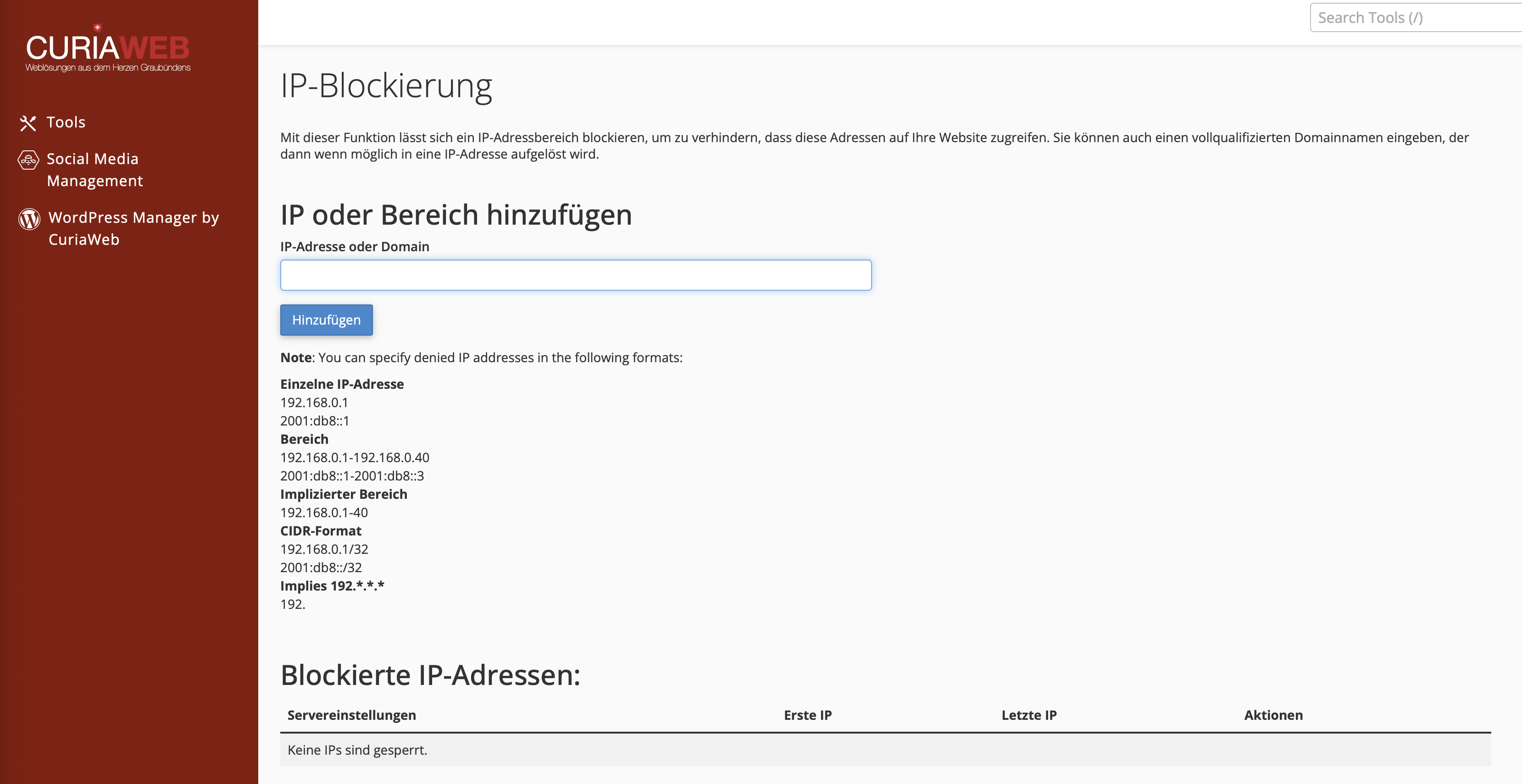
- Saisissez la source souhaitée dans le champ "Adresse IP ou domaine".
- Cliquez sur Ajouter.
Formats supportés :
| Type | Exemple | Résultat |
|---|---|---|
| IP unique | 123.45.67.89 |
Bloque exactement cet utilisateur. |
| Plage | 123.45.67.1-40 |
Bloque toutes les terminaisons de 1 à 40. |
| Format CIDR | 123.45.67.0/24 |
Bloque tout le sous-réseau (0-255). |
| IP implicite | 123. |
Bloque TOUT ce qui commence par 123. |
Lever un blocage
Vous trouverez tous les blocages définis manuellement en bas de la page sous Adresses IP actuellement bloquées.
- Recherchez l'entrée correspondante dans la liste.
- Cliquez sur l'icône Supprimer (corbeille ou "Supprimer").
- Confirmez en cliquant sur Retirer l'IP. L'IP a de nouveau un accès normal à votre site.
Note de sécurité : Soyez prudent lorsque vous bloquez de larges plages (comme
10.). Vous pourriez accidentellement bloquer des visiteurs légitimes ou des robots d'indexation de moteurs de recherche. En cas de doute, vérifiez vos journaux de visiteurs au préalable.Vous vous êtes bloqué par erreur et ne pouvez plus accéder au cPanel ?
Contactez-nous via un autre réseau (par ex. réseau mobile) afin que nous puissions débloquer votre IP !
