


Controllo degli accessi mirato per il tuo hosting
Con il Blocco IP, puoi impedire l'accesso al tuo sito web a specifici indirizzi IP o a intere classi di indirizzi. Il sistema inserisce automaticamente questi blocchi nel tuo file .htaccess, in modo che il server rifiuti immediatamente le richieste da queste fonti prima che possano pesare sulle risorse del tuo sito.
Quando è utile un blocco manuale?
Usa il blocco in caso di spam mirato nei commenti, tentativi di brute-force sulla tua area di login o se noti che un host specifico genera una quantità insolita di traffico.
Usa il blocco in caso di spam mirato nei commenti, tentativi di brute-force sulla tua area di login o se noti che un host specifico genera una quantità insolita di traffico.
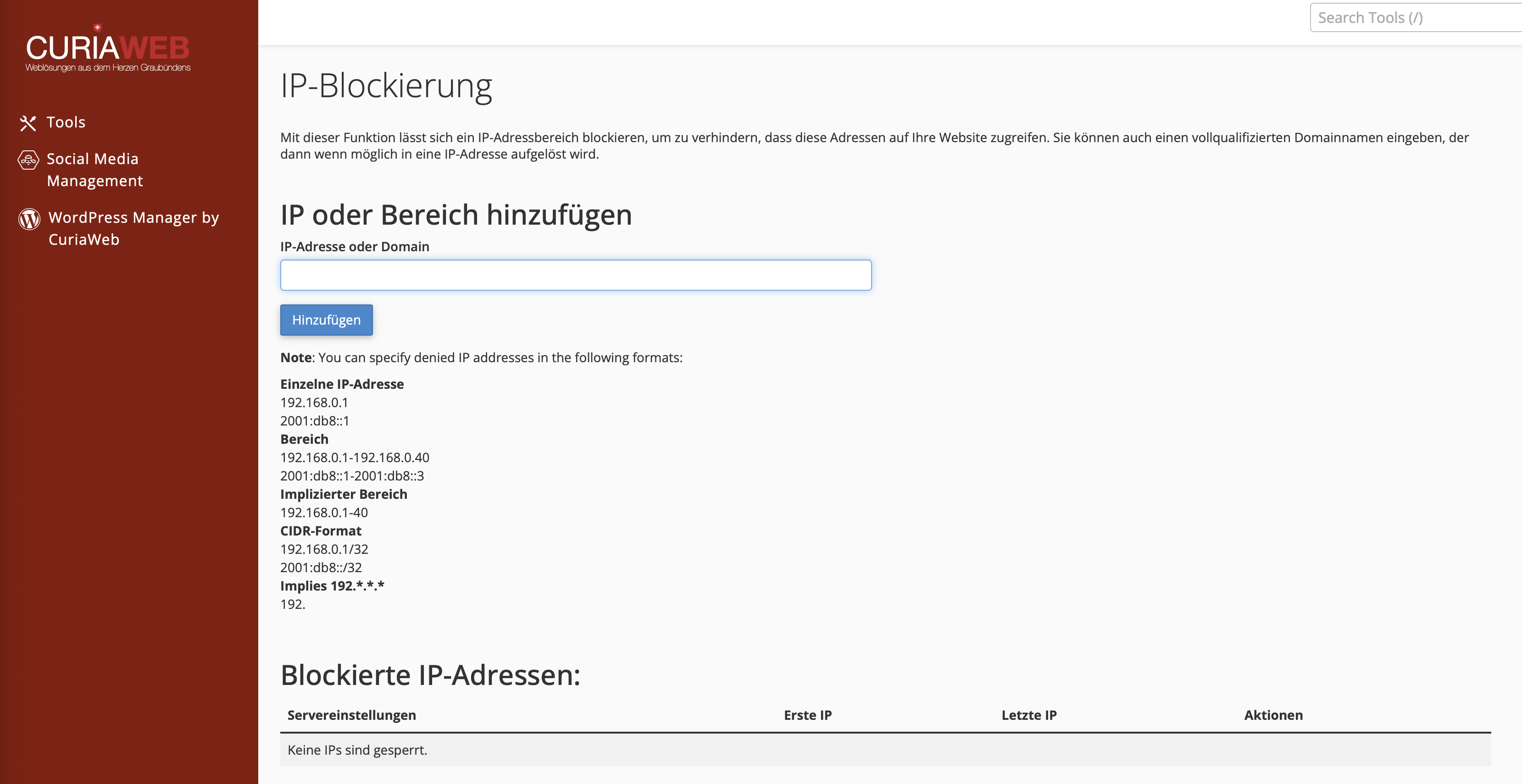
Bloccare un indirizzo IP o un intervallo
- Accedi al cPanel.
- Sotto Sicurezza, seleziona Blocco IP.
- Inserisci la fonte desiderata nel campo "Indirizzo IP o dominio".
- Clicca su Aggiungi.
Formati supportati:
| Tipo | Esempio | Risultato |
|---|---|---|
| IP singolo | 123.45.67.89 |
Blocca esattamente questo utente. |
| Intervallo | 123.45.67.1-40 |
Blocca tutte le terminazioni da 1 a 40. |
| Formato CIDR | 123.45.67.0/24 |
Blocca l'intera sottorete (0-255). |
| IP implicito | 123. |
Blocca TUTTO ciò che inizia con 123. |
Rimuovere un blocco
Trovi tutti i blocchi impostati manualmente in fondo alla pagina sotto Indirizzi IP attualmente bloccati.
- Cerca la voce corrispondente nell'elenco.
- Clicca sull'icona Elimina (cestino o "Elimina").
- Conferma cliccando su Rimuovi IP. L'IP ha di nuovo il normale accesso al tuo sito.
Nota sulla sicurezza: Fai attenzione quando blocchi intervalli ampi (come
10.). Potresti bloccare accidentalmente visitatori legittimi o i crawler dei motori di ricerca. In caso di dubbio, controlla prima i tuoi Log visitatori.Ti sei bloccato per errore e non riesci più ad accedere al cPanel?
Contattaci tramite un'altra rete (ad es. rete mobile) così possiamo sbloccare il tuo IP!
