


Modificare le immagini direttamente in cPanel: Miniature, Ridimensionamento e Conversione
Le immagini sono tra gli elementi più importanti di un sito web. Migliorano l'impatto visivo, supportano i contenuti e possono mostrare prodotti, servizi o informazioni in modo più comprensibile. Allo stesso tempo, però, le immagini sono uno dei motivi più frequenti dei tempi di caricamento lenti. File di immagini troppo grandi, dimensioni errate o formati di file non adatti possono rendere un sito web inutilmente lento.
Nella sezione Immagini, cPanel offre diversi strumenti integrati che consentono di modificare i file di immagine direttamente all'interno del proprio account di hosting. Non è necessario un programma di grafica separato e non occorre scaricare prima i file. Tramite il browser è possibile creare miniature, ridimensionare singole immagini o convertirne i formati.
Queste funzioni sono particolarmente utili quando si desidera apportare rapidamente semplici modifiche ai file esistenti. Tuttavia, per un fotoritocco esteso, una compressione professionale o ritocchi grafici, cPanel non sostituisce un software di editing di immagini specializzato.
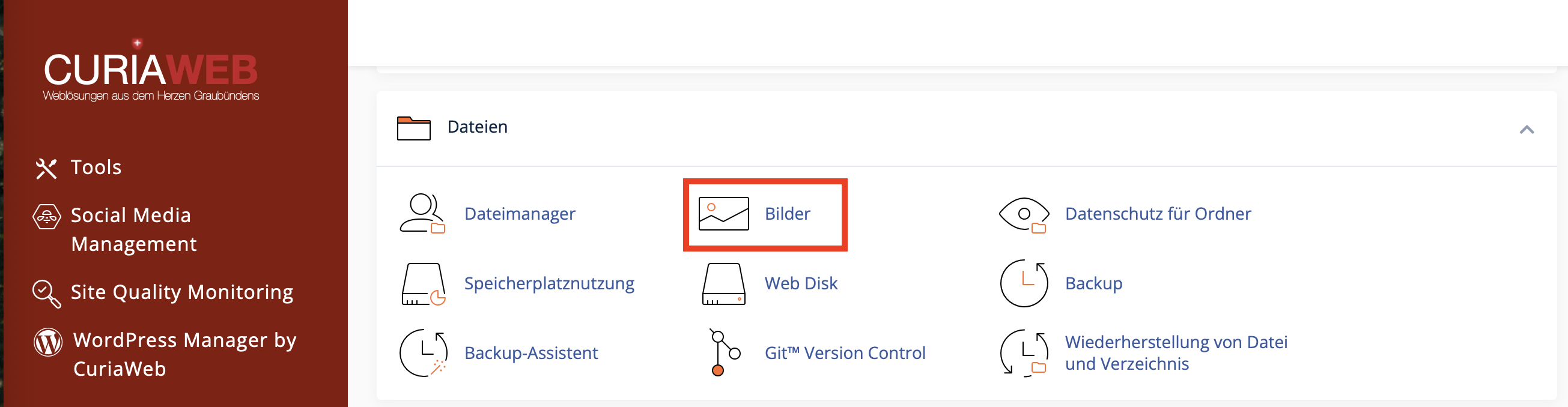
Le immagini devono essere già presenti nel vostro account di hosting. Se necessario, caricate prima i file tramite il Gestione file di cPanel o tramite FTP. Successivamente, potrete modificarli con gli strumenti per immagini di cPanel.
A cosa servono gli strumenti per immagini in cPanel?
Gli strumenti per immagini in cPanel sono pensati per semplici modifiche lato server. Sono adatti, ad esempio, se desiderate ridurre le dimensioni di un file d'immagine grande, creare automaticamente miniature da più immagini o convertire un'immagine in un altro formato di file.
I casi d'uso tipici includono:
- Creazione di piccole immagini di anteprima (miniature) per gallerie o pagine di riepilogo
- Riduzione delle dimensioni di un'immagine caricata con dimensioni troppo grandi
- Adattamento delle dimensioni dell'immagine al layout di un sito web
- Conversione di un'immagine in un altro formato di file
- Riduzione di dimensioni d'immagine inutilmente grandi
- Preparazione di immagini per semplici siti web in HTML o PHP
È importante notare che: Gli strumenti di cPanel modificano i file d'immagine dal punto di vista tecnico. Non ottimizzano automaticamente ogni immagine in modo perfetto per la SEO, il tempo di caricamento e il design. Per un sito web professionale, dovreste anche assicurarvi di utilizzare nomi di file appropriati, testi alternativi (alt) significativi nel codice HTML o nel CMS e dimensioni dei file che siano il più efficienti possibile.
Panoramica dei tre strumenti per immagini in cPanel
Gestore miniature (Thumbnailer)
Con il Thumbnailer è possibile creare automaticamente immagini di anteprima più piccole per le immagini contenute in una cartella selezionata. Questo è particolarmente pratico per gallerie d'immagini, pagine di portfolio o pagine di riepilogo in cui inizialmente devono essere visualizzate solo versioni ridotte delle immagini.
- Crea miniature per le immagini in una cartella
- Crea una sottocartella per le miniature
- Utilizza solitamente un prefisso come
tn_per i nuovi file - Può mantenere il rapporto d'aspetto
Gestore ridimensionamento (Scaler)
Con lo Scaler è possibile modificare le dimensioni di una singola immagine. È possibile definire nuove dimensioni in pixel o regolare le dimensioni dell'immagine in base a una percentuale. Questa funzione è utile quando un'immagine è molto più grande di quanto venga effettivamente visualizzata sul sito web.
- Ridimensiona singoli file d'immagine
- Consente la regolazione in pixel o in valore percentuale
- Può mantenere le proporzioni
- Offre la possibilità di conservare una copia dell'originale, a seconda dell'interfaccia
Convertitore (Converter)
Con il Converter è possibile convertire i file d'immagine in un altro formato. Questo può essere utile per requisiti specifici, ad esempio quando un'applicazione o un design richiede un determinato formato.
- Converte singoli file o immagini all'interno di directory
- Supporta i formati più comuni come JPG, PNG, GIF o BMP, a seconda dell'ambiente del server
- Di norma conserva il file originale
- Adatto per semplici conversioni di formato
Thumbnailer: creare automaticamente immagini di anteprima
Il gestore delle miniature è particolarmente utile se si hanno molte immagini in una cartella e si ha la necessità di averne versioni più piccole. Invece di rimpicciolire ogni immagine singolarmente, cPanel può generare automaticamente delle miniature. Queste immagini di anteprima sono utilizzate frequentemente per gallerie, panoramiche di articoli o elenchi di prodotti.
Un esempio tipico: Avete caricato diverse foto grandi in una cartella. In una pagina di riepilogo, tuttavia, non desiderate caricare le immagini originali grandi, bensì delle piccole miniature. L'immagine più grande dovrebbe aprirsi solo facendo clic sulla miniatura. Ciò consente a una pagina di caricarsi in modo significativamente più rapido, a condizione che il sito web utilizzi effettivamente i file di miniature più piccoli.
Come utilizzare il gestore delle miniature
- Accedete a cPanel.
- Aprite lo strumento Thumbnailer nella sezione File o Immagini.
- Navigate fino alla cartella desiderata contenente le vostre immagini.
- Fate clic sul nome della cartella, non solo sull'icona della cartella, per selezionarla.
- Impostate la dimensione percentuale desiderata per le miniature.
- Se possibile, attivate l'opzione per mantenere il rapporto d'aspetto.
- Avviate il processo tramite il pulsante corrispondente, ad esempio Thumbnail Images.
Dopo la creazione, troverete le nuove immagini di anteprima in una sottocartella separata. Assicuratevi di configurare il vostro sito web o il vostro CMS in modo che utilizzi effettivamente questi file di miniature. La semplice creazione delle miniature non migliora automaticamente il tempo di caricamento se continuano a essere incorporate le immagini originali grandi.
Scaler: rimpicciolire o adattare singole immagini
Le strumento di ridimensionamento è quello giusto se si desidera modificare le dimensioni di una singola immagine. Ciò ha senso, ad esempio, se un'immagine è stata caricata con una larghezza di 4000 pixel, ma sul sito web viene visualizzata solo con una larghezza di 1200 pixel. In questo caso, il browser carica inutilmente una grande quantità di dati, anche se l'alta risoluzione non è necessaria per la visualizzazione.
Durante il ridimensionamento, dovreste prestare particolare attenzione a mantenere il rapporto d'aspetto. Se la larghezza e l'altezza vengono modificate indipendentemente l'una dall'altra, l'immagine può apparire distorta. Persone, loghi o immagini di prodotti avranno quindi un aspetto innaturale.
Come ridimensionare un'immagine in cPanel
- Aprite lo strumento Scaler in cPanel.
- Navigate fino alla cartella in cui si trova l'immagine.
- Fate clic sul nome del file d'immagine desiderato.
- Inserite la nuova larghezza e altezza in pixel oppure utilizzate una regolazione percentuale.
- Attivate l'Simbolo per mantenere il rapporto d'aspetto, se disponibile.
- Verificate se deve essere salvata una copia dell'originale.
- Fate clic su Scale per eseguire il ridimensionamento.
La riduzione delle dimensioni è generalmente priva di problemi. Tuttavia, un successivo ingrandimento non migliora la qualità dell'immagine. Se un'immagine piccola viene ingrandita molto, spesso appare sfocata o sgranata. Per visualizzazioni di alta qualità, lavorate possibilmente con un'immagine originale sufficientemente grande.
Converter: convertire i formati delle immagini
Il convertitore consente di trasformare i file d'immagine in un altro formato. Questo può essere utile se, ad esempio, avete ricevuto un file in un formato che il vostro sito web non elabora come desiderato, o se desiderate utilizzare un formato uniforme per determinate immagini.
I formati d'immagine comuni hanno proprietà differenti:
- JPG/JPEG: ben adatto per foto e immagini con molti colori
- PNG: ben adatto per grafiche, loghi, trasparenze e screenshot
- GIF: spesso utilizzato per grafiche semplici o animazioni
- BMP: tecnicamente possibile, ma di solito non ideale per i siti web moderni poiché i file sono spesso molto grandi
Una conversione non porta automaticamente a un file più piccolo. Convertire una foto da JPG a PNG può persino aumentare notevolmente le dimensioni del file. Pertanto, verificate sempre le dimensioni del file e la qualità dell'immagine dopo la conversione.
Come convertire le immagini in cPanel
- Aprite lo strumento Converter in cPanel.
- Selezionate il file o la directory desiderata.
- Impostate il formato di destinazione.
- Avviate la conversione tramite il pulsante corrispondente.
- Successivamente, verificate se il nuovo file è stato creato correttamente.
Perché le dimensioni e il formato delle immagini sono importanti per i siti web
Le immagini influiscono direttamente sul tempo di caricamento del vostro sito web. Un sito web lento può scoraggiare i visitatori e complicare l'utilizzo sui dispositivi mobili. Anche i motori di ricerca tengono conto dell'esperienza utente e della qualità tecnica di un sito web. Pertanto, è sensato non distribuire immagini più grandi di quanto siano effettivamente necessarie.
Per una buona pratica del sito web, dovreste osservare i seguenti punti:
- Non utilizzate dimensioni d'immagine inutilmente grandi.
- Utilizzate principalmente il formato JPG o formati d'immagine moderni per le foto, purché il vostro sito web li supporti.
- Utilizzate il formato PNG soprattutto per loghi, grafiche o elementi trasparenti.
- Nominate i file d'immagine in modo chiaro, ad esempio
webhosting-svizzera-sala-server.jpginvece diIMG_4829.jpg. - Inserite testi alternativi (alt) significativi nel CMS o nell'HTML se l'immagine è rilevante per il contenuto.
- Testate il vostro sito web su desktop e smartphone dopo aver apportato modifiche.
Gli strumenti per immagini di cPanel aiutano principalmente nell'adattamento tecnico dei file esistenti. Per una completa ottimizzazione delle prestazioni, possono essere rilevanti anche la compressione delle immagini, la memorizzazione nella cache, dimensioni delle immagini appropriate nel CMS ed eventualmente formati di immagine moderni.
Quando si dovrebbero modificare le immagini localmente?
Sebbene gli strumenti per immagini in cPanel siano pratici, non è sempre consigliabile modificare grandi quantità di immagini direttamente sul server. Il ridimensionamento, la conversione o la creazione di molte miniature consumano la potenza di calcolo del vostro pacchetto di hosting. In caso di immagini molto grandi o di collezioni di immagini estese, il processo può richiedere più tempo o incontrare limiti tecnici.
Nei seguenti casi, una modifica locale prima del caricamento è spesso la scelta migliore:
- Se si desidera ottimizzare un numero molto elevato di immagini contemporaneamente
- Se i file di origine sono estremamente grandi
- Se le immagini devono essere compresse in modo professionale
- Se i colori, il ritaglio, la nitidezza o il fotoritocco sono importanti
- Se è necessario un processo di esportazione uniforme per molte immagini
Per singole correzioni o rapidi adattamenti direttamente nel proprio account di hosting, gli strumenti di cPanel sono comunque molto utili.
Errori comuni nella modifica delle immagini in cPanel
- File originale sovrascritto: se non è presente un backup, la versione originaria può andare perduta.
- Immagine distorta: questo accade quando non viene mantenuto il rapporto d'aspetto.
- L'immagine appare sfocata: la causa frequente è un forte ingrandimento o un'immagine di origine troppo piccola.
- Il file diventa più grande dopo la conversione: non tutti i formati di destinazione sono automaticamente più efficienti.
- Il sito web si carica ancora lentamente: il sito web potrebbe utilizzare ancora le vecchie immagini originali grandi anziché le versioni ottimizzate.
- Cartella errata selezionata: prima di iniziare, verificate attentamente se state lavorando nella directory corretta.
Flusso di lavoro raccomandato
Per modificare le immagini in modo sicuro ed efficiente, si consiglia la seguente procedura:
- Caricate prima le nuove immagini in una cartella appropriata.
- Create una copia di backup per le immagini importanti.
- Verificate quale dimensione dell'immagine è effettivamente richiesta sul sito web.
- Ridimensionate le immagini troppo grandi con lo Scaler o preparatele localmente.
- Se necessario, create miniature per panoramiche o gallerie.
- Convertite le immagini solo se il formato di destinazione è veramente sensato.
- Dopo la modifica, controllate la qualità dell'immagine, la dimensione del file e la visualizzazione sul sito web.
FAQ sulla modifica delle immagini in cPanel
Posso modificare le immagini in modo professionale con cPanel?
No. Gli strumenti per immagini di cPanel sono pensati per semplici modifiche tecniche, come il ridimensionamento, la creazione di miniature o la conversione di formato. Per fotoritocco, correzione del colore, ritaglio, livelli o compressione professionale, dovreste utilizzare un software di editing di immagini specializzato.
Le mie immagini originali verranno sovrascritte?
Ciò dipende dallo strumento e dalle opzioni selezionate. Prima di iniziare, verificate se cPanel crea una copia dell'originale o modifica il file esistente. Per le immagini importanti, dovreste sempre creare una copia di backup in anticipo.
La creazione di miniature migliora automaticamente il tempo di caricamento?
Non automaticamente. Le miniature aiutano a ridurre il tempo di caricamento solo se il vostro sito web utilizza effettivamente questi file più piccoli. Se continuano a essere incorporate le immagini originali grandi, il vantaggio viene meno.
Quale formato d'immagine è il migliore per i siti web?
Dipende dal tipo di immagine. Il formato JPG è solitamente ben adatto per le foto, il PNG per loghi, grafiche ed elementi trasparenti. Il GIF viene spesso utilizzato per semplici animazioni. Oltre al formato, sono importanti anche la dimensione effettiva del file, le dimensioni e la modalità di integrazione sul sito web.
Perché la mia immagine appare sfocata dopo il ridimensionamento?
Un'immagine può apparire sfocata se è stata ingrandita notevolmente o se il materiale di partenza era già troppo piccolo o di scarsa qualità. Ridurre le dimensioni è solitamente meno problematico rispetto all'ingrandire. Per visualizzazioni nitide, dovreste lavorare con un'immagine originale sufficientemente grande.
Con gli strumenti per immagini di cPanel, potete ridimensionare le immagini, creare miniature e convertire i formati dei file direttamente nel vostro account di hosting. Queste funzioni sono ottime per rapidi adattamenti tecnici. Tuttavia, per grandi quantità di immagini, un'ottimizzazione professionale o modifiche creative, l'editing locale delle immagini prima del caricamento è spesso la scelta migliore.
Se le immagini appaiono sfocate dopo il ridimensionamento, se il sito web si carica lentamente o se non siete sicuri di quale formato sia adatto, il supporto di CURIAWEB sarà lieto di assistervi.
Crea una richiesta di supporto