


Modifier des images directement dans cPanel : miniatures, redimensionnement et conversion
Les images comptent parmi les éléments les plus importants d'un site web. Elles améliorent l'impact visuel, soutiennent le contenu et permettent de présenter des produits, des services ou des informations de manière plus compréhensible. En même temps, les images sont l'une des raisons les plus fréquentes des temps de chargement lents. Des fichiers d'images trop volumineux, des dimensions incorrectes ou des formats de fichier inappropriés peuvent rendre un site web inutilement lent.
cPanel propose plusieurs outils intégrés dans la section Images, qui vous permettent de modifier des fichiers d'images directement dans votre compte d'hébergement. Vous n'avez pas besoin de programme graphique distinct et vous n'avez pas à télécharger les fichiers au préalable. Via votre navigateur, vous pouvez créer des miniatures, redimensionner des images individuelles ou convertir des formats d'image.
Ces fonctions sont particulièrement utiles lorsque vous souhaitez effectuer rapidement de simples ajustements sur des fichiers existants. Cependant, pour des retouches d'images approfondies, une compression professionnelle ou des corrections graphiques, cPanel ne remplace pas un logiciel d'édition d'images spécialisé.
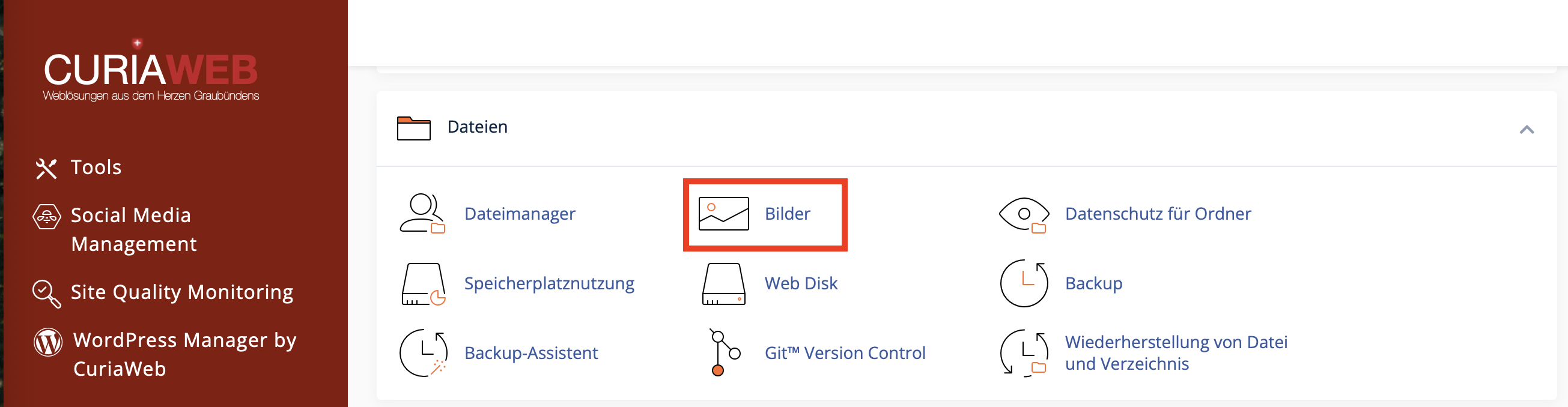
Les images doivent déjà se trouver dans votre compte d'hébergement. Si nécessaire, téléversez d'abord les fichiers via le Gestionnaire de fichiers de cPanel ou par FTP. Vous pourrez ensuite les modifier avec les outils d'image cPanel.
À quoi servent les outils d'image dans cPanel ?
Les outils d'image de cPanel sont conçus pour de simples ajustements côté serveur. Ils conviennent par exemple si vous souhaitez réduire la taille d'un fichier image volumineux, créer automatiquement des aperçus à partir de plusieurs images ou convertir une image dans un autre format de fichier.
Les cas d'utilisation typiques sont :
- Création de petites images d'aperçu (miniatures) pour des galeries ou des pages de présentation
- Réduction de la taille d'une image téléversée avec des dimensions trop grandes
- Ajustement des dimensions de l'image à la mise en page d'un site web
- Conversion d'une image dans un autre format de fichier
- Réduction de dimensions d'image inutilement grandes
- Préparation d'images pour des sites web simples en HTML ou PHP
Il est important de noter que : Les outils cPanel modifient les fichiers d'images d'un point de vue technique. Ils n'optimisent pas automatiquement chaque image de manière parfaite pour le SEO, le temps de chargement et le design. Pour un site web professionnel, vous devez également veiller à utiliser des noms de fichiers appropriés, des textes alternatifs (alt) pertinents dans le HTML ou le CMS, et des tailles de fichiers aussi efficaces que possible.
Aperçu des trois outils d'image dans cPanel
Gestionnaire de miniatures (Thumbnailer)
Avec le Thumbnailer, vous créez automatiquement des images d'aperçu plus petites pour les images d'un dossier sélectionné. C'est particulièrement pratique pour les galeries d'images, les pages de portfolio ou les pages d'index sur lesquelles seules de petites versions d'images doivent être affichées au départ.
- Crée des miniatures pour les images d'un dossier
- Crée un sous-dossier pour les miniatures
- Utilise généralement un préfixe tel que
tn_pour les nouveaux fichiers - Peut conserver le rapport d'aspect (proportions)
Gestionnaire de redimensionnement (Scaler)
Avec le Scaler, vous modifiez la taille d'une seule image. Vous pouvez définir de nouvelles dimensions en pixels ou ajuster la taille de l'image en pourcentage. Cette fonction est utile lorsqu'une image est beaucoup plus grande que ce qui est réellement affiché sur le site web.
- Redimensionne des fichiers d'images individuels
- Permet un ajustement par pixels ou par valeur en pourcentage
- Peut conserver les proportions
- Offre la possibilité de conserver une copie de l'original selon l'interface
Convertisseur (Converter)
Avec le Converter, vous convertissez des fichiers d'images dans un autre format. Cela peut être utile pour répondre à des exigences spécifiques, par exemple lorsqu'une application ou un design attend un format particulier.
- Convertit des fichiers individuels ou des images dans des répertoires
- Prend en charge les formats courants tels que JPG, PNG, GIF ou BMP, selon l'environnement du serveur
- Conserve généralement le fichier d'origine
- Convient pour des conversions de format simples
Thumbnailer : créer automatiquement des images d'aperçu
Le gestionnaire de miniatures est particulièrement utile si vous avez de nombreuses images dans un dossier et que vous avez besoin de versions plus petites. Au lieu de réduire la taille de chaque image individuellement, cPanel peut générer automatiquement des miniatures. Ces images d'aperçu sont fréquemment utilisées pour les galeries, les aperçus d'articles ou les listes de produits.
Un exemple typique : Vous avez téléversé plusieurs grandes photos dans un dossier. Sur une page de présentation, vous ne souhaitez pas charger les grandes images d'origine, mais de petites miniatures. L'image plus grande ne doit s'ouvrir que lors d'un clic sur la miniature. Cela permet à une page de charger beaucoup plus rapidement, à condition que le site web utilise réellement les fichiers de miniatures plus petits.
Comment utiliser le gestionnaire de miniatures
- Connectez-vous à cPanel.
- Ouvrez l'outil Thumbnailer dans la section Fichiers ou Images.
- Naviguez vers le dossier souhaité contenant vos images.
- Cliquez sur le nom du dossier, et pas seulement sur l'icône du dossier, pour le sélectionner.
- Définissez la taille en pourcentage souhaitée pour les miniatures.
- Si possible, activez l'option permettant de conserver le rapport d'aspect.
- Lancez le processus via le bouton correspondant, par exemple Thumbnail Images.
Après la création, vous trouverez les nouvelles images d'aperçu dans un sous-dossier séparé. Veillez à configurer votre site web ou votre CMS de manière à ce qu'il utilise réellement ces fichiers de miniatures. La simple création de miniatures n'améliore pas automatiquement le temps de chargement si les grandes images d'origine restent intégrées.
Scaler : réduire ou ajuster des images individuelles
Le gestionnaire de redimensionnement est le bon outil si vous souhaitez modifier les dimensions d'une seule image. Cela est pertinent, par exemple, si une image a été téléversée avec une largeur de 4000 pixels alors qu'elle n'est affichée sur le site web qu'avec une largeur de 1200 pixels. Dans ce cas, le navigateur charge inutilement une grande quantité de données, alors que la haute résolution n'est pas nécessaire pour l'affichage.
Lors du redimensionnement, vous devez veiller tout particulièrement à conserver le rapport d'aspect. Si la largeur et la hauteur sont modifiées indépendamment l'une de l'autre, l'image peut paraître déformée. Les personnes, les logos ou les images de produits auront alors un aspect artificiel.
Comment redimensionner une image dans cPanel
- Ouvrez l'outil Scaler dans cPanel.
- Naviguez vers le dossier dans lequel se trouve l'image.
- Cliquez sur le nom du fichier image souhaité.
- Saisissez la nouvelle largeur et la nouvelle hauteur en pixels ou utilisez un ajustement en pourcentage.
- Activez l'option permettant de conserver le rapport d'aspect, si elle est disponible.
- Vérifiez si une copie de l'original doit être enregistrée.
- Cliquez sur Scale pour effectuer le redimensionnement.
La réduction de taille ne pose généralement aucun problème. Cependant, un agrandissement ultérieur n'améliore pas la qualité de l'image. Si une petite image est fortement agrandie, elle paraît souvent floue ou pixélisée. Pour des affichages de haute qualité, utilisez si possible une image d'origine suffisamment grande.
Converter : transformer les formats d'image
Le convertisseur permet de transformer des fichiers d'images dans un autre format. Cela peut être utile si, par exemple, vous avez reçu un fichier dans un format que votre site web ne traite pas comme vous le souhaitez, ou si vous souhaitez utiliser un format uniforme pour certaines images.
Les formats d'image courants ont des propriétés différentes :
- JPG/JPEG : bien adapté pour les photos et les images contenant de nombreuses couleurs
- PNG : bien adapté pour les graphiques, les logos, les transparences et les captures d'écran
- GIF : souvent utilisé pour des graphiques simples ou des animations
- BMP : techniquement possible, mais généralement pas idéal pour les sites web modernes car les fichiers sont souvent très volumineux
Une conversion n'entraîne pas automatiquement un fichier plus petit. Convertir une photo de JPG en PNG peut même augmenter considérablement la taille du fichier. Par conséquent, vérifiez toujours la taille du fichier et la qualité de l'image après la conversion.
Comment convertir des images dans cPanel
- Ouvrez l'outil Converter dans cPanel.
- Sélectionnez le fichier ou le répertoire souhaité.
- Définissez le format cible.
- Lancez la conversion via le bouton correspondant.
- Vérifiez ensuite si le nouveau fichier a été correctement créé.
Pourquoi la taille et le format des images sont importants pour les sites web
Les images ont une influence directe sur le temps de chargement de votre site web. Un site web lent peut décourager les visiteurs et compliquer l'utilisation sur les appareils mobiles. Les moteurs de recherche prennent également en compte l'expérience utilisateur et la qualité technique d'un site web. C'est pourquoi il est judicieux de ne pas fournir d'images plus grandes que ce qui est réellement nécessaire.
Pour de bonnes pratiques sur votre site web, vous devez respecter les points suivants :
- N'utilisez pas de dimensions d'image inutilement grandes.
- Utilisez principalement le format JPG ou des formats d'image modernes pour les photos, si votre site web les prend en charge.
- Utilisez le format PNG avant tout pour les logos, les graphiques ou les éléments transparents.
- Nommez les fichiers d'images de manière compréhensible, par exemple
hebergement-web-suisse-salle-serveurs.jpgau lieu deIMG_4829.jpg. - Renseignez des textes alternatifs (alt) pertinents dans le CMS ou le HTML si l'image est importante pour le contenu.
- Testez votre site web sur ordinateur et sur smartphone après avoir effectué des modifications.
Les outils d'image de cPanel aident principalement à l'adaptation technique des fichiers existants. Pour une optimisation complète des performances, la compression des images, la mise en cache, des tailles d'image adaptées dans le CMS et, le cas échéant, des formats d'image modernes peuvent également être pertinents.
Quand faut-il modifier les images localement ?
Bien que les outils d'image de cPanel soient pratiques, il n'est pas toujours judicieux de modifier de grandes quantités d'images directement sur le serveur. Le redimensionnement, la conversion ou la création de nombreuses miniatures consomment de la puissance de calcul de votre formule d'hébergement. Pour de très grandes images ou de vastes collections d'images, le processus peut prendre plus de temps ou se heurter à des limites techniques.
Dans les cas suivants, une modification locale avant le téléversement est souvent préférable :
- Si un très grand nombre d'images doivent être optimisées en même temps
- Si les fichiers d'origine sont extrêmement volumineux
- Si les images doivent être compressées de manière professionnelle
- Si les couleurs, le recadrage, la netteté ou la retouche sont importants
- Si un processus d'exportation uniforme est requis pour de nombreuses images
Pour des corrections individuelles ou des ajustements rapides directement dans le compte d'hébergement, les outils cPanel restent toutefois très utiles.
Erreurs courantes lors de la modification d'images dans cPanel
- Fichier d'origine écrasé : Si aucune sauvegarde n'est disponible, la version initiale peut être perdue.
- Image déformée : Cela se produit lorsque le rapport d'aspect n'est pas conservé.
- L'image paraît floue : La cause fréquente est un agrandissement important ou une image d'origine trop petite.
- Le fichier devient plus volumineux après la conversion : Tous les formats cibles ne sont pas automatiquement plus efficaces.
- Le site web charge toujours lentement : Le site web utilise peut-être encore les anciennes grandes images d'origine au lieu des versions optimisées.
- Mauvais dossier sélectionné : Vérifiez attentivement avant de commencer si vous travaillez dans le bon répertoire.
Flux de travail recommandé
Pour modifier vos images en toute sécurité et de manière efficace, le flux de travail suivant est recommandé :
- Téléversez d'abord les nouvelles images dans un dossier approprié.
- Créez une copie de sauvegarde pour les images importantes.
- Vérifiez de quelle taille d'image le site web a réellement besoin.
- Redimensionnez les images trop grandes avec le Scaler ou préparez-les localement.
- Créez des miniatures si nécessaire pour les aperçus ou les galeries.
- Ne convertissez les images que si le format cible est réellement pertinent.
- Contrôlez la qualité de l'image, la taille du fichier et l'affichage sur le site web après la modification.
FAQ sur la modification d'images dans cPanel
Puis-je modifier des images de manière professionnelle avec cPanel ?
Non. Les outils d'image de cPanel sont conçus pour de simples ajustements techniques, comme le redimensionnement, la création de miniatures ou la conversion de format. Pour la retouche, la correction des couleurs, le recadrage, la gestion des calques ou la compression professionnelle, vous devez utiliser un logiciel d'édition d'images spécialisé.
Mes images d'origine seront-elles écrasées ?
Cela dépend de l'outil et des options choisies. Avant de commencer, vérifiez si cPanel crée une copie de l'original ou modifie le fichier existant. Pour les images importantes, vous devez toujours créer une copie de sauvegarde au préalable.
La création de miniatures améliore-t-elle automatiquement le temps de chargement ?
Pas automatiquement. Les miniatures n'aident à réduire le temps de chargement que si votre site web utilise réellement ces fichiers plus petits. Si les grandes images d'origine restent intégrées, l'avantage est nul.
Quel format d'image est le meilleur pour les sites web ?
Cela dépend du type d'image. Le format JPG est généralement bien adapté pour les photos, le PNG pour les logos, les graphiques et les éléments transparents. Le GIF est souvent utilisé pour les animations simples. Outre le format, la taille réelle du fichier, les dimensions et la manière dont l'image est intégrée sur le site web sont également importantes.
Pourquoi mon image paraît-elle floue après le redimensionnement ?
Une image peut paraître floue si elle a été fortement agrandie ou si le matériel d'origine était déjà trop petit ou de faible qualité. La réduction est généralement moins problématique que l'agrandissement. Pour des affichages nets, vous devez travailler avec une image d'origine suffisamment grande.
Avec les outils d'image de cPanel, vous pouvez redimensionner des images, créer des miniatures et convertir des formats de fichiers directement dans votre compte d'hébergement. Ces fonctions conviennent très bien pour des ajustements techniques rapides. Cependant, pour de grandes quantités d'images, une optimisation professionnelle ou des modifications créatives, une édition locale avant le téléversement est souvent le meilleur choix.
Si les images paraissent floues après le redimensionnement, si le site web charge lentement ou si vous n'êtes pas sûr du format approprié, le support CURIAWEB vous accompagne avec plaisir.
Créer une demande de support