


Uso dello spazio su disco: monitorare il limite di hosting e liberare spazio
La funzione Uso dello spazio su disco in cPanel vi aiuta a monitorare lo spazio di archiviazione occupato dal vostro account di hosting e a individuare rapidamente i principali consumatori di spazio. Questo è particolarmente importante se il vostro pacchetto di hosting web prevede una quota di spazio su disco specifica o se il vostro sito web, le e-mail, i backup o i database crescono nel tempo.
Un account di hosting pieno può causare seri problemi. Potrebbe non essere più possibile caricare nuovi file, gli aggiornamenti del CMS possono fallire, non è possibile scrivere file temporanei, i backup non vengono più creati correttamente o le caselle di posta elettronica potrebbero non ricevere nuovi messaggi. Per questo motivo si dovrebbe controllare regolarmente l'uso dello spazio su disco e non aspettare a reagire quando il limite è già stato raggiunto.
In questo articolo scoprirete come interpretare correttamente l'uso dello spazio su disco in cPanel, quali aree occupano più spesso molto spazio e come liberare spazio in modo sicuro.
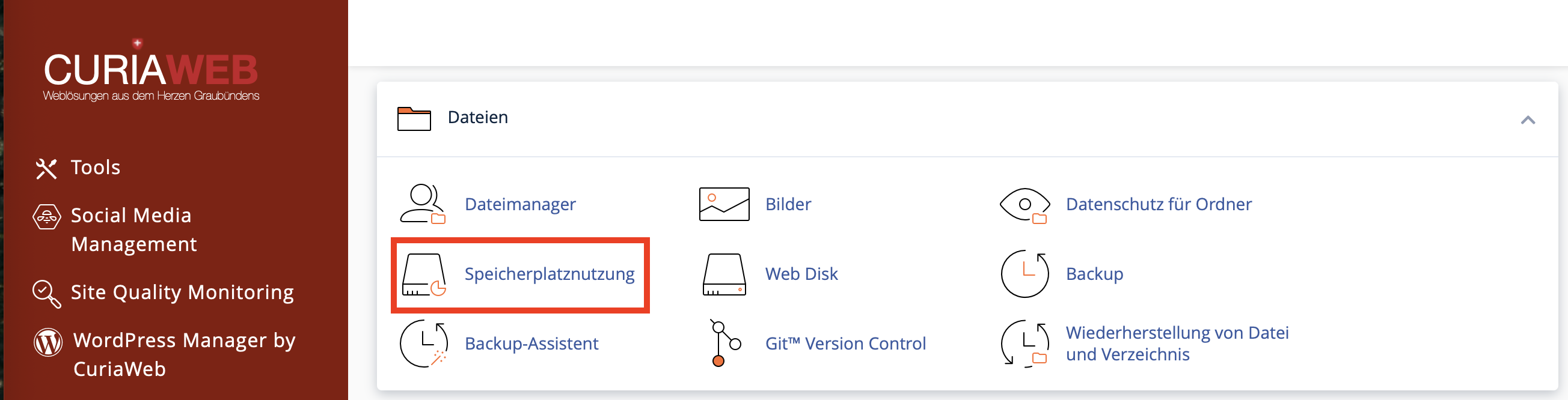
Se la vostra quota di spazio su disco è completamente esaurita, dovreste agire tempestivamente. Un account di hosting pieno può impedire alle applicazioni di scrivere nuovi dati. Ciò potrebbe interessare caricamenti, e-mail, file di cache, operazioni del database, file di log o backup automatici.
Cosa mostra l'uso dello spazio su disco in cPanel?
La funzione di cPanel Uso dello spazio su disco, spesso chiamata Disk Usage in inglese, mostra quanto spazio di archiviazione viene occupato nelle varie aree del vostro account di hosting. Questa schermata aiuta a identificare le cartelle di grandi dimensioni e i consumatori di spazio anomali.
A seconda della configurazione dell'hosting, nel calcolo dello spazio su disco possono essere incluse diverse aree, ad esempio:
- File del sito web nella directory principale (Home),
- File nella cartella
public_html, - Sottodomini e domini aggiuntivi,
- Caselle di posta elettronica,
- Database,
- Backup e archivi,
- File di log,
- File temporanei,
- File di cache dei sistemi CMS o dei plugin.
L'uso dello spazio su disco è quindi uno strumento diagnostico. Non vi mostra solo che lo spazio è occupato, ma vi aiuta anche a capire dove questo spazio viene consumato.
Perché il controllo regolare è importante
Molti problemi di spazio non si verificano improvvisamente a causa di un singolo file di grandi dimensioni, ma in modo graduale. Un sito web cresce nel corso dei mesi, le caselle e-mail accumulano allegati, i plugin di backup conservano troppi salvataggi, le directory di cache si espandono o i registri degli errori crescono inosservati.
Un controllo regolare vi aiuta a identificare questi sviluppi in anticipo. In questo modo potete agire prima che venga raggiunto il limite dell'hosting.
Un controllo è particolarmente opportuno:
- Prima di importanti aggiornamenti del sito web,
- Dopo un rilancio o un'importazione,
- Se i backup falliscono,
- Se non è più possibile caricare file,
- Se le e-mail non vengono più recapitate,
- Se WordPress, Joomla o un altro CMS mostra messaggi di errore,
- Se cPanel mostra un avviso di spazio insufficiente,
- Regolarmente nel caso di siti web o shop in forte crescita.
Aprire l'uso dello spazio su disco in cPanel
Per aprire l'analisi dello spazio di archiviazione:
- Accedete al vostro account cPanel.
- Andate alla sezione File.
- Cliccate su Uso dello spazio su disco o Disk Usage.
- Attendete che cPanel calcoli e mostri i valori dello spazio.
- Controllate prima la panoramica e poi l'elenco dettagliato delle directory.
Il calcolo può richiedere del tempo a seconda delle dimensioni dell'account e del numero di file. Con account molto grandi o molti file di piccole dimensioni, l'aggiornamento della schermata potrebbe apparire ritardato.
Comprendere correttamente la panoramica
Nella parte superiore dell'uso dello spazio su disco vedrete spesso un riepilogo delle aree importanti dell'account. Questa panoramica mostra quali sezioni principali utilizzano una quantità di spazio particolarmente elevata.
Allegati di grandi dimensioni, cestini pieni, cartelle spam o cartelle della posta inviata voluminose possono occupare molto spazio.
Immagini, video, PDF, download, file del CMS, temi, plugin e cartelle di caricamento si trovano spesso nella directory web.
I database possono crescere a causa di articoli, prodotti, ordini, log, statistiche, revisioni o dati dei plugin.
Vecchi file di backup, esportazioni di database e grandi registri degli errori sono frequenti consumatori di spazio nascosti.
Se un'area è particolarmente grande, dovreste esaminarla più da vicino. Tuttavia, la sola panoramica non mostra ancora sempre quale file o cartella specifica sia responsabile.
Analisi dettagliata delle directory
Nella parte inferiore dell'uso dello spazio su disco troverete spesso un elenco dettagliato delle vostre directory. Lì vedrete quali cartelle occupano quanto spazio. Questa vista è particolarmente utile se desiderate circoscrivere il consumo di spazio passo dopo passo.
Procedura tipica:
- Scorrete fino alla panoramica dettagliata delle directory.
- Cercate cartelle particolarmente grandi.
- Cliccate sul nome di una cartella se cPanel offre il passaggio diretto a Gestione file.
- In Gestione file, controllate quali file o sottocartelle sono particolarmente grandi.
- Eliminate solo i dati di cui conoscete lo scopo o di cui avete effettuato un backup preventivo.
I valori visualizzati possono differire leggermente dalle dimensioni visibili dei file. I file system memorizzano i dati in blocchi. Pertanto, un file molto piccolo può occupare sul disco più spazio di quanto le sue sole dimensioni lascerebbero supporre.
Frequenti consumatori di spazio nell'account di hosting
Se il vostro spazio su disco cresce in modo insolitamente rapido, vale la pena dare un'occhiata alle cause tipiche. Molte di esse possono essere rimosse in modo sicuro se si sa a cosa prestare attenzione.
| Area | Causa tipica | Raccomandazione |
|---|---|---|
| Allegati grandi, cestino, spam, vecchie cartelle di posta inviata. | Controllare le caselle, svuotare cestino e spam, archiviare i vecchi allegati. | |
| Caricamenti del sito | Immagini, video, PDF, download e cartelle multimediali. | Controllare i file grandi, rimuovere i media non necessari, ottimizzare le immagini. |
| Backup | File ZIP, archivi TAR, salvataggi dei plugin di backup. | Salvare i backup importanti in locale e rimuovere i vecchi archivi dal server. |
| Log | Grandi file error_log dovuti a errori PHP ricorrenti. |
Controllare il file di log, eliminarlo e risolvere la causa se cresce di nuovo. |
| Cache | File di cache di WordPress, Joomla, shop o plugin di prestazioni. | Svuotare la cache tramite il rispettivo CMS o plugin. |
| Database | Revisioni, log, sessioni, dati dello shop, tabelle dei plugin. | Eseguire la pulizia del database solo in modo mirato e previo backup. |
Controllare e ripulire lo spazio e-mail
Le caselle di posta elettronica vengono spesso sottovalutate. Allegati particolarmente grandi, vecchi messaggi, cartelle spam e cestini possono occupare molto spazio.
Come liberare spazio nelle e-mail:
- Svuotate le cartelle del Cestino e dello Spam.
- Controllate la cartella Posta inviata, poiché spesso contiene allegati di grandi dimensioni.
- Archiviate le vecchie e-mail in locale se non vi servono permanentemente sul server.
- Eliminate gli account e-mail non più necessari.
- Verificate se un programma di posta è impostato per lasciare i messaggi sul server in modo permanente.
Non eliminate i dati delle e-mail direttamente tramite Gestione file. Utilizzate invece la Webmail, il vostro programma di posta o le apposite funzioni di cPanel.
Controllare i file del sito web e liberare spazio
I file del sito web si trovano spesso nella cartella public_html o nella directory principale di un dominio aggiuntivo o di un sottodominio. File multimediali particolarmente grandi, vecchie installazioni e archivi dimenticati possono consumare molto spazio.
Prestate particolare attenzione a:
- Vecchi file ZIP,
- Esportazioni di database con estensione
.sql, - File di backup con estensione
.tar.gz,.bako.old, - Vecchie cartelle di test come
test,old,backupostaging, - Immagini o video di grandi dimensioni,
- Download non più necessari,
- Cartelle di cache dei plugin del CMS.
Scaricate i file importanti in locale prima di eliminarli. In particolare, le esportazioni di database e i backup completi dei siti web non dovrebbero rimanere permanentemente nella directory web pubblicamente accessibile.
I database come fattore di spazio
I database possono crescere notevolmente a seconda del sito web. Con WordPress, Joomla, sistemi di shop o altre applicazioni basate su database, i contenuti, le impostazioni, gli utenti, gli ordini, i dati dei moduli, i log o i dati dei plugin vengono salvati nei database.
Le cause tipiche dei database di grandi dimensioni sono:
- Molte revisioni degli articoli,
- Vecchi commenti spam,
- Tabelle di statistiche o di log,
- Dati di sessione,
- Ordini dello shop e dati dei clienti,
- Tabelle di plugin non rimosse correttamente,
- Dati temporanei o orfani.
Non eliminate o svuotate mai le tabelle del database senza un backup aggiornato e senza sapere esattamente per cosa viene utilizzata la tabella. Pulizie errate del database possono danneggiare siti web, shop o login.
Per la pulizia del database dovreste utilizzare, se possibile, le funzioni di manutenzione della vostra applicazione o uno strumento idoneo e affidabile. Per i siti web aziendali critici è necessaria una particolare cautela.
Cosa fare se il limite di spazio su disco è superato?
Se cPanel segnala che la vostra quota di spazio è stata superata, dovreste procedere in modo strutturato e rapido.
- Aprite l'Uso dello spazio su disco in cPanel.
- Identificate l'area di archiviazione più grande.
- Controllate prima i candidati evidenti come vecchi backup, file ZIP, cartelle di cache e file
error_log. - Svuotate i cestini delle e-mail e le cartelle spam se le e-mail occupano molto spazio.
- Scaricate gli archivi importanti in locale e rimuoveteli dal server.
- Svuotate le cache, se possibile, tramite il rispettivo CMS o plugin.
- Successivamente, controllate nuovamente la schermata dello spazio su disco.
Se non siete sicuri di quali file possano essere eliminati, non cancellate a caso. In questo caso, una verifica da parte del supporto è più sensata di un intervento rischioso.
Perché l'indicatore dello spazio non si aggiorna immediatamente?
Dopo aver eliminato dei file, può accadere che l'indicatore dello spazio su disco nero non mostri subito il nuovo spazio libero. Questo può dipendere da diversi motivi:
- Il calcolo dello spazio viene aggiornato con un certo ritardo.
- I file eliminati si trovano ancora nel cestino.
- Una cache o un indicatore della quota non è ancora stato ricalcolato.
- Un processo continua a scrivere nuovi dati.
- Un file di log di grandi dimensioni viene rigenerato subito dopo l'eliminazione.
Attendete alcuni minuti e controllate nuovamente la schermata. Verificate anche se i file eliminati si trovano nel cestino e continuano a occupare spazio lì.
Cosa non si dovrebbe eliminare con leggerezza
Uno spazio pieno tenta a eliminare rapidamente cartelle di grandi dimensioni. Questo però può essere pericoloso. Alcune aree sono importanti per il funzionamento del vostro account di hosting o del vostro sito web.
| File o cartella | Perché è necessaria cautela |
|---|---|
mail |
Può contenere dati e-mail. Non eliminare direttamente in Gestione file. |
.cpanel |
Contiene impostazioni relative a cPanel e non deve essere modificata manualmente. |
etc |
Può contenere dati di configurazione. |
public_html |
Area principale del vostro sito web. Rimuovere solo file noti in modo mirato. |
| Tabelle del database | Possono contenere dati importanti del sito, dello shop o dei clienti. |
Se siete incerti, scaricate prima un file in locale o rinominatelo a scopo di prova, anziché eliminarlo subito definitivamente. Per i file critici si dovrebbe sempre creare un backup preventivo.
Ridurre lo spazio su disco in modo permanente
Oltre alla pulizia immediata, potete evitare che il vostro spazio si riempia di nuovo rapidamente migliorando le vostre procedure di lavoro.
- Ottimizzate le immagini prima del caricamento.
- Se possibile, non salvate video di grandi dimensioni direttamente nell'hosting web se possono essere incorporati esternamente.
- Limitate il numero di backup salvati automaticamente.
- Rimuovete le vecchie installazioni di staging e di test.
- Svuotate regolarmente il cestino delle e-mail e la cartella spam.
- Controllate i plugin di cache e la loro durata di conservazione.
- Eliminate le vecchie esportazioni di database dopo il download.
- Controllate regolarmente i file
error_log.
Quando è opportuno un upgrade dell'hosting?
Non tutti i problemi di spazio si possono risolvere eliminando file. Se il vostro progetto cresce effettivamente, un pacchetto di hosting più grande può essere sensato e rappresentare la soluzione migliore a lungo termine.
Un upgrade può essere opportuno se:
- Il vostro sito web contiene permanentemente più media, prodotti o download,
- Più siti web sono gestiti nello stesso account di hosting,
- Le caselle e-mail richiedono regolarmente molto spazio,
- I backup necessitano di più spazio per la gestione corrente,
- Tornate rapidamente al limite nonostante la pulizia,
- La vostra azienda cresce e necessita di maggiori riserve.
Prima di un upgrade è comunque utile una breve analisi dello spazio. In questo modo si evita che vecchi rifiuti di dati continuino a crescere con il tempo e a occupare spazio inutilmente.
Piano di manutenzione consigliato
Per molti siti web è sufficiente un semplice controllo regolare:
- Mensilmente: Controllare l'uso dello spazio su disco in cPanel.
- Mensilmente: Controllare il cestino delle e-mail e la cartella spam.
- Dopo gli aggiornamenti: Verificare se sono stati generati file di backup o file di log.
- Trimestralmente: Rimuovere vecchi file ZIP, esportazioni di database e cartelle di test.
- In caso di avvisi: Eseguire immediatamente l'analisi dello spazio.
Nel caso di siti web o shop in forte crescita, o di un numero elevato di account e-mail, può essere opportuno un controllo più frequente.
FAQ sull'uso dello spazio su disco in cPanel
Cosa succede se lo spazio del mio hosting è pieno?
A seconda dell'applicazione interessata, caricamenti, e-mail, aggiornamenti, backup, file di cache o processi di scrittura possono fallire. Uno spazio di archiviazione completamente esaurito dovrebbe quindi essere ripulito o ampliato tempestivamente.
Perché le dimensioni dei file visualizzate e lo spazio occupato differiscono?
I file system memorizzano i dati in blocchi. Un file di piccole dimensioni può occupare fisicamente più spazio rispetto alle sue sole dimensioni. Per questo motivo i valori visualizzati possono differire leggermente.
Perché dopo l'eliminazione non viene visualizzato subito più spazio disponibile?
L'indicatore dello spazio può aggiornarsi con un certo ritardo. Inoltre, i file eliminati possono essere ancora nel cestino o un processo potrebbe generare nuovi file. Controllate nuovamente la schermata dopo alcuni minuti.
Devo conservare i vecchi backup sul server?
Solo finché sono veramente necessari. I backup importanti dovrebbero essere salvati in locale o in un luogo esterno sicuro. Vecchi ZIP o esportazioni di database non dovrebbero rimanere permanentemente nella directory web.
Posso eliminare lo spazio e-mail tramite Gestione file?
Non dovreste farlo. Ripulite le e-mail tramite la Webmail, un programma di posta o le apposite funzioni di cPanel. L'eliminazione diretta delle directory e-mail può danneggiare le caselle di posta.
Quando devo contattare il supporto?
Contattate il supporto se non siete sicuri di quali file possano essere eliminati, se sono interessati dei database, se lo spazio torna pieno subito dopo una pulizia o se si desidera valutare un upgrade.
La funzione di cPanel Uso dello spazio su disco vi aiuta a monitorare lo spazio occupato dal vostro account di hosting e a trovare i principali consumatori di spazio. Controllate in particolare le caselle e-mail, i file del sito web, i backup, i file di log, le cartelle di cache e i database. Eliminate solo i dati di cui conoscete lo scopo e salvate prima i file importanti in locale. Se il vostro progetto cresce nel tempo, dopo una pulizia può essere opportuno anche un upgrade dell'hosting.
Se non siete sicuri di quali dati possano essere eliminati o se il vostro pacchetto di hosting necessita permanentemente di più spazio, il supporto di CURIAWEB sarà lieto di assistervi con analisi e consulenza.
Crea richiesta di supporto