


Web Disk (WebDAV): Configurare lo spazio di hosting come unità di rete
Con la funzione Web Disk di cPanel è possibile mappare lo spazio di archiviazione del proprio account di hosting direttamente nel sistema operativo utilizzando il protocollo WebDAV. In questo modo, i file del server appariranno in modo simile a un'unità di rete o a una memoria esterna all'interno di Esplora file di Windows, del Finder di macOS o in applicazioni compatibili sui dispositivi mobili.
Invece di gestire i file tramite il Gestore file di cPanel nel browser o di aprire un programma FTP separato, Web Disk consente di lavorare direttamente dal proprio file system locale. È possibile aprire, caricare, scaricare, spostare o eliminare i file, a seconda dei permessi associati allo specifico account Web Disk.
Web Disk è particolarmente indicato per l'archiviazione semplice di file, cartelle di lavoro condivise, caricamenti di piccole dimensioni, aree documentali o per accedere comodamente a determinate directory di hosting. Tuttavia, per i classici deployment di siti web, trasferimenti di file molto grandi o flussi di lavoro di sviluppo professionali, l'uso di FTP, FTPS o SFTP risulta spesso più adeguato.
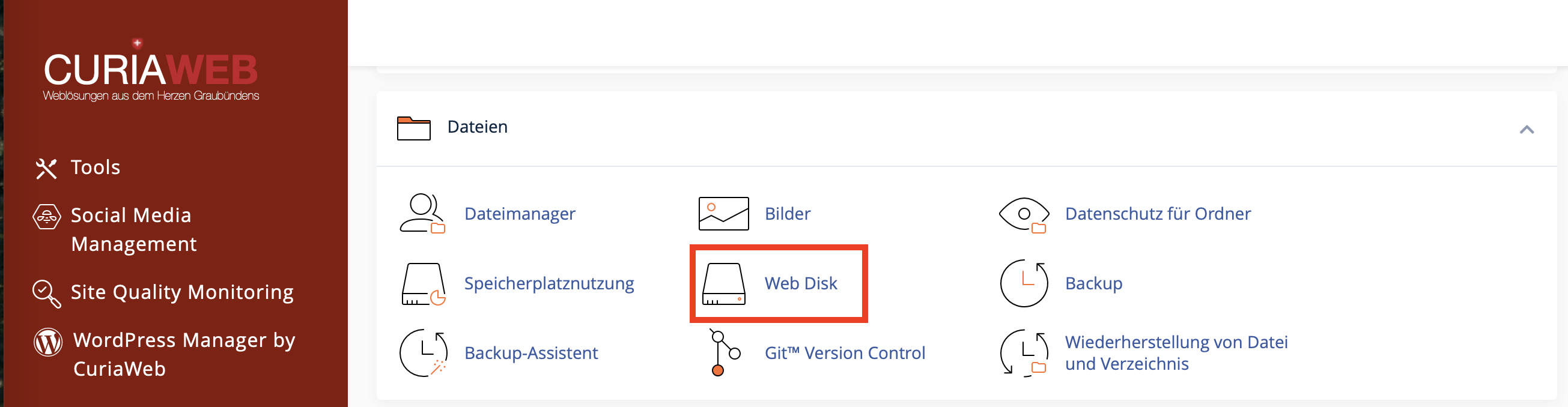
Web Disk si basa su WebDAV. WebDAV estende i protocolli HTTP e HTTPS introducendo funzionalità per la gestione dei file. Ciò consente di connettere una cartella del server esattamente come un'unità di rete.
A quali scopi è adatto Web Disk?
Web Disk si rivela utile quando voi o altre persone autorizzate desiderate accedere in modo semplice a determinati file presenti nell'account di hosting, senza dover operare direttamente con cPanel o tramite FTP.
I casi d'uso tipici includono:
- Archiviazione condivisa per file di progetto di piccole dimensioni,
- Accesso a specifiche cartelle di download o di documenti,
- Messa a disposizione di una cartella separata per dipendenti o clienti,
- Caricamento e scaricamento agevole di singoli file,
- Gestione dei file tramite Esplora file di Windows o Finder di macOS,
- Accesso in mobilità tramite app compatibili con WebDAV,
- Un'alternativa semplice al Gestore file di cPanel per determinate cartelle.
Il grande vantaggio consiste nella possibilità di creare account Web Disk separati. In questo modo non dovrete comunicare le vostre credenziali principali di cPanel e potrete limitare l'accesso in modo mirato a una specifica cartella.
Confronto tra Web Disk, FTP/SFTP e Gestore file
Web Disk non rappresenta sempre la soluzione migliore. A seconda del metodo di lavoro, il Gestore file, FTP/FTPS o SFTP potrebbero risultare più idonei.
| Strumento | Adatto per | Nota |
|---|---|---|
| Web Disk / WebDAV | Integrazione come unità di rete, archiviazione semplice di file, accesso a cartelle specifiche. | Comodo ma, a seconda del sistema operativo e della rete, non sempre stabile quanto FTP/SFTP. |
| Gestore file di cPanel | Rapide azioni individuali direttamente nel browser. | Ideale per piccole modifiche, caricamenti, gestione di file ZIP e modifica di file. |
| FTP / FTPS | Trasferimento regolare di file, grandi quantità di file, collaborazione con agenzie. | Il protocollo FTPS è da preferire rispetto al FTP non crittografato. |
| SFTP | Trasferimento sicuro di file tramite SSH, flussi di lavoro per sviluppatori. | Richiede l'accesso SSH/SFTP e tecnicamente non coincide con il protocollo FTP. |
Se desiderate aprire comodamente una cartella come se fosse un'unità del computer, Web Disk è molto pratico. Se invece trasferite regolarmente molti file del sito web o lavorate con i codici sorgente, un client FTP/SFTP si rivela spesso più robusto.
Account principale e account Web Disk aggiuntivi
In cPanel è normalmente presente un account Web Disk principale collegato al vostro account cPanel primario. Questo account dispone di diritti di accesso estesi e deve pertanto essere utilizzato con la dovuta cautela.
Per dipendenti, clienti, agenzie o per accessi legati a specifici progetti, è consigliabile creare account Web Disk aggiuntivi. Questi ultimi possono essere limitati a determinate directory e configurati con i relativi permessi appropriati.
- Account principale: Corrisponde all'accesso cPanel primario e di norma non può essere eliminato.
- Account Web Disk aggiuntivo: Accesso separato per un utente o per uno scopo specifico.
- Vincolo di directory: Stabilisce quale cartella l'account sia autorizzato a vedere e utilizzare.
- Permesso: Determina se i file possono essere solo letti o anche modificati.
Non comunicate le credenziali del vostro account cPanel principale se un account Web Disk limitato è sufficiente allo scopo. Create un account separato per ogni persona o finalità, limitando l'accesso alla sola cartella necessaria.
Creare un account Web Disk aggiuntivo
Un account Web Disk aggiuntivo è utile quando si desidera concedere a qualcuno l'accesso a una determinata cartella, senza che questa persona abbia bisogno dell'accesso completo al vostro account di hosting.
Guida passo dopo passo
- Accedete a cPanel.
- Nella sezione File, aprite la funzione Web Disk.
- Andate alla sezione dedicata agli account Web Disk aggiuntivi.
- Inserite un nome utente.
- Scegliete una password sicura o utilizzate il generatore di password.
- Indicate la Directory desiderata.
- Selezionate il permesso Lettura/Scrittura oppure Sola lettura.
- Fate clic su Crea.
La directory indicata è particolarmente importante. Essa stabilisce quali file l'utente potrà vedere e modificare tramite Web Disk. Se desiderate concedere a un utente l'accesso a una sola cartella di progetto, evitate di abilitare l'intera directory home o l'intera cartella public_html.
Permessi: Lettura/Scrittura o Sola lettura?
Durante la creazione o la modifica di un account Web Disk è possibile definire i permessi. Questi determinano le azioni che l'utente può compiere all'interno della directory assegnata.
| Permesso | Cosa è possibile fare? | Adatto per |
|---|---|---|
| Lettura/Scrittura | Visualizzare, scaricare, caricare, modificare ed eliminare i file. | Lavoro attivo su progetti, aree di caricamento, collaboratori con diritti di modifica. |
| Sola lettura | Visualizzare, scaricare ed elencare i file, ma senza poterli modificare. | Condivisioni con i clienti, visualizzazione di documenti, aree di download. |
Assegnate i diritti di scrittura solo se strettamente necessario. Un utente con permessi di scrittura può infatti modificare o eliminare i file. Per molte aree destinate alla sola consultazione o al download, il permesso di Sola lettura è più che sufficiente.
Stabilire la connessione: Configurare l'accesso client
cPanel facilita la configurazione guidata attraverso la funzione Configura accesso client. In questa sezione è possibile selezionare il sistema operativo desiderato e recuperare le relative informazioni di connessione.
A seconda dell'interfaccia, sono disponibili le seguenti opzioni:
- Selezione del sistema operativo, ad esempio Windows, macOS, iOS o Android,
- Download di uno script di configurazione,
- Visualizzazione dei dati per la connessione manuale,
- Indirizzo del server e porta,
- Nome utente dell'account Web Disk.
Se la configurazione automatica non dovesse funzionare, è solitamente possibile configurare la connessione manualmente inserendo i dati mostrati.
Porte importanti: 2078 per SSL, 2077 non crittografata
Per Web Disk/WebDAV su cPanel vengono solitamente impiegate porte specifiche.
| Connessione | Porta | Raccomandazione |
|---|---|---|
| WebDAV tramite SSL/TLS | 2078 |
Consigliata. Utilizzare sempre la connessione crittografata, laddove possibile. |
| WebDAV non crittografata | 2077 |
Non consigliata, poiché i dati non vengono trasferiti in modo completamente protetto. |
Per un utilizzo sicuro si raccomanda di adoperare Web Disk sempre tramite SSL/TLS sulla porta 2078. Assicurarsi che i firewall locali, i programmi di sicurezza o le reti aziendali non blocchino questa specifica porta.
Utilizzate Web Disk sempre in modalità crittografata tramite SSL/TLS. Le connessioni non crittografate dovrebbero essere evitate, specialmente quando si trasmettono credenziali di accesso o file riservati.
Configurare Web Disk su Windows
Sui sistemi Windows, le connessioni WebDAV possono essere mappate come unità di rete o come percorso di rete. I passaggi esatti possono variare leggermente a seconda della versione di Windows in uso.
Procedura generale
- Aprite la funzione Web Disk all'interno di cPanel.
- In corrispondenza dell'account desiderato, fate clic su Configura accesso client.
- Selezionate Windows, qualora sia presente tra le opzioni.
- Utilizzate lo script di configurazione fornito oppure copiate i dati per la connessione manuale.
- Aprite Esplora file di Windows.
- Aggiungete un percorso di rete o connettete un'unità di rete.
- Inserite l'indirizzo WebDAV specificando la porta SSL
2078. - Effettuate l'accesso inserendo il nome utente e la password dell'account Web Disk.
Nel caso in cui Windows non riesca a stabilire la connessione, verificate prima di tutto il nome utente, la password, la porta, la connessione SSL e il firewall locale. In alcune reti le porte non standard vengono bloccate.
Configurare Web Disk su macOS
Su macOS, WebDAV può essere integrato direttamente all'interno del Finder.
Procedura generale
- Aprite il Finder.
- Nel menu in alto, selezionate Vai e poi Connessione al server.
- Inserite l'indirizzo WebDAV, preferibilmente crittografato tramite HTTPS sulla porta
2078. - Fate clic su Connetti.
- Inserite il nome utente e la password dell'account Web Disk.
- A seguito del corretto login, lo spazio di archiviazione di Web Disk apparirà nel Finder.
Se la connessione dovesse risultare instabile o se i file non venissero salvati correttamente, l'utilizzo di un client WebDAV specializzato o, in alternativa, del protocollo FTP/SFTP potrebbe rappresentare la soluzione migliore.
Web Disk su iOS e Android
È possibile usufruire di WebDAV anche sui dispositivi mobili, a patto di installare un'applicazione idonea. Molte app di gestione file supportano le connessioni WebDAV consentendo l'accesso ai file presenti sul server.
Quando si utilizzano le applicazioni mobili, prestate particolare attenzione a:
- Utilizzo di una connessione crittografata,
- Archiviazione sicura delle credenziali di accesso,
- Blocco del dispositivo e protezione in caso di smarrimento dello stesso,
- Evitare la sincronizzazione automatica di file sensibili senza previa verifica,
- Evitare l'uso di reti Wi-Fi pubbliche senza ulteriori misure di protezione.
Autenticazione Digest: Quando è necessaria?
L'autenticazione Digest è un argomento specifico legato principalmente ai sistemi Windows e alle connessioni WebDAV non crittografate. Alcune versioni di Windows richiedono l'autenticazione Digest quando Web Disk viene utilizzato tramite una connessione non protetta.
L'autenticazione Digest non protegge l'intero trasferimento dei dati. Essa protegge principalmente la password durante la fase di login, ma non sostituisce una connessione crittografata SSL/TLS. Pertanto, utilizzate sempre SSL tramite la porta
2078 ogni qualvolta sia possibile.Se il vostro dominio dispone di un certificato SSL valido e avete modo di utilizzare Web Disk tramite la porta 2078, l'autenticazione Digest di norma non è richiesta. Se invece si opta per una connessione non crittografata, Windows potrebbe richiedere l'autenticazione Digest.
Per motivi di sicurezza, le connessioni WebDAV non crittografate dovrebbero sempre essere evitate.
Sicurezza e controllo degli accessi
Poiché Web Disk consente l'accesso diretto ai file del vostro account di hosting, gli account dedicati a questo servizio devono essere gestiti con cura. Specialmente in presenza di permessi di scrittura, sussiste il rischio che i file vengano modificati o eliminati accidentalmente.
- Create account separati per singole persone o per scopi specifici.
- Limitate ciascun account alla sola cartella effettivamente necessaria.
- Assegnate il permesso di Sola lettura qualora non sia richiesta alcuna modifica.
- Utilizzate password robuste e univoche.
- Modificate o eliminate gli accessi quando non sono più necessari.
- Utilizzate sempre SSL/TLS tramite la porta
2078, laddove possibile. - Non comunicate a terzi le credenziali principali di cPanel.
- In caso di problemi, verificate se il firewall o i software di sicurezza stiano bloccando l'accesso.
Problemi tipici e soluzioni
| Problema | Possibile causa | Soluzione |
|---|---|---|
| La connessione non va a buon fine | Host, nome utente, password o porta errati. | Verificare nuovamente i dati presenti in Configura accesso client. |
| Porta 2078 non raggiungibile | Il firewall, il router o la rete aziendale bloccano la porta. | Verificare il firewall o testare il collegamento usando un'altra rete. |
| Windows segnala uno spazio di archiviazione errato | A seconda del sistema, WebDAV non è sempre in grado di rilevare con esattezza le capacità del server. | Verificare lo spazio di archiviazione direttamente all'interno di cPanel. |
| Impossibile salvare i file | L'account dispone solo dei diritti di lettura o non ha i permessi adeguati. | Verificare i permessi dell'account Web Disk. |
| La connessione è lenta | Overhead di WebDAV, rallentamenti della rete o file di grandi dimensioni. | Utilizzare FTP/SFTP per i trasferimenti di grandi dimensioni. |
| Lo script automatico non funziona | Impostazioni del sistema operativo, software di sicurezza o ambiente non compatibile. | Tentare una configurazione manuale inserendo i dati di connessione mostrati. |
Quando è preferibile utilizzare FTP o SFTP al posto di Web Disk?
Web Disk è comodo, ma non si rivela ideale per qualsiasi scopo. In determinate circostanze, l'uso di FTP, FTPS o SFTP è decisamente più indicato.
Si consiglia di utilizzare FTP/FTPS o SFTP nei seguenti casi:
- Dovete trasferire una quantità molto elevata di file,
- Dovete caricare progetti di siti web di grandi dimensioni,
- Lavorate regolarmente con i codici sorgente,
- Necessitate di trasferimenti stabili per numerose sottocartelle,
- Utilizzate flussi di lavoro di deployment o di sviluppo,
- WebDAV opera in modo instabile sul vostro sistema operativo.
Utilizzate Web Disk se desiderate semplicemente mappare una determinata cartella come se fosse un'unità del computer e se la priorità è lo svolgimento di semplici operazioni sui file.
Best Practices per Web Disk/WebDAV
- Utilizzate Web Disk sempre in modalità crittografata tramite la porta
2078. - Create account separati anziché comunicare i dati del vostro account cPanel principale.
- Limitate gli account a cartelle specifiche e concrete.
- Assegnate i diritti di scrittura solo se strettamente necessario.
- Verificate lo spazio di archiviazione direttamente su cPanel, non affidandovi solo a quanto mostrato da Windows o macOS.
- Utilizzate FTP/SFTP per grandi quantità di dati o per deployment professionali di siti web.
- Eliminate gli account Web Disk che non vengono più utilizzati.
- Modificate le password quando un determinato accesso non è più necessario.
- A seguito della modifica dei file, verificate che il vostro sito web continui a funzionare correttamente.
FAQ relative a Web Disk e WebDAV su cPanel
Qual è la differenza tra Web Disk e WebDAV?
Web Disk è il nome della funzione interna a cPanel. WebDAV è il protocollo tecnico sottostante che consente la gestione dei file tramite HTTP o HTTPS.
Web Disk è sicuro?
Web Disk dovrebbe sempre essere utilizzato tramite una connessione crittografata SSL/TLS, di norma sulla porta 2078. Inoltre, è opportuno impostare password robuste e limitare gli accessi a specifiche cartelle.
Perché Windows mostra un valore errato per lo spazio libero disponibile?
Ciò può accadere con WebDAV poiché il protocollo o l'integrazione con il sistema operativo non sempre riescono a verificare con esattezza le capacità del server. Controllate lo spazio effettivo direttamente all'interno di cPanel.
Posso utilizzare Web Disk in sostituzione del protocollo FTP?
In parte sì. Per la semplice archiviazione di file e per l'accesso a determinate cartelle Web Disk è molto pratico. Per la gestione di molti file, trasferimenti pesanti o attività di sviluppo, FTP, FTPS o SFTP rimangono solitamente le opzioni più indicate.
Cosa significa Sola lettura?
Un account configurato in Sola lettura può visualizzare, elencare e scaricare i file, ma non ha la facoltà di caricarne di nuovi, né di modificarli o eliminarli. Si tratta di un'opzione utile per aree destinate al solo download o alla consultazione.
È obbligatorio attivare l'autenticazione Digest?
Di norma no, a patto che possiate utilizzare una connessione SSL crittografata sulla porta 2078. L'autenticazione Digest è rilevante perlopiù con le connessioni WebDAV non crittografate su Windows, ma non sostituisce una crittografia completa dei dati.
Con cPanel Web Disk è possibile mappare lo spazio di hosting tramite WebDAV come unità di rete o come percorso di rete. Questa funzione si rivela particolarmente adatta per l'archiviazione semplice di file, per gli accessi di clienti o dipendenti e per una comoda gestione dei file tramite Esplora file di Windows, Finder di macOS o app compatibili con WebDAV. Laddove possibile, utilizzate Web Disk sempre in modalità crittografata sulla porta
2078, create account separati e assegnate unicamente i permessi strettamente necessari.Se la configurazione automatica non funziona, se la porta 2078 risulta bloccata o se necessitate di un piano di accessi sicuri per dipendenti o clienti, l'assistenza di CURIAWEB sarà lieta di supportarvi.
