


Risoluzione dei problemi come un professionista
Se il tuo sito mostra una pagina bianca o messaggi di errore, i Log degli errori sono il tuo strumento più importante. cPanel elenca qui le ultime 300 voci dei log del server, così puoi identificare e risolvere i problemi immediatamente.
Cosa c'è nel log?
Ogni voce contiene una data, un'ora e una descrizione dettagliata dell'errore (ad es. permessi mancanti, errori di programmazione nei script PHP o file non trovati).
Ogni voce contiene una data, un'ora e una descrizione dettagliata dell'errore (ad es. permessi mancanti, errori di programmazione nei script PHP o file non trovati).
Come visualizzare gli errori in cPanel
- Accedi al tuo cPanel.
- Nella sezione Metriche, clicca su Errori.
- Le ultime 300 voci vengono visualizzate in ordine cronologico inverso (la più recente per prima).
Alternativa: Visualizzazione errori nel Gestione file
Spesso il sistema crea un file aggiuntivo chiamato error_log direttamente nella cartella in cui si è verificato l'errore. Questo è particolarmente utile per WordPress o applicazioni PHP personalizzate.
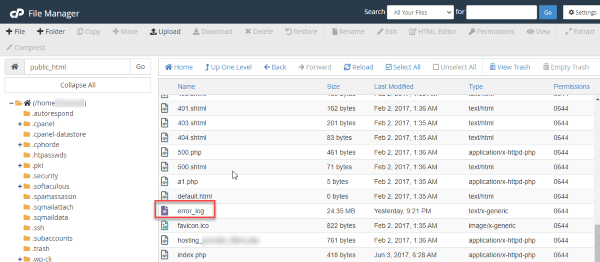
Come trovare questo file:
- Apri il Gestione file in cPanel.
- Naviga nella directory del tuo sito (solitamente
public_html). - Cerca il file
error_log. - Fai clic con il tasto destro su View o Edit per leggere le righe di errore.
Riconoscere i messaggi di errore tipici
- File does not exist: Un'immagine o una pagina è stata eliminata, ma è ancora collegata.
- Permission denied: I permessi dei file (CHMOD) sono impostati in modo errato.
- PHP Fatal Error: Un errore nel codice (ad es. dopo un aggiornamento di un plugin WordPress).
- Connection refused: Uno script esterno o una connessione al database è fallita.
Suggerimento per la sicurezza: Usa questo strumento anche per rilevare attività sospette. Molti tentativi di accesso falliti o richieste di percorsi insoliti possono indicare un attacco hacker.
Non riesci a risolvere un messaggio d'errore?
Copia la riga corrispondente dal log e inviala al nostro Supporto – saremo lieti di aiutarti nell'analisi!
