


Softaculous: Ihr automatischer Software-Installer für cPanel
Softaculous ist ein marktführender Auto-Installer, der die Installation von Webanwendungen radikal vereinfacht. Anstatt Skripte mühsam manuell hochzuladen und Datenbanken selbst zu konfigurieren, stellt Ihnen Softaculous hunderte fertige Lösungen zur Verfügung, die mit nur wenigen Klicks einsatzbereit sind.
Mit einer Bibliothek von über 380 Skripten und 1.115 PHP-Klassen deckt Softaculous fast jeden Bedarf ab – von Blogs und Webshops bis hin zu komplexen Projektmanagement-Tools.
Die Top-Funktionen im Überblick:
- Ein-Klick-Installation: Apps in Sekunden startklar.
- Automatische Updates: Hält Ihre Software ohne Ihr Zutun sicher.
- Backup & Wiederherstellung: Sichern Sie Ihre Installationen per Mausklick.
- Klonen: Duplizieren Sie bestehende Webseiten für Testzwecke.
Wo finden Sie Softaculous?
Loggen Sie sich in Ihr cPanel ein. Den Softaculous Apps Installer finden Sie ganz einfach am Ende der Hauptseite. Dort werden Ihnen bereits die populärsten Anwendungen (wie WordPress, Joomla oder AbanteCart) direkt angezeigt.
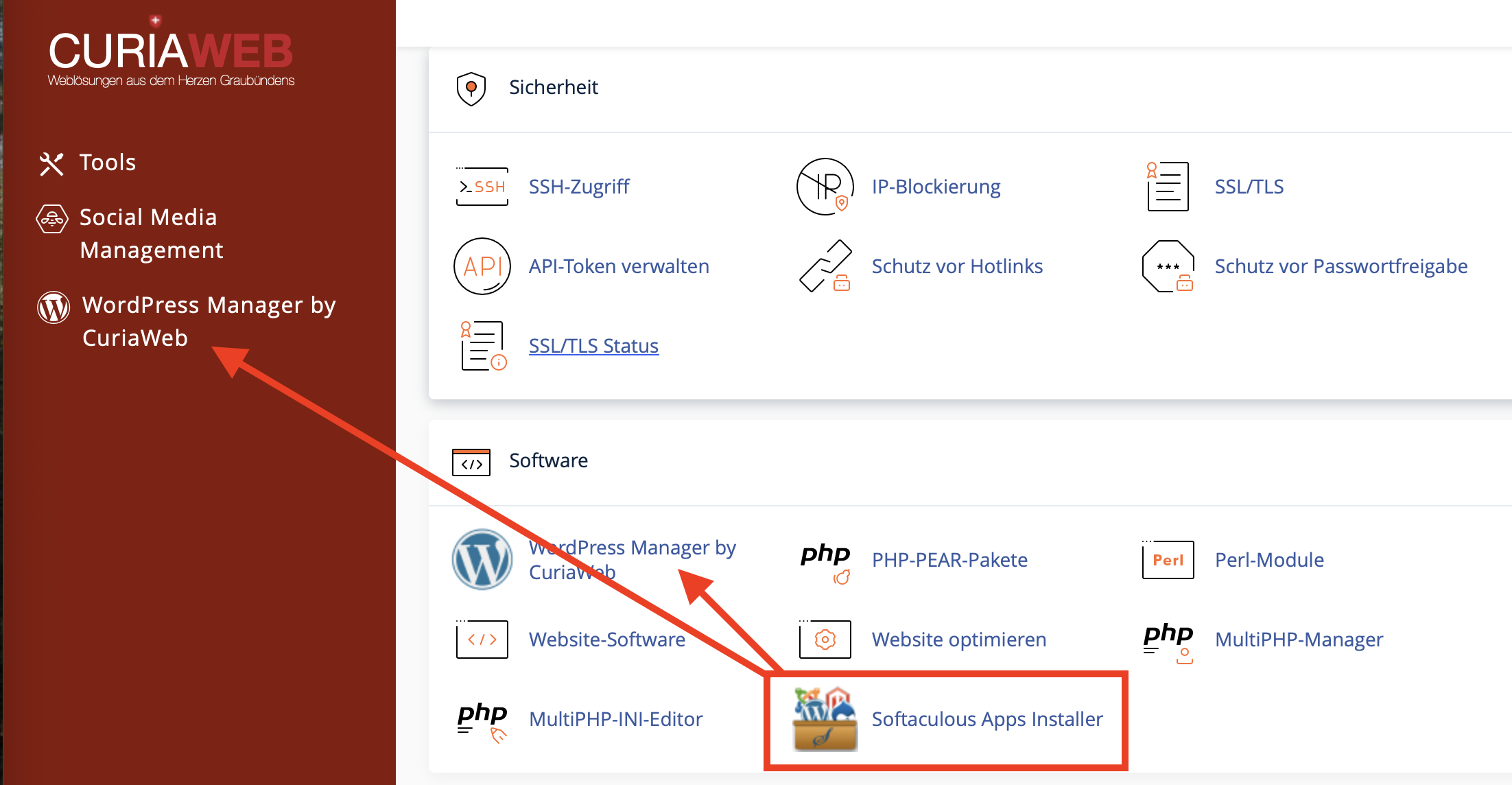
Wenn Sie tiefer in die Welt der Skripte eintauchen möchten, klicken Sie auf den Link im Abschnitt "Software", um zur vollständigen Benutzeroberfläche zu gelangen.
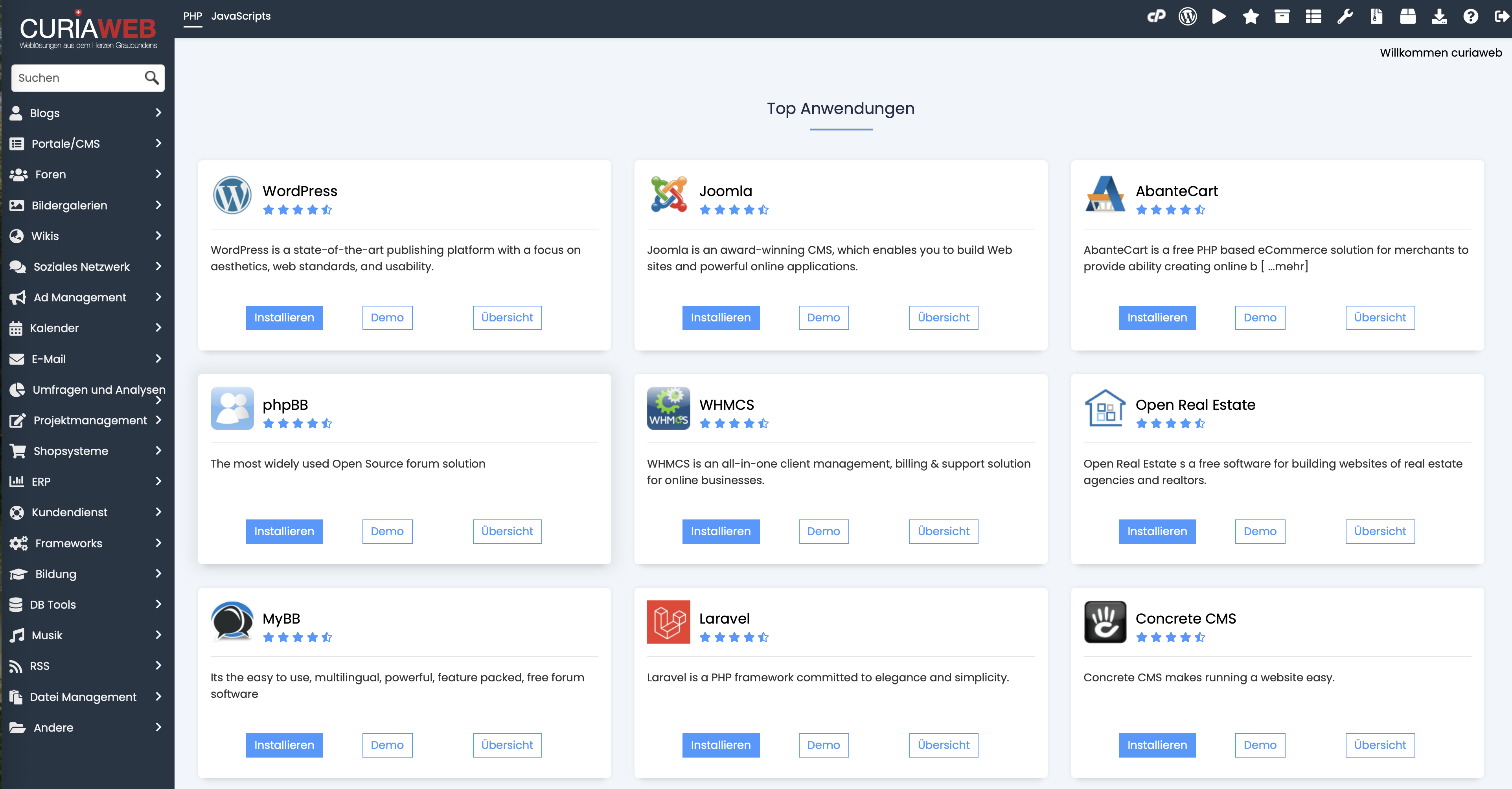
In 6 Schritten zur fertigen Website
Die Installation einer Anwendung könnte nicht einfacher sein. Folgen Sie einfach diesem Prozess:
- Melden Sie sich in Ihrem cPanel-Konto an.
- Klicken Sie auf das Softaculous-Symbol.
- Wählen Sie Ihre gewünschte Anwendung aus (z.B. WordPress).
- Bestimmen Sie den Installationsort (Domain und Verzeichnis).
- Legen Sie Ihren Benutzernamen und das Passwort fest.
- Klicken Sie auf „Installieren“ – fertig!
Sicherheit geht vor: Backups erstellen
Ein herausragendes Merkmal ist die integrierte Backup-Funktion. Sie können jederzeit eine vollständige Kopie Ihrer Website inklusive aller Dateien und der Datenbank erstellen.
Gehen Sie dazu in die Liste "Alle Installationen" (das kleine Kistensymbol in der oberen Navigationsleiste). Dort finden Sie neben jeder App ein Backup-Symbol. Ein Klick genügt, und Softaculous erstellt eine Sicherung, die Sie im Notfall über die Oberfläche "Backup und Wiederherstellung" jederzeit wieder einspielen können.
Benötigen Sie Hilfe bei einer speziellen Installation? Unser Support-Team in Chur steht Ihnen gerne mit Rat und Tat zur Seite.
